Android gelöschte Apps anzeigen und wiederherstellen

Wie kann ich mir unter Android meine gelöschten Apps anzeigen lassen und wiederherstellen? Kann man unter Android bei einem Smartphone wie einem Samsung Galaxy S8 oder Galaxy S7 die deinstallierten Apps wiederfinden und wenn ja, wie genau funktioniert das unter der aktuellen Android-Version? Der eine oder andere kennt vielleicht das Problem, man hat über einen gewissen Zeitraum immer mal wieder Apps installiert, die man einmal gestartet und dann nie wieder genutzt hat. Früher oder später steht dann der Frühjahrsputz auf dem Handy an und man deinstalliert erstmal alle Apps, die man auf den ersten Blick nicht mehr braucht. Unter Umständen deinstalliert und löscht man dabei aber auch eine Android-App, die man eigentlich gar nicht löschen wollte und es fällt einem erst später auf.

In dem Moment kommt dann oft die Frage auf, gibt es unter Android irgendeine Funktion mit der man sich gelöschte Apps anzeigen lassen und wiederfinden kann, beispielsweise über eine Art App-Historie oder Download-Verlauf im Google Play Store? Besteht vielleicht sogar die Möglichkeit mit der man die deinstallierten Apps wiederherstellen kann?

Android gelöschte und deinstallierte Apps wiederherstellen
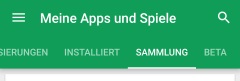
Android gelöschte und deinstallierte Apps wiederfinden und wiederherstellenDie gute Nachricht ist, ja es gibt in der Tat eine Art App-Historie und Verlauf im Google Play Store in der sich alle Apps befinden, die man sich jemals heruntergeladen und installiert hat. Dabei spielt es auch keine Rolle, ob das jetzt auf diesem Smartphone oder einem anderen Gerät war, es werden alle jemals installierten Apps angezeigt, die man über das verbundene Google-Konto heruntergeladen hat. Kleiner Hinweis, man kann die Download-Liste im Play Store auch löschen, dann besteht die Möglichkeit natürlich nicht mehr.

Den besagten App-Verlauf kannst Du folgendermaßen aufrufen, um dir die gelöschten Apps anzeigen zu lassen. Im gleichen Schritt kannst Du die deinstallierten Apps natürlich auch wieder neuinstallieren.

  1. Öffne die App von dem Google Play Store auf deinem Handy.
  2. Tippe oben links auf die drei horizontalen Striche und wähle in dem Menü den Eintrag „Meine Apps und Spiele“ unter „Apps & Spiele“ aus.
  3. Hier kannst Du nun unter „Alle“ oder „Sammlung“ die gelöschten Apps anzeigen lassen und über den „Installieren“-Button auch direkt auf dem Gerät wiederherstellen.

65 Zoll in cm: Höhe, Breite und Diagonale beim Fernseher

Wie viel sind 65 Zoll in cm umgerechnet? Welche Abmessungen hat ein Fernseher mit einer Größe von 65 Zoll und wie sieht es da bei der Höhe, Breite und Diagonale aus? Beim Fernsehkauf kommt man um die Größenangabe in Zoll nicht herum und auch wenn sich jeder sicherlich schon den Unterschied zwischen 40 und 60 Zoll denken kann, so ist es doch immer weider erstaunlich wie klein der Fernseher selbst mit einer Größe von 65 Zoll im Elektromarkt neben zig anderen Geräten im Vergleich zu dem gleichen Gerät in den eigenen vier Wänden aussieht. Deshalb ist es vor dem Fernsehkauf ganz praktisch zu wissen, welche Maße ein 65 Zoll Fernseher hat und wie viel Zentimeter das in der Höhe und Breite macht.

65 Zoll in cm umrechnen

65 Zoll Fernseher Maße: Höhe und Breite in cmDa man Zoll in cm nicht jeden Tag umrechnet, stellt sich beim Fernsehkauf meist die Frage, wie viel Zentimeter entspricht eigentlich 1 Zoll? 1 Zoll entspricht genau 2,54 Zentimeter und umgerechnet auf einen 65 Zoll Fernseher macht das eine Bildschirmdiagonale von 163 Zentimetern. Der optimale Sitzabstand für einen Fernseher mit einer Größe von 65 Zoll liegt bei rund 2,20 bis 2,80 Meter.
65 Zoll Fernseher Breite, Höhe und Diagonale in cm

Bei einem 65 Zoll Fernseher mit einem Bildformat von 16:9 beträgt die Diagonale 163 cm. Die Abmessungen und Maße bei 65 Zoll liegen in der Breite bei rund 143 cm und in der Höhe bei rund 80 cm.

Joy-Con mit Handy verbinden: Switch-Controller am Handy verwenden

Wie kann ich von der Nintendo Switch die Joy Con mit meinem Handy verbinden? Kann man die Joy-Con-Controller auch kabellos über Bluetooth mit einem Android-Smartphone verbinden und wenn ja, wie geht das? Die Switch ist ja nun schon einige Monate auf dem Markt und erfreut sich einer großen Beliebtheit. Das Besondere an der Hybrid-Konsole ist nicht nur, dass man diese sowohl unterwegs als auch zuhause im Dock nutzen kann, sondern es lassen sich auch die Controller an der Seite der Konsole anbringen und entfernen. Die neuen Controller heißen „Joy-Cons“ und der eine oder andere Switch-Besitzer hat sich vielleicht schon einmal gefragt, kann ich die Joy-Con mit dem Handy verbinden?

Joy-Con-Controller mit Handy verbinden

Joy-Controller am Handy verwendenJa, Du kannst die Joy-Con-Controller sogar relativ einfach mit deinem Handy verbinden und das sogar vollkommen kabellos. Der Grund ist, die Joy-Con-Controller stellen Ihre Verbindung zur Switch über Bluetooth her und dementsprechend kann man die Controller auch mit einem Handy aber auch einem Tablet oder dem PC sowie Mac verbinden. Die Verbindung zwischen Joy-Con und Handy, in diesem Beispiel ein Android-Smartphone in Form von einem Samsung Galaxy S7 Edge, kannst Du folgendermaßen herstellen.

  1. Entsperre dein Smartphone und aktiviere Bluetooth, sofern noch nicht geschehen.
  2. Öffne anschließend die Bluetooth-Einstellungen und scanne nach anderen Bluetooth-Geräten in der Nähe.
  3. Entferne einen Joy-Con-Controller von der Nintendo Switch und drücke auf der Oberseite auf den kleinen schwarzen Button, NICHT die grauen Schulter-Tasten.
  4. Jetzt sollten die vier LED-Lampen auf der Oberseite anfangen zu leuchten und nach wenigen Sekunden sollte der Joy-Con-Controller von dem Handy erkannt und angezeigt werden.
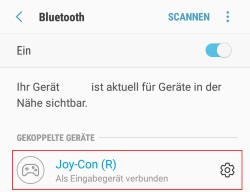
  5. Je nachdem ob Du den linken oder rechten Joy-Con in der Hand hast, wird unter Android als verfügbares Bluetooth-Gerät „Joy-Con (R)“ oder „Joy-Con (L)“ angezeigt.
  6. Tippe auf den Eintrag von dem Joy-Con und die Verbindung zu deinem Handy sollte aufgebaut und hergestellt werden.

Ist der Joy-Con Controller verbunden, dann kannst Du über den Joystick schon einmal durch die Menüs navigieren und den Controller jetzt am Handy nutzen. Je nachdem in welcher App oder welchem Spiel Du den Joy-Con unter Android am Handy nutzen willst, musst du ggfs. in der App noch eine Buttonzuweisung machen. Einige Spiele machen das automatisch, in anderen Apps wie beispielsweise Emulatoren muss man dies manuell machen.

PS4 Laufwerk spinnt und Disc steckt fest: Manuell öffnen und auswerfen

Was tun wenn der PS4 Laufwerk spinnt, die Disc feststeckt und nicht mehr ausgeworfen wird? Wie bekomme ich die CD wieder aus dem Laufwerk der PlayStation 4 raus und gibt es eine Möglichkeit mit der man die Disc manuell auswerfen und das Laufwerk manuell öffnen kann? Auch wenn es erfahrungsgemäß äußert selten passiert, so kommt es gelegentlich bei dem einen oder anderen PlayStation 4-Besitzer mal vor und das Laufwerk spinnt. Wenn das Laufwerk spinnt, dann wird die Disc meist nicht ausgeworfen und steckt fest.

Zum Teil kann man das Problem dadurch beheben, indem man die Konsole einmal komplett ausschaltet, die Power-Taste solange drückt bis zwei Mal ein Piepton zu hören ist, dann die Konsole für ein paar Minuten stromlos macht und es nochmal versucht. Manchmal kann dieser Lösungsansatz weiterhelfen, wenn das Laufwerk der PS4 spinnt und die Disc klemmt und nicht rauskommt.

PS4 Laufwerk spinnt und wirft CD nicht aus: Was tun?

Doch dieser Trick hilft nicht immer weiter und dann stellt sich die Frage, kann man das PS4-Laufwerk auch manuell öffnen und die Disc so auswerfen? Kurz gesagt, ja Du kannst die Disc manuell auswerfen und das geht einfacher als gedacht. Je nach PS4-Modell und Serie gibt es hier leichte Unterschiede, nachfolgend mal die Vorgehensweise bei der Serie CUH-1000 und CUH-1110 kurz zusammengefasst.

  1. Als erstes musst Du die PS4 natürlich herunterfahren und komplett ausschalten.
  2. Ziehe dann den Netzstecker ab und entferne das glänzende Gehäuseteil auf der Oberseite, dazu einfach vorsichtig mit der Handfläche etwas Druck in der Nähe der Nahtstelle ausüben und nach links wegschieben, um die Abdeckung zu entfernen.
  3. Jetzt findest Du bei der Serie CUH-1000 und CUH-1110 an der Seite unter dem Lüftungsschlitz eine Schraube. Diese Schraube kannst Du mit einem Schraubenzieher entgegen dem Uhrzeigersinn drehen und so die feststeckende Disc manuell aus dem Laufwerk „drehen“ und auswerfen.
  4. Anschließend das Gehäuseteil wieder aufsetzen und schon bist Du fertig.

Eine ausführliche und bebilderte Anleitung zum PS4 aufschrauben und Disc manuell aus Laufwerk entfernen findest Du sowohl für die oben genannte Serie als auch für andere Serien auf der offiziellen PlayStation-Webseite.

Fernseher ohne Fernbedienung einschalten und bedienen

Wie kann ich einen Fernseher ohne Fernbedienung einschalten? Kann ich einen Fernseher auch ohne Fernbedienung bedienen und wenn ja, wie funktioniert das bei TV-Geräten von Herstellern wie Samsung, LG, Philips, Panasonic, Hisense oder Sony? Der eine oder andere kennt vielleicht die Situation, die Fernbedienung ist mal wieder verloren und man muss unbedingt den Fernseher einschalten, weil die Lieblingsserie läuft oder aber weil das Fußballspiel kurz vor Anpfiff ist. Meist würde es hier schon ausreichen den TV einzuschalten und dann kurz auf HDMI umzuschalten, doch wie geht das ohne Fernbedienung?

Während man bei älteren TV-Geräten meist noch einen ziemlich deutlich sichtbaren Einschalt-Knopf und Umschalt-Knopf hatte, sieht es bei modernen Fernsehern wie einem Smart TV schon manchmal anders aus. Stellt sich die Frage, wie kann man einen Fernseher ohne Fernbedienung einschalten und bedienen, um beispielsweise umschalten zu können?

Fernseher einschalten ohne Fernbedienung

Es gibt verschiedene Möglichkeiten wie Du deinen Fernseher und Smart TV ohne Fernbedienung einschalten und steuern kannst. Ein paar davon haben wir im Folgenden mal kurz zusammengefasst und vorgestellt.

  • Knopf am Fernseher drücken: Auch wenn bei modernen Smart TVs meist kein deutlich sichtbarer Einschalt-Knopf mehr auf der Vorderseite zu sehen ist, so gibt es erfahrungsgemäß auch bei älteren Fernsehern noch einen „Not-Knopf“ zum Einschalten und Umschalten. Schaue auf der Unterseite und an den Seiten von dem Fernseher nach. Bei einigen Fernsehern gibt es auch nur eine Art „touchsentive Fläche“ mit dem sich der TV ohne Fernbedienung einschalten lässt. Gegebenenfalls kann hier auch ein kurzer Blick in die Bedienungsanleitung weiterhelfen.
  • Andere Fernbedienung nutzen: Je nach Fernseher können auch andere Fernbedienung im Haushalt helfen, liegt vielleicht noch irgendwo eine Universalfernbedienung herum? Auch wenn diese meistens nicht hundertprozentig funktionieren, so kann man den Fernseher damit zur Not oft einschalten, umschalten und die Lautstärke regulieren.
  • Handy als Fernbedienung nutzen: Auch wenn die Smartphones mit Infrarot-Sensor leider mittlerweile aussterben, so gibt es noch einige Geräte die darüber verfügen, wie beispielsweise ein Samsung Galaxy S4.

Kennst Du weitere Tricks mit denen man einen Smart TV oder Fernseher ohne Fernbedienung anschalten und bedienen kann? Weitere generelle Tipps für alle TVs oder für bestimmte Fernseher von Herstellern wie Samsung und Co immer gerne in den Kommentarbereich.