Wie kann man bei der Fritzbox das Telefonbuch sichern? Wie kann ich mir ein Backup aller Kontakte und Einträge aus meinem Fritzbox-Telefonbuch machen und besteht die Möglichkeit alle Einträge zu exportieren? Auch wenn viele Haus-Telefone heutzutage natürlich auch schon ein integriertes Telefonbuch mitbringen, so erfreut sich das Telefonbuch von der Fritzbox einer großen Beliebtheit. So hat man all seine Kontakte zentral auf dem Router und kann diese nicht nur vom Haustelefon sondern beispielsweise auch über die Fritzbox-App auf dem Handy abrufen und dort nutzen. Je größer das Telefonbuch ist und je mehr wichtige Kontakte sich darin angesammelt haben, desto größer ist natürlich auch die Sorge, dass das Telefonbuch und alle Einträge mal verloren gehen könnten, zum Beispiel wenn die Fritzbox kaputt geht.
Fritzbox: So kannst Du das Telefonbuch exportieren
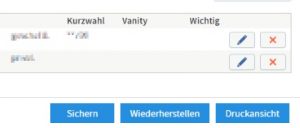 Um zu verhindern das die Einträge verloren gehen kann man das Fritzbox Telefonbuch exportieren sich jederzeit ein Backup erstellen, welches man nach der Sicherung auch jederzeit wiederherstellen kann, sowohl auf der gleichen als auch auf einer anderen Fritzbox.
Das Telefonbuch der Fritzbox kannst Du folgendermaßen exportieren und sichern.
- Starte deinen Browser und öffne die Benutzeroberfläche der Fritzbox, entweder über den Hostnamen fritz.box oder direkt über die IP-Adresse, im Standard unter 192.168.178.1.
- Wähle auf der linken Seite in der Navigation nun „Telefonie“ und „Telefonbuch“ aus.
- Direkt unter der Registerkarte „Telefonbuch“ kannst Du alle eingespeicherten Kontakte sehen und die Einträge über „Sichern“ exportieren und ein Backup wiederherstellen.
Willst Du das Telefonbuch-Backup der Fritzbox wiederherstellen, dann klickst Du einfach auf den „Wiederherstellen“-Button und wählst den Export in Form der XML-Datei aus. Die XML-Datei ist übrigens eine reine Textdatei, man kann diese im Notfall auch mit dem Editor bzw. Notepad öffnen und einzelne Einträge und Informationen auslesen.
 Über die Weboberfläche der Fritzbox kannst Du in den Einstellungen bestimmte Anwendungen und Netzwerkgeräte priorisieren. Sofern die Internetverbindung ausgelastet ist, werden die definierten Anwendungen und Netzwerkgeräte priorisiert, heißt es wird dafür gesorgt, dass die Anwendungen ausreichend Bandbreite erhalten, damit alles ordnungsgemäß funktioniert.
 Wenn Du keinen Ton über HDMI hast, dann kann das zwar verschiedene Ursachen haben, in den meisten Fällen liegt das aber wohl an einer falschen Einstellung. Ist das HDMI-Kabel sowohl mit dem PC als auch mit dem Monitor richtig verbunden, dann solltest Du die folgende Einstellung überprüfen und den HDMI-Ton wie unten aktivieren oder deaktivieren, je nachdem was gewünscht ist.
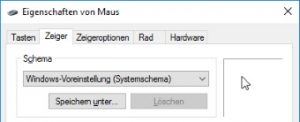 Bewegt sich deine Maus oder genauer gesagt der Mauszeiger in die entgegengesetzte Richtung, also beispielsweise man bewegt die Maus nach links und der Mauszeiger geht nach rechts, dann liegt das wie oben schon erwähnt in vielen Fällen nicht an einer defekten Maus sondern an einer Einstellung. In den Maus-Einstellungen unter Windows 10 gibt es die Möglichkeit das genutzte Schema zu ändern. Hier kann man die Maus „invertieren“ und das ist dann meist auch die Ursache für das oben beschriebene Problem. Rückgängig machen kannst Du die Einstellung folgendermaßen unter Windows 10.