Sprache in Text umwandeln: App für Android

Mit welcher Android-App kann man Sprache in Text umwandeln? Welche App für Android eignet sich am besten zum Diktieren und zur Aufnahme von Sprachnotizen, die automatisch beim Sprechen in Text umgewandelt werden? Auch wenn man auf dem Smartphone mit etwas Übung schon recht schnell tippen und ganze Texte auf dem kleinen Bildschirm schreiben kann, so ist es manchmal dann doch ganz praktisch wenn man eine Sprachnachricht aufnehmen kann. In der Situation hat sich der eine oder andere Besitzer von einem Android-Smartphone vielleicht schon einmal die Frage gestellt, ob man nicht auch Sprache in Text umwandeln kann und wenn ja, welche App eignet sich dafür am besten?

Für Android gibt es mittlerweile eine ganze Reihe von Apps mit denen man Texte diktieren und Sprache in Schrift umwandeln kann. Erfahrungsgemäß funktionieren einige ganz gut, andere wiederum aber auch gar nicht. Daneben kann man auch mit der Google-Spracherkennung einen Text schreiben und beispielsweise WhatsApp-Nachrichten diktieren. Doch was ist, wenn man eine Android-App sucht und nicht die integrierte Google-Spracherkennung nutzen will, um auf dem Handy die Sprache in Text umwandeln zu können?

Android: Sprache in Text umwandeln mit App
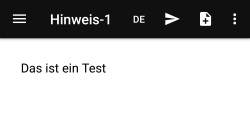
Android-App Sprache in Text umwandelnHier haben wir eine kleine App-Empfehlung, denn vor kurzem sind wir über eine kostenlose Android-App namens „Speednotes – Sprache zu Text“ gestolpert mit der man sehr einfach und schnell Sprache in Text umwandeln kann. Die Ergebnisse können sich wirklich sehen lassen und daneben bietet die App noch weitere praktische Features wie ein direktes Ausdrucken der aufgenommenen Sprachnotizen als Text oder aber ein Exportieren als PDF. Die App ist vollkommen kostenlos im Google Play Store erhältlich.

Wer also nach einer guten Android-App zum Sprache in Text umwandeln sucht, der ist damit auf jeden Fall gut bedient. Kennst Du noch bessere Alternativen für Android? Wenn dem so ist, dann schreibe uns gerne einen Kommentar unter diesen Beitrag.
Android Handy-Bildschirm flackert: Was tun?

Was tun wenn der Handy-Bildschirm flackert? Woran könnte es liegen, wenn der Bildschirm von meinem Handy mit Android immer mal wieder flackert, vor allem wenn ich den Bildschirm berühre? Wenn der Handy-Bildschirm plötzlich flackert dann ist die Sorge erst einmal groß, dass hier womöglich ein Defekt und schwerwiegenderes Hardwareproblem vorliegt. Ist das Handy nass geworden und runtergefallen? Dann könnte tatsächlich ein Hardwareproblem vorliegen, doch das muss nicht immer der Fall sein wenn der Bildschirm plötzlich beginnt zu flackern. Da wir vor kurzem vor dem gleichen Problem standen und ein Hardwaredefekt eigentlich so gut wie ausschließen konnten, musste das Problem wohl durch eine Einstellung in der Software verursacht werden, vor allem weil das Flackern immer nur dann zu sehen war, wenn wir den Bildschirm berührt haben. Bei einem Hardwaredefekt flackert das Display ja meist die ganze Zeit. Nach einigen Minuten suchen konnten wir dann auch die Ursache finden. Da wir vermutlich nicht alleine mit dem Problem sind, hier eine kurze Anleitung woran es bei uns lag und wie wir das Handy-Bildschirm flackern beheben konnten.

Handy-Bildschirm flackert: Daran könnte es liegen

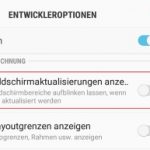
Android Bildschirm flackertAuch wenn wir es anfangs nicht glauben wollten, in der aktuellen Android-Version gibt es tatsächlich eine Einstellung die das Flackern von dem Bildschirm verursachen kann. Die Einstellung findet man in den Entwickleroptionen, die standardmäßig ausgeblendet sind aber ganz einfach eingeblendet werden können, und diese nennt sich bei einem Samsung Galaxy (S7 S6, S5, S4 und anderen Modellen) einfach nur „Bildschirmaktualisierungen anzeigen“. In der Beschreibung heißt es dann noch „Bildschirmbereiche aufblinken lassen, wenn sie aktualisiert werden“. Zwar können wir uns nicht erklären, wie genau diese Funktion aktiviert wurde, irgendjemand oder irgendwas muss den Haken dort aber wohl gesetzt haben.
Also der Handy-Bildschirm flackert, die Einstellung in den Entwickleroptionen auf dem Smartphone entfernt und siehe da, das Flackern bei der Berührung des Displays ist verschwunden.

Bildschirm flackert weiterhin?

Sollte der Handy Bildschirm dauerhaft flackern, dann könnte hier tatsächlich ein Hardwaredefekt vorliegen. Testweise könnte man nochmal versuchen den Fehler durch ein Zurücksetzen auf die Werkseinstellungen zu beheben. Sofern noch Garantie besteht, am besten direkt zum Händler oder direkt Kontakt mit dem Support des jeweiligen Smartphone-Herstellers aufnehmen.

So kannst Du die Entwickleroptionen einblenden, wenn diese in den Einstellungen von deinem Android-Smartphone nicht sichtbar sein sollten.

Wie viel Geld habe ich in League of Legends ausgegeben/investiert?

Wie viel Geld habe ich bei League of Legends ausgegeben? Kann ich irgendwo herausfinden und sehen wie viel Geld ich in den letzten Wochen und Monaten in LoL investiert habe und wenn ja, wie genau funktioniert das? Auch wenn League of Legends schon eine gefühlte Ewigkeit auf dem Markt ist, so erfreut sich das MOBA-Spiel immer noch einer sehr großen Beliebtheit und das liegt nicht zuletzt wahrscheinlich auch daran, weil man das Spiel einfach herunterladen und vollkommen kostenlos spielen kann. Doch früher oder später kommt dann jeder Spieler mal auf die Idee, ich könnte doch auch mal etwas Geld im Ingame-Shop ausgeben und mir einen Helden freischalten, den ich unbedingt spielen will und nicht lange erspielen möchte, oder ich könnte mir auch den einen oder anderen Skin für einen Helden holen, den ich oft spiele.

League of Legends wie viel Geld habe ich ausgegeben

Je nachdem wie lange man League of Legends schon spielt und wie viele Ingame-Käufe man schon in dem Spiel gemacht hat, stellt sich der eine oder andere früher oder später vielleicht mal die Frage, wie kann ich sehen wie viel Geld ich in League of Legends ausgegeben habe? Während man hier bis vor einigen Monaten noch auf Drittanbieter-Tools zurückgreifen musste, um herausfinden zu können wie viel Geld man in LoL investiert hat, kann man mittlerweile über die offizielle Webseite die genauen Kosten anzeigen lassen.

Das Tool findest Du auf der offiziellen Webseite unter der folgenden URL und nach der Anmeldung wird dir angezeigt, wie viel Geld Du bislang in League of Legends ausgegeben oder besser gesagt investiert hast. Solltest Du mehrere Accounts haben, dann musst Du natürlich jeden einzelnen Account über die Webseite prüfen, um die wahren Gesamtkosten zu erfahren.

Windows 10 automatische Reparatur abbrechen: Was tun bei Endlosschleife?

Wie kann man unter Windows 10 die automatische Reparatur abbrechen? Was tun, wenn die automatische Reparatur in einer Endlosschleife hängt und man die ganze Zeit nur „automatische Reparatur wird vorbereitet“ angezeigt bekommt? Auch wenn Windows im Vergleich zu früher deutlich robuster geworden ist und man das System manchmal auch im Betrieb einfach hart ausschalten kann, so kann es in bestimmten Situationen, vor allem wenn während eines Updates oder anderen Schreibvorgangs das System „hart ausgeschaltet“ wird, schon einmal zu Problemen kommen. Oft lassen sich diese Probleme über die automatische Reparatur beheben. Doch was tun, wenn die automatische Reparatur hängt und in einer Endlosschleife läuft?

Windows 10 automatische Reparatur abbrechen: Geht das?

In der Regel kann man die automatische Reparatur von Windows 10 nicht abbrechen. Die einzige Möglichkeit mit der man versuchen kann die Reparatur von Windows 10 vorzeitig zu beenden besteht darin den PC auszuschalten bzw. neuzustarten. Dies kann manchmal funktionieren, sodass man die automatische Reparatur beim Neustart umgehen kann. In vielen Fällen sorgt das aber eher für noch schwerwiegendere Fehler, wenn man mitten im Reparatur-Vorgang den PC oder das Notebook ausschaltet und neustartet.

Automatische Reparatur deaktivieren

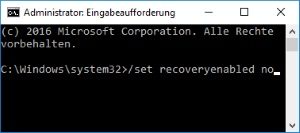
Windows 10 automatische Reparatur abbrechenSofern Du den PC noch starten kannst, dann lässt sich die automatische Reparatur unter Windows 10 komplett deaktivieren.

  1. Öffne dazu die Eingabeaufforderung als Administrator (Rechtsklick auf das Windows-Logo unten links).
  2. Gebe den Befehl „/set recoveryenabled no“ ein und bestätige den Befehl mit der Enter-Taste.
  3. Willst Du die Windows 10-Reparatur wieder aktivieren, dann kannst Du dies über den Befehl „/set recoveryenabled yes“ einstellen.

Windows 10 automatische Reparatur hängt in Endlosschleife: Wie umgehen?

Hängt die automatische Reparatur von Windows 10 in der Endlosschleife, meist bei der Meldung „automatische Reparatur wird vorbereitet“, dann liegt meist ein schwerwiegender Fehler vor, sodass das System nicht repariert werden kann. Dennoch kann man versuchen die in der Endlosschleife hängende automatische Reparatur zu umgehen.

  • Rechner ausschalten, kurz stromlos machen und wieder einschalten.
  • Versuchen in den abgesicherten Modus zu gelangen.
  • Versuchen eine Systemwiederherstellung auf einen früheren Wiederherstellungspunkt durchzuführen.
  • Windows 10 neuinstallieren, wenn automatische Reparatur in Endlosschleife hängt und sich nicht abbrechen lässt.

Verbindung über SSL unmöglich: Fehler auf iPhone bei Kalender-Einrichtung

Wieso bekomme ich auf meinem iPhone die Fehlermeldung „Verbindung über SSL unmöglich“ bei der Einrichtung von meinem Kalender angezeigt? Wieso ist die Verbindung über SSL nicht möglich, obwohl ich über andere Programme sehr wohl verschlüsselt über SSL auf meinen Kalender oder genauer gesagt auf den CalDAV-Account zugreifen kann? Der eine oder andere wird auf seinem iPhone vielleicht nicht nur einen lokalen Kalender oder den Kalender in der iCloud verwenden, sondern eventuell auch einen Kalender über die CalDAV-Schnittstelle, die ja unter iOS anders als unter Android standardmäßig mit an Bord und integriert ist, eingerichtet haben. Hier taucht unter Umständen die Meldung „Verbindung über SSL unmöglich“ auf. Was es damit auf sich hat und was Du tun kannst wenn diese Meldung erscheint, obwohl eigentlich ein Zugang über SSL möglich ist, dass haben wir in diesem Beitrag kurz zusammengefasst.

Verbindung über SSL unmöglich: Fehler bei Einrichtung von Kalender auf iPhone

Bekommst Du bei der Einrichtung von einem Kalender über CalDAV auf dem iPhone die Meldung „Verbindung über SSL unmöglich – Möchten Sie versuchen, den Account ohne SSL einzurichten?“ angezeigt, dann bedeutet das entweder es wird tatsächlich keine Verbindung über SSL unterstützt oder aber die automatisch gewählte Account-URL für den CalDAV-Account ist falsch. Das Problem lässt sich in der Regel einfach lösen und zwar folgendermaßen.

  1. Bestätige die Meldung „Verbindung über SSL unmöglich“ mit „Fortfahren“ und Du kommst in die „Erweiterten Einstellungen“ von CalDAV.
  2. Hier hast Du nun die Möglichkeit neben dem Port auch die richtige Account-URL einzutragen.
  3. Mache dich hier schlau was die korrekte Account-URL ist, je nachdem wo der CalDAV-Account und Server liegt, und ändere die URL entsprechend.
  4. Speichere die Änderungen ab und siehe da, die Verbindung über SSL ist doch möglich und funktioniert einwandfrei.

Das „Problem“ oder genauer gesagt der Hinweis tritt übrigens unabhängig vom Modell auf, also sowohl beim neuen iPhone 7 sowie bei den Vorgänger-Modellen iPhone 6 und iPhone 5S.

Hast Du ähnliche Erfahrungen mit der Meldung gemacht? War der Grund für die Meldung „Verbindung über SSL unmöglich“ auf dem iPhone bei dir ein anderer?