Wie viel Geld habe ich für Apps ausgegeben: Play Store und App Store

Wie viel Geld habe ich eigentlich für Apps im Play Store unter Android oder im Apple App Store unter iOS in iTunes ausgegeben? Kann ich mir eine Übersicht anzeigen lassen, wie viel Geld und Euro ich in den letzten Wochen und Monaten für Apps ausgegeben habe und wenn ja, wie funktioniert das im Google Play Store unter Android oder aber auch im Apple App Store unter iOS?

Je nachdem wie häufig man den Play Store unter Android oder den Apple App Store bzw. iTunes unter iOS auf dem iPhone verwendet, könnte die oben genannte Frage vielleicht schon einmal den einen oder anderen beschäftigt haben. Doch gibt es in den App Stores überhaupt so etwas wie eine Bestellübersicht mit der man herausfinden kann, was man alles gekauft hat und wie viel Geld man insgesamt für Apps ausgegeben hat? Kurz gesagt, ja so eine Statistik gibt es, unter iOS lässt sich die Summe recht einfach anzeigen, unter Android muss man für die Summe ein paar mehr Handgriffe vornehmen oder einfach eine App installieren.

iTunes – App Store: Wie viel Geld habe ich ausgegeben?

Willst Du als iPhone-Nutzer wissen wie viel Geld Du bislang für Apps im App Store ausgegeben hast, dann kannst Du dir eine Einkaufsstatistik über die Ausgaben ganz einfach anzeigen lassen. Öffne dazu iTunes und wähle unter „Account“ den Menüpunkt „Meinen Account anzeigen“ aus. Anschließend musst Du das Passwort von deinem iTunes-Account eingeben und dich anmelden. Scrolle nun nach unten zu dem Menüpunkt „Einkaufsstatistik“ und klicke auf „Alle anzeigen“. Hier bekommst Du nun eine umfangreiche Übersicht über alle deine Käufe in iTunes und kannst auch die Gesamtkosten sehen.

Google Play Store: Wie viel habe ich ausgegeben?
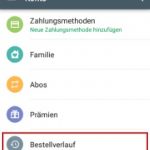
Wie viel Geld habe ich für Apps ausgegeben?Unter Android im Google Play Store gibt es jedenfalls in der aktuellen Version noch keine Anzeige mit der man die Gesamtkosten anzeigen lassen kann. Um herauszufinden, wie viel Geld Du im Google Play Store ausgegeben hast, kannst Du entweder den Bestellverlauf im Play Store öffnen und die einzelnen Positionen auf dem Verlauf zusammenrechnen oder aber Du lädst dir die kostenlose App namens „My Paid Apps“ herunter. Die App nimmt dir die Aufgabe von dem manuellen Zusammenrechnen der Kosten für die Android-Apps ab und zeigt dir den Gesamtbetrag mit wenigen Klicks an.

Jetzt weißt Du, wie man sowohl unter Android mit dem Google Play Store als auch unter iOS mit dem Apple App Store herausfinden kann, wie viel Geld man für Apps ausgegeben hat.
Windows 10 Fenster Hintergrundfarbe ändern

Wie kann ich in Windows 10 die Fenster Hintergrundfarbe ändern? Kann ich die Hintergrundfarbe in den Fenstern auch anders als weiß machen und wenn ja, wie geht das? Unter Windows 10 hat man bekanntlich so einige Optionen und Einstellungsmöglichkeiten mit denen man das Aussehen verändern kann. So kann man nicht nur ganze Designs mit einem Klick installieren und aktivieren, sondern man kann natürlich auch das Hintergrundbild, die Fensterfarbe sowie die Schriftgröße anpassen. Der eine oder andere hat sich vielleicht auch schon einmal gefragt, ob und wie man die Fenster Hintergrundfarbe ändern kann, zum Beispiel wenn der Kontrast zu schlecht ist.

Fenster Hintergrundfarbe in Windows 10 einstellen

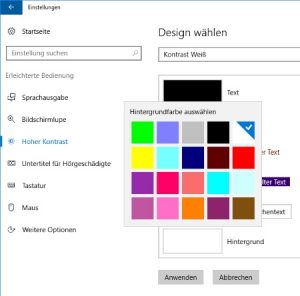
Windows 10 Fenster-Hintergrundfarbe ändernNeben einigen speziell anpassten Themes kann man auch mit Bordmitteln die Hintergrundfarbe in Fenstern von weiß auf eine andere Farbe ändern. Das Funktioniert über die Themes mit einem hohen Kontrast, die unter Windows 10 standardmäßig vorinstalliert und vorhanden sind, sie müssen nur noch ausgewählt und aktiviert werden. Wie das funktioniert und wie sich darüber auch die Fenster-Hintergrundfarbe ändern lässt, dass haben wir im Folgenden beschrieben.
  1. Klicke mit der rechten Maustaste auf einen freien Bereich auf dem Desktop und wähle im Kontextmenü den Menüpunkt „Anpassen“ aus.
  2. Unter den Einstellungen klickst Du nun links auf den Menüpunkt „Farben“ und hier kannst Du etwas weiter unten die „Einstellungen für hohen Kontrast“ auswählen.
  3. Unter „Design wählen“ kannst Du nun ein Design mit einem hohen Kontrast auswählen und unten unter „Hintergrund“ die Hintergrundfarbe der Fenster, also beispielsweise im Windows Explorer einstellen.
  4. Zusätzlich hast Du in den Design-Einstellungen auch noch die Möglichkeit die Schriftfarbe zu ändern. Wie oben schon erwähnt stehen diese Optionen und Design-Anpassungen nur bei den Themes mit einem hohen Kontrast zur Auswahl und nicht bei dem Standard-Theme.

Gibt es noch weitere Möglichkeiten mit denen man die Fenster Hintergrundfarbe unter Windows 10 ändern kann? Wenn Du noch weitere Methoden kennst, dann teile diese gerne hier im Kommentarbereich. So kannst Du in Windows 10 die Schriftfarbe ändern.

Thunderbird Zeilenabstand einstellen: Absatz ändern

Wie kann man in der neuen Version von Thunderbird eigentlich den Zeilenabstand einstellen und den Absatz ändern? Bereits seit einiger Zeit ist der Zeilenabstand von einem Absatz in Thunderbird vergleichsweise groß und hier stellt sich dann oft die Frage, kann ich den Zeilenabstand irgendwie einstellen, sodass dieser beim Einfügen von einem Absatz nicht so groß ist? Da wir vermutlich nicht die einzigen mit der Frage sind, hier eine kurze Zusammenfassung zu dem Thema.

Den eigentlichen Zeilenabstand kann man in Thunderbird scheinbar nicht einstellen. Allerdings hat man die Möglichkeit den Zeilenabstand bei einem Absatz zu ändern und wie das geht, dass haben wir im Folgenden beschrieben.

Methode 1: Eingabetaste erzeugt einen neuen Absatz deaktivieren

In den Einstellungen von Thunderbird unter der Registerkarte „Verfassen“ hast Du die Möglichkeit bei „HTML-Optionen“ den Haken bei „Eingabe erzeugt neuen Absatz, falls Formatierung Absatz verwendet wird“. Wenn Du hier den Haken entfernst, dann sollte das Problem gelöst sein.

Methode 2: Richtige Tastenkombination für Absatz verwenden

Alternativ kannst Du den Absatz auch über eine andere Tastenkombination machen, um den großen Zeilenabstand nach oben zu vermeiden. Dazu drückst Du einfach die Shift-Taste + die Enter-Taste auf deiner Tastatur, während Du in der E-Mail gerade am schreiben bist und und einen Absatz machen willst.

Gibt es in Thunderbird mittlerweile doch eine Möglichkeit wie man den Zeilenabstand generell einstellen oder aber den Abstand bei einem Absatz über die Enter-Taste verringern kann? Sollte sich hier etwas getan haben und mittlerweile Einstellungsmöglichkeiten dafür vorhanden sein, dann freuen wir uns über einen kurzen Hinweis hier im Kommentarbereich der Seite.

Windows 10 Sperrbildschirm Zeit einstellen und ändern

Wie kann man unter Windows 10 die Zeit bis zum Sperrbildschirm einstellen? Wie kann ich das Lockscreen-Timeout einstellen, also die Zeit in der sich der Bildschirm bei aktivierten Sperrbildschirm ausschaltet, wenn keine Aktivitäten mehr festgestellt werden? Diese Frage könnte vielleicht den einen oder anderen Windows 10-Nutzer beschäftigen, der sich immer darüber ärgert, warum das Lockscreen-Timeout so kurz ist. Willst Du die Zeit bis zum Sperrbildschirm unter Windows 10 ändern, dann reicht es in der Regel den aktuellen Energiesparplan anzupassen. Doch wie kann man das Lockscreen-Timeout ändern?

In der aktuellen Version muss man jedenfalls aus welchen Grund auch immer die Einstellung vorher erst über einen Registry-Eintrag freischalten. Wie genau das funktioniert und wo Du die Einstellung dann schlussendlich finden kannst, dass haben wir in der folgenden Anleitung beschrieben.

Windows 10 Lockscreen-Timeout über Registry ändern

Windows 10 Sperrbildschirm Zeit ändernÜber den folgenden Registry-Eintrag kannst Du die Einstellung in den Energieoptionen freischalten.

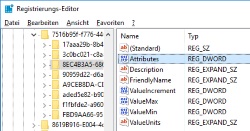
Öffne den Ausführen-Dialog über die Tastenkombination Windows-Taste + R-Taste. Gebe den Befehl „regedit“ ein und navigiere zu dem folgenden Schlüssel: HKEYLOCAL_MACHINE\SYSTEM\CurrentControlSet\Control\Power\PowerSettings\7516b95f-f776-4464-8c53-06167f40cc99\8EC4B3A5-6868-48c2-BE75-4F3044BE88A7

Hier findest Du auf der rechten Seite den Eintrag „Attributes“, welcher vom Wert her von 1 auf 2 geändert werden muss.

Hast Du den Registry-Eintrag wie oben gesetzt, dann sollte in den Energieoptionen jetzt eine Einstellung zu finden sein mit der Du die Sperrbildschirm-Zeit unter Windows 10 ändern und einstellen kannst. Wie das funktioniert, erfährst Du unter der folgenden Überschrift.

Lockscreen-Timeout über Energieoptionen einstellen

Klicke mit der rechten Maustaste unten links auf das Windows-Logo und öffne die Energieoptionen. Klicke bei dem aktivierten Energiesparplan auf der rechten Seite auf „Energiespareinstellungen ändern“. Unter „Erweiterte Energieeinstellungen ändern“ solltest Du unter „Bildschirm“ den Punkt „Zeitlimit für Konsolensperre“ finden. Hier kannst Du die Sperrbildschirm Zeit in Minuten einstellen und ändern.

Gibt es noch andere Möglichkeiten mit der man die Sperrbildschirm-Zeit und den Lockscreen-Timeout unter Windows 10 einstellen kann? Wenn Du eine einfachere Methode kennst, dann teile diese gerne hier in den Kommentaren mit anderen, die ebenfalls nach der Einstellung suchen.

32 Zoll in cm: Höhe, Breite und Diagonale beim Fernseher

Wie viel sind eigentlich 32 Zoll in cm? Wie kann ich 32 Zoll umrechnen, um die Diagonale in Zentimeter herausfinden zu können und wie sieht es mit anderen Abmessungen wie der Höhe und Breite bei einem Fernseher aus? Wenn um Fernseher geht, dann kommt man um die Angaben in Zoll nicht herum. Auch wenn viele unter der Angabe der Bildschirmdiagonale in Zoll schon etwas anfangen können, so ist es dann manchmal doch ganz praktisch wenn man die genauen Angaben speziell von der Diagonale in cm kennt, um ungefähr abzuschätzen, ob der Fernseher zu groß oder zu klein für das eigene Zimmer ist. Da wir und damals auch nach dem Abmessungen für einen 32 Zoll Fernseher in der Höhe, Breite und Diagonale gesucht haben und nicht wirklich fündig wurden, haben wir dir hier alle wichtigen Informationen und eine Umrechnung zusammengefasst.

32 Zoll in cm umrechnen

32 Zoll Breite und Höhe in cmDie Umrechnung von Zoll in cm ist denkbar einfach, vorausgesetzt natürlich man kennt die Größe von einem Zoll in Zentimeter. Ein Zoll entspricht 2,54 Zentimeter und das bedeutet für einen 32 Zoll Fernseher eine Diagonale von 81,28 cm. Bei einem Fernseher mit einer Bildschirmdiagonale von 32 Zoll empfiehlt sich ein Sitzabstand von rund 1,20 bis 1,70 m.

32 Zoll Breite, Höhe und Diagonale in cm

Bei einem Fernseher mit einer Größe von 32 Zoll und einer Bildschirmdiagonale von rund 81 Zentimetern beträgt die Breite circa 70,60 cm und die Höhe circa 39,70 cm. Ausgegangen wird hier von einem Fernseher mit einer Bildschirmdiagonale von 16:9, was auf die meisten Geräte und Modelle zutreffen sollte.