iPhone Sprache in Text umwandeln: Texte diktieren

Wie kann ich beim iPhone Sprache in Text umwandeln? Kann ich auf dem iPhone Texte diktieren, welche dann automatisch in einer Notiz gespeichert werden? Auch wenn man mit der Smartphone-Tastatur auf dem iPhone schon recht schnell tippen kann, so ist es in bestimmten Situationen auch mal ganz praktisch wenn man dem Smartphone einen Text diktieren und dieser wird dann automatisch in Schrift umgewandelt und übernommen. Stellt sich nur die Frage, wie kann man bei dem iPhone seine Sprache in Text umwandeln und ist das auch ohne Drittanbieter-App aus dem Apple App Store möglich?

iPhone: So kannst Du Sprache in Text umwandeln

Das iPhone hat von Haus aus natürlich schon eine Spracherkennung. Damit ist nicht nur der Sprachassistent Siri gemeint, sondern man kann auch Texte diktieren. Da das Feature etwas versteckt ist beziehungsweise wir nicht sofort die Funktion zum Sprache in Text umwandeln finden konnten und damit vermutlich nicht alleine sind, hier eine kurze Anleitung.

  1. Als erstes musst Du dein iPhone entsperren und die Einstellungen öffnen.
  2. Wähle in den Einstellungen den Menüpunkt „Allgemein“ und „Tastatur“ aus.
  3. Scrolle in den Tastatur-Einstellungen etwas nach unten bis Du zu dem Punkt „Diktierfunktion aktivieren“ kommst.
  4. Schalte die Funktion ein und ab sofort solltest Du ein zusätzliche Symbol auf der Tastatur angezeigt bekommen, ein Mikrofon-Symbol.
  5. Tippe nun in einer Notizen-App oder jeder anderen App mit einem Eingabefeld auf das Mikrofon-Symbol und die Spracherkennung sollte angezeigt werden.
  6. Jetzt kannst Du deinem iPhone einen Text diktieren und das Gesprochene bzw. die Sprache wird automatisch in Text umgewandelt und in das Eingabefeld eingefügt.

Neben der eingebauten Funktion zum Sprache in Text umwandeln gibt es natürlich auch noch zahlreiche Drittanbieter-Apps mit einer Diktierfunktion im Apple App Store.

MP3 in Text umwandeln – so geht’s

Wie kann man eine MP3 in Text umwandeln? Wie kann ich den Text und das Gesprochene aus einer MP3-Datei extrahieren und ist das überhaupt möglich? Der eine oder andere kommt früher oder später vielleicht mal in die Situation wo man gerne einen Teil oder einen ganzen Text aus einer MP3-Datei extrahiert haben muss. Da stellt sich dann die Frage, gibt es ein Programm mit dem man eine MP3 in Text umwandeln kann und wenn ja, gibt es so etwas auch kostenlos für Windows oder Mac bzw. für Android oder iOS (iPhone) als App auf dem Handy?

Es gibt eine ganze Reihe von Programmen und zum Teil auch Apps mit denen man einen Text und die Sprache aus einer MP3 und anderen Audiodateien wie WAV exportieren kann, allerdings konnten wir bislang noch kein kostenloses Freeware-Tool finden, welches halbwegs gute Ergebnisse geliefert hat. Wer bereit ist dafür Geld auszugeben, der wird hier sicherlich einiges finden, im Freeware-Bereich sieht es aber eher dürftig aus.

MP3 in Text umwandeln: Programme für Windows und Mac?

MP3 in Text umwandelnAuf der Suche nach einer Alternative sind wir dann durch das Video in Text umwandeln auf YouTube gestoßen. Der eine oder andere kennt vielleicht die Untertitel-Funktion von YouTube, die sowohl händisch von fleißigen Zuschauern und einem selber aber auch automatisch von YouTube erstellt werden. Über diese Funktion kann man unter Umständen auch eine MP3 in Text umwandeln, wenn man die MP3-Datei vorher als Video umwandelt, dann bei YouTube hochlädt und sich den Text per „Transkript öffnen“ über die Untertitel-Funktion extrahiert. In unserem Test hat das ganz gut funktioniert und das Ergebnis konnte sich sehen lassen.
Wie oben schon erwähnt muss man die MP3 aber natürlich vorher als Video umwandeln, dann bei YouTube hochladen, die Untertitel automatisch erstellen lassen (kann etwas dauern) und anschließend kann man über das Video das automatisch erstellte Transkript anzeigen lassen und den Text so aus der MP3 extrahieren.

Kennst Du noch bessere Alternativen und Programme für Windows und Mac oder aber auch Apps für Android und iOS (iPhone) mit denen man eine MP3 in Text umwandeln und die Sprache extrahieren kann?

Amazon Echo ohne App einrichten: Alexa vom PC steuern

Kann ich meinen Amazon Echo oder Echo Dot auch ohne App steuern und beispielsweise neue Skills einrichten? Wie lässt sich der Amazon Echo ohne App vom PC aus einrichten und ist das überhaupt möglich? Der eine oder andere Besitzer von Amazon’s neuen und intelligenten Lautsprecher mit Sprachsteuerung könnte sich diese Frage vielleicht früher oder später einmal stellen, vor allem wenn es darum geht nach der Ersteinrichtung weitere Skills zu installieren und man gerade kein Zugriff auf das Handy mit der Alexa-App hat. Doch kann man den Amazon Echo ohne App aus vom PC steuern und einrichten?

Amazon Echo ohne App einrichten und bedienen

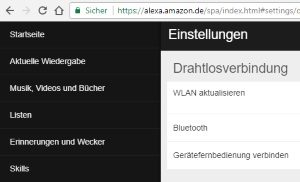
Amazon ohne App vom PC einrichten und steuernKurz gesagt, ja Du kannst sowohl den Amazon Echo als auch den Echo Dot ohne App über den PC oder Mac einrichten. Die Einrichtung erfolgt dabei über die Alexa-Webseite von Amazon über den Browser und das Internet. So lassen sich verschiedene Einstellungen vornehmen und Du kannst auch weitere Skills installieren und aktivieren. Außerdem hast Du die Möglichkeit die WLAN-Einstellungen zu ändern und beispielsweise eine neue WLAN-Verbindung aufzubauen.

  1. Öffne deinen Browser und navigiere auf die Webseite alexa.amazon.de.
  2. Melde dich mit deinen Zugangsdaten an, sofern noch nicht geschehen, und klicke dann links auf „Einstellungen“.
  3. Unter „Geräte“ kannst Du nun deinen Amazon Echo oder Echo Dot auswählen und fast genauso wie in der Alexa-App auf dem Handy vom PC aus steuern und beispielsweise wie oben schon erwähnt neue Skills einrichten.

Selbstverständlich kannst Du deinen Amazon Echo oder Echo Dot sowohl über die Alexa-App als auch über die Webseite steuern und konfigurieren. Für die Konfiguration vom PC muss der Amazon-Echo-Lautersprecher nur eingeschaltet und mit dem Internetverbunden sein und außerdem brauchst Du noch deine Amazon-Zugangsdaten, um die Einrichtung vom PC aus durchführen zu können.

DHL wo steht die Sendungsnummer?

Wie kann ich bei DHL die Sendungsnummer herausfinden? Wo steht bei DHL die Sendungsnummer und ist diese auch auf dem Kassenbon und Beleg zu finden und wenn ja, wo genau auf dem Zettel? Wer im Internet ein Paket bestellt oder aber selber ein Paket über DHL versendet, der kann dies mit HIlfe der Sendungsnummer und der Sendungsverfolgung auf Schritt und Tritt verfolgen und sich jederzeit über den aktuellen Paketstatus informieren. Der eine oder andere wird sich dabei vielleicht die Frage stellen, wo finde ich bei DHL die Sendungsnummer und ist diese auch auf dem Kassonbon abgedruckt?

DHL-Sendungsnummer herausfinden

Wenn Du ein Paket im Internet bestellst hast und dieses wird dir per DHL zugeschickt, dann findest Du die dazugehörige Sendungsnummer in der Regel in der Versandbestätigung. Teilweise ist in der E-Mail mit der Versandbestätigung ein direkter Link zur Sendungsverfolgung enthalten, in dem die Sendungsnummer schon eingefügt ist. Alternativ kann man die Nummer meist auch über die Webseite und die Bestellungsübersicht anzeigen lassen. Sollte die Sendungsnummer darüber nicht ermittelbar sein, kann meist auch ein einfacher Anrufer bei dem Verkäufer weiterhelfen.

Wo steht die Sendungsnummer bei DHL?

Verschickst Du selber ein DHL-Paket, dann bekommst Du die Sendungsnummer meist beim Drucken des Versandetiketts angezeigt und kannst diese dann an den Besteller weiterleiten, damit dieser sein Paket über die Sendungsverfolgung verfolgen kann.

Lässt Du das Paket in einer Postfiliale oder aber auch in einem Paketshop frankieren, dann bekommst Du neben dem Kassonbon meistens noch ein Beleg mit der Sendungsnummer für die Paketverfolgung. In der Regel wird die Sendungsnummer nicht direkt auf dem Kassonbon/Quittung sondern auf einem extra Beleg abgedruckt. Wichtig ist, die Sendungsnummer gibt es nur bei einem Paket und nicht bei einem Päckchen.

Steam Guthaben in Echtgeld umwandeln – geht das?

Kann man Steam Guthaben in Echtgeld umwandeln? Kann ich mir mein aktuelles Steam-Guthaben auszahlen lassen, zum Beispiel über PayPal, als Paysafecard oder per Banküberweisung? Wer gelegentlich auf dem Steam-Markt unterwegs ist und dort die einen oder anderen Gegenstände aus Spielen verkauft, der hat sicherlich schon den einen oder anderen Euro an Steam-Guthaben durch den Verkauf der Items verdient. Das verdiente Geld auf dem Marktplatz kann man dann direkt in Steam wieder ausgeben und in neue Spiele oder aber auch neue Gegenstände auf dem Marktplatz investieren. Je nach Höhe von dem verdienten Guthaben hat sich der eine oder andere Steam-Nutzer vielleicht schon einmal die Frage gestellt, ob man sich das Steam-Guthaben nicht auch auszahlen und somit in Echtgeld umwandeln kann.

Guthaben bei Steam auszahlen lassen?

Guthaben bei Steam in Echtgeld umwandelnKurze Antwort auf die Frage, man kann sich das Guthaben bei Steam aktuell nicht direkt auszahlen lassen und somit auch nicht direkt in Echtgeld umwandeln. Das innerhalb von Steam verdiente Geld, also über beispielsweise über den Verkauf von Items auf dem Marktplatz, lässt sich nur auf Steam wieder ausgeben und nicht per PayPal oder per Banküberweisung an sein Konto schicken und so in „echtes Geld“ umwandeln.

Steam-Guthaben in Echtgeld umwandeln?

Es gibt aber sehr wohl einige Möglichkeiten sein Guthaben oder genauer gesagt seine Items in Echtgeld umzuwandeln, beispielsweise in dem man seine Steam-Items wie beispielsweise CS:GO-Skins auf anderen Plattformen wie Online-Auktionshäusern verkauft. Da der Verkauf von Steam-Gegenständen oder gar dem eigenen Steam-Account unter Umständen aber gegen die Nutzungsbedingungen verstoßen kann, ist diese Variante nur bedingt zu empfehlen und auf eigene Gefahr.

Gibt es mittlerweile doch eine Möglichkeit mit der man sich offiziell sein Guthaben auszahlen lassen kann? Wenn Du mehr zum Thema weißt, dann hinterlasse gerne einen Kommentar unter diesem Beitrag.