Snapchat-Zahlen-Spiel „Schickt Zahlen..“

Wie funktioniert eigentlich das Snapchat Zahlen Spiel? Was ist gemeint mit „Schickt Zahlen“ über Snapchat? Die App Snapchat erfreut sich auch in Deutschland weiterhin einer großen Beliebtheit. Dabei schicken viele über Snapchat nicht nur Bilder und Videos und laden Fotos aus Ihrem Alltag in Ihre Story hoch, sondern über Snapchat werden auch vermehrt Spiele gespielt. Ein Spiel ist unter anderem ein Zahlen-Spiel, welches vom Spielprinzip und der Funktion vergleichbar mit einem WhatsApp-Spiel ist, welches der eine oder andere vielleicht schon kennt.

Snapchat „schickt Zahlen“-Spiel

Snapchat Zahlen SpielWenn Du von jemanden eine Nachricht mit „Schick Zahlen“ oder „Sende mir eine Zahl zwischen 1-50“ in Snapchat erhältst, dann ist damit meist so etwas wie das „WhatsApp-Spiel 1-50“ gemeint. Hinter jeder Zahl von 1 bis 50 steckt eine Frage oder eine Aktion, die man in dem Spiel beantworten oder durchführen muss. Hat man das gemacht, kann man denjenigen auch um eine Zahl bitten und dieser muss dann die dahinter befindliche Frage beantworten oder Aktion durchführen. Das Spiel ist vergleichbar mit einem virtuellen Wahrheit-oder-Pflicht, nur das eben eine Zahl genannt werden muss und hinter jeder Zahl eine Frage oder eine Aktion steckt. Hier kann man verschiedene Fragenkataloge verwenden, am besten unterschiedliche, sodass sich der gegenüber die Frage oder Aktion nicht aussuchen kann. Als Beispiel für so einen Fragenkatalog kann ganz gut die Fragen aus dem WhatsApp Spiel 1-50 verwenden.

Snapchat-Spiel mit Zahlen bewerten

Daneben gibt es noch ein weiteres beliebtes Zahlenspiel auf Snapchat und das ist eine Art „Bewertungsspiel“. Man sendet jemanden ein Bild und dieser muss das dann mit den Zahlen 1 bis 10 bewerten. Das können sowohl Bilder von sich selber auch von anderen Personen wie Stars oder anderen „Objekten“ wie beispielsweise Klamotten sein.

Auf der nächsten Seite findest Du noch weitere lustige Snapchat-Spiele für Zwischendurch. Hast Du noch weitere Ideen für Zahlen-Spiele auf Snapchat? Wenn dem so sein sollte, dann teile deine Ideen und Vorschläge gerne hier im Kommentarbereich.
Steam Gesamtspielzeit aller Spiele anzeigen lassen

Wie kann ich mir bei Steam die Gesamtspielzeit aller Spiele anzeigen lassen? Gibt es eine Anzeige mit der man sich alle Spielstunden von einem Steam-Account anzeigen lassen kann und geht das sowohl bei mir selber als auch bei anderen Steam-Nutzern? Wer schon länger auf Steam unterwegs ist, der kennt mit großer Sicherheit die Anzeige der Spielstunden für einzelne Spiele. Anhand der Spielstunden kann man meist auch ganz gut erkennen, mit welchem Spieler man es hier zutun hat und wie „skilled“ der Spieler in dem jeweiligen Spiel vermutlich ist, wenn dieser hunderte oder gar tausende Stunden in einem Spiel vorweisen kann.

Steam Gesamt-Spielzeit anzeigen lassen

Gerade wenn man selber viele verschiedene Spiele spielt oder gespielt hat, dann wäre es doch mal ganz interessant zu wissen, wie die Gesamtspieldauer aller Steam-Spiele beträgt, die man jemals gespielt hat. Doch gibt es so eine Anzeige überhaupt ind Steam und wenn ja, wo finde ich diese im Steam-Client?

In dem aktuellen Steam-Client gibt es (leider) noch keine Anzeige der Gesamtspieldauer aller Spiele. Allerdings kann man sich die Spieldauer aller Steam-Spiele über eine Webseite ermitteln und zusammenrechnen lassen. Die besagte Webseite heißt steamdb.info und über den Calculator auf der Webseite lässt sich nicht nur der eigene Steam Account-Wert sondern auch die gesamte Spieldauer anzeigen.

Dazu rufst Du einfach den Calculator von der Webseite steamdb.info auf und loggst dich mit deinen Zugangsdaten an. Danach berechnet die Webseite neben dem Accountwert unter „Current account value“ auch die Gesamtspielzeit von deinem Steam-Account unter „Hours on record“. Auch ganz interessant, über die Webseite kannst Du sehen wie viele Steam-Spiele Du bisher gekauft hast und wie viele Du davon noch nie angespielt hast. Darunter werden sicherlich so einige Titel aus den mehrmals im Jahr stattfindenden Steam-Sale enthalten sein.

Bildschirm drehen Tastenkombination für Windows und Mac

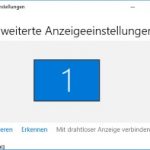
Über welche Tastenkombination kann ich mein Bildschirm drehen? Egal ob man den eigenen Bildschirm verstellt und versehentlich um 90 oder 180 Grad gedreht hat oder aber wenn man den Bildschirm wirklich drehen muss, um das Bild richtig auf dem jeweiligen Bildschirm oder Beamer anzeigen zu lassen, häufig stellt sich die Frage, gibt es dafür eigentlich auch ein Tastenkürzel? Kann ich meinen Bildschirm mit Hilfe einer Tastenkombination drehen und wenn ja, wie genau funktioniert das unter Windows 10 und Mac OS?

Bildschirm drehen über Tastenkombination

Mit Tastenkombination den Bildschirm drehenWillst Du deinen Bildschirm über eine Tastenkombination drehen, dann geht das unter Windows 10 sehr einfach. Um den Bildschirm zu rotieren musst Du einfach nur die STRG-Taste und die ALT-Taste gedrückt halten und dann auf die Pfeiltasten drücken. So kannst Du den Bildschirm in verschiedene Richtungen bzw. um 90, 180 und 270 Grad drehen. Hast Du deinen Bildschirm versehentlich verstellt und gedreht, dann drücke einfach das Tastenkürzel bestehend aus STRG-Taste + ALT-Taste + Pfeil-nach-oben-Taste.
Tastenkürzel zum Bildschirm drehen unter Mac?

Unter Mac OS gibt es jedenfalls derzeit noch keine richtige Tastenkombination mit der man den Bildschirm drehen kann. Doch auch hier ist es recht einfach, wenn man beispielsweise sein iBook oder Powerbook senkrecht starten und nutzen will.

  1. Halte dazu die ALT-Taste gedrückt.
  2. Starte die Systemeinstellungen und klicke auf den Menüpunkt „Monitore“.
  3. Halte die ALT-Taste weiterhin gedrückt und wähle jetzt in der Auswahlliste die entsprechende Option aus, also beispielsweise 90, 180 oder 270 Grad.

Gibt es mittlerweile doch eine Möglichkeit den Bildschirm unter Mac OS über eine Tastenkombination zu drehen? Wenn dem so sein sollte, dann freuen wir uns über einen kurzen Hinweis hier im Kommentarbereich der Seite.

PS4 Die Anwendung kann nicht weiter verwendet werden: Was tun?

Wieso bekomme ich auf der PS4 die Fehlermeldung „Die Anwendung kann nicht weiter verwendet werden“ angezeigt? Wieso kann die Anwendung bzw. genauer gesagt das Spiel nicht weiter verwendet werden, obwohl es vor kurzem noch funktioniert hat? Wie jedes technische Gerät ist die PS4 auch nicht vor dem einen oder anderen kleinerem technischen Problem ausgenommen und deshalb erscheint früher oder später vielleicht auch die Meldung „Die Anwendung kann nicht weiter verwendet werden“ bei so manch einem Besitzer der PlayStation 4. Was Du in der Situation tun kannst und wo meist die Ursache für das Problem liegt, dass haben wir hier mal aus unserer Erfahrung beschrieben.

Die Anwendung kann nicht weiter verwendet werden

Erscheint auf der PlayStation 4 die Fehlermeldung „Die Anwendung kann nicht weiter verwendet werden“ beim Start von einem Spiel, dann erfolgt dies meist in Verbindung mit dem Hinweis „Die Disc kann nicht gelesen werden. Achte darauf, dass die Disc nicht beschädigt oder verschmutzt ist“.

  • PS4 Disc neu einlegen und auf Kratzer und Schmutz überprüfen: Erfahrungsgemäß kommt die PS4 eigentlich auch mit einer Disc klar, die leicht verschmutzt ist, beispielsweise durch Fingerabdrücke. Manchmal haben wir aber die Erfahrung gemacht, dass selbst wenige und kleine Fingerabdrücke teilweise zu einem Problem werden können und die Disc deshalb nicht mehr richtig gelesen werden kann. Werfe die Disc aus, reinige die Disc vorsichtig und lege die CD wieder ein.
  • PS4 neustarten: Ähnlich wie bei einem PC oder Notebook kann auch bei der PlayStation 4 ein Neustart manchmal nicht schaden. Egal welches Problem, teilweise reicht es auch schon aus die Konsole einfach mal durchzustarten und nach dem Neustart ist das technische Problem auf einmal verschwunden.
  • Aktuelle Systemsoftware installieren: Nicht nur aufgrund der neuen Features solltest Du immer die aktuellen Updates für die PS4 installieren, sondern weil dadurch auch nicht selten bekannte Fehler behoben werden. Stelle sicher, dass Du die aktuellste Systemsoftware für die PlayStation 4 installiert hast.

Fritzbox „Die Internetnutzung ist gesperrt“: Wie umgehen?

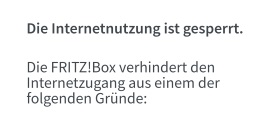
Wieso bekomme ich beim Versuch eine Webseite aufzurufen die Meldung „Die Internetnutzung ist gesperrt“ von der Fritzbox angezeigt? Warum wurde die Internetnutzung gesperrt und wie kann man das Problem beheben bzw. die Sperre umgehen? Wer in der heutigen Zeit auf der Suche nach einem Router mit einem guten Preis-Leistungsverhältnis ist, der kommt um die Fritzbox von AVM eigentlich so gut wie gar nicht mehr herum. Bei den zahlreichen Modellen ist für jeden etwas dabei und zusätzlich bietet die Software auf dem Router viele Einstellungsmöglichkeiten.

Die Internetnutzung ist gesperrt: Was bedeutet die Fritzbox Meldung?

Fritzbox: Die Internetnutzung ist gesperrtSo gibt es bei der Fritzbox auch eine Kindersicherung über die man nicht nur den Zugriff zu bestimmten Zeiten verbieten kann, sondern über die man auch den Zugriff auf bestimmte Webseiten verbieten und sperren kann. Bekommst Du die Meldung „Die Internetnutzung ist gesperrt“ auf dem Bildschirm von deinem PC, Laptop, Handy oder Tablet angezeigt, dann ist das meist ein Zeichen dafür, dass die Kindersicherung aktiviert ist und man ein Zugangsprofil mit einer Beschränkung erhalten hat.

Um das Problem zu beheben solltest Du dich am besten an der Web-Oberfläche der Fritzbox anmelden und dort die Einstellungen überprüfen.

  1. Starte deinen Browser und navigiere auf die Web-Oberfläche über die Eingabe von fritz.box oder aber über die direkte IP-Adresse der Fritzbox, im Standard 192.168.178.1.
  2. Klicke in der Navigation auf der linken Seite nun auf „Internet“ und „Filter“. Unter „Kindersicherung“ kannst Du nun bei dem jeweiligen Gerät das „Zugangsprofil“ überprüfen.
  3. Erscheint der Hinweis „Die Internetnutzung ist gesperrt“ bei dem Gerät, dann solltest Du hier das Zugangsprofil ändern. Ggfs. auch das Zugangsprofil anpassen, falls die Meldung bei allen Geräten erscheinen sollte.

Fritzbox Kindersicherung umgehen, wenn Internetnutzung gesperrt ist?

Im Zusammenhang mit dem Thema wird natürlich auch häufiger die Frage gestellt, lässt sich die Meldung „Die Internetnutzung ist gesperrt“ umgehen und kann man die Fritzbox-Kindersicherung irgendwie austricksen? Die Antwortet lautet, nein das geht nicht. In der Vergangenheit gab es mal den Trick, dass man die Kindersicherung der Fritzbox durch das Zuweisen einer manuellen IP-Adresse von einem Gerät, welches nicht für die Kindersicherung definiert wurde, umgehen konnte. Dieser Trick funktioniert allerdings nicht mehr und es gibt nach unserem Kenntnisstand keine Möglichkeit die Kindersicherung und die Meldung dazugehörige Meldung mit „Die Internetnutzung ist gesperrt“ zu umgehen.