Fritzbox Sendeleistung einstellen: Erhöhen und verringern

Wie kann ich bei der Fritzbox die Sendeleistung einstellen? Lässt sich die Sendungsleistung erhöhen oder verringern und wenn ja, wie funktioniert das und wo lässt sich das einrichten? Es gibt verschiedene Möglichkeiten mit denen Du deine WLAN-Reichweite einer Fritzbox erhöhen kannst. Zum einen kann man es mit einer besseren Antenne versuchen oder ganz einfach indem man einen WLAN-Repeater integriert, oder aber man erhöht die Sendungsleiste in den Einstellungen der Fritzbox. Unter Umständen ist die WLAN-Reichweite nur deshalb schlechter als früher, weil die Sendeleistung in den Einstellungen verringert wurde. Um das zu prüfen und ggfs. die Sendeleistung zu erhöhen, musst Du die folgenden Schritte durchführen.

Fritzbox-Sendeleistung erhöhen und verringern
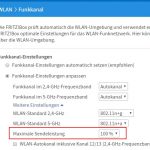
Sendeleistung der Fritzbox einstellenJe nach Einstellung und Konfiguration der Fritzbox erfolgt die Anpassung der Sendeleistung meist automatisch, da sich so unter anderem Energie sparen lässt. Auch wenn die automatische Anpassung der Sendeleistung meistens ganz gut funktioniert, so kann es manchmal auch zu Problemen führen und dann stellt sich nicht selten die Frage, ob man die Sendeleistung nicht auch manuell erhöhen oder verringern kann.

Die Antwort ist, ja es geht und zwar folgendermaßen.

  1. Öffne deinen Internetbrowser und navigiere auf die Web-Oberfläche der Fritzbox, meist zu erreichen über fritz.box oder aber auch über die Eingabe der IP-Adresse, im Standard 192.168.178.1.
  2. In der Web-Oberfläche angekommen tippst Du nun links auf „WLAN“ und wählst „Funkkanal“ aus.
  3. Hier kannst Du jetzt bei den „Funkkanal-Einstellungen“ die Option „Funkkanal-Einstellungen anpassen“ auswählen.
  4. Über „Weitere Einstellungen“ kannst Du dir zusätzliche Optionen anzeigen lassen und eine davon ist unter anderem „Maximale Sendeleistung“.

Hier kannst Du die maximale Sendeleistung der Fritzbox nun beispielsweise auf 100%, also das Maximum an Sendeleistung was der Router hergibt, hochsetzen und erhöhen.

Just Cause 3 Multiplayer auch auf PS4 und Xbox One?

Gibt es den Just Cause 3 Multiplayer auch für PS4 oder Xbox One? Kann man Just Cause 3 auch auf den Konsolen im Multiplayer mit Freunden oder Spielern aus aller Welt spielen und wenn ja, wie genau funktioniert das? Das Spiel Just Cause 3 ist nun schon einige Monate oder eher gesagt einige Jahre auf dem Markt aber gehört immer noch zu den beliebtesten Sandbox-Spielen neben Größen wie beispielsweise Grand Theft Auto 5. Dabei erfreut sich nicht nur der Einzelspieler einer großen Beliebtheit, sondern auch der Just Cause 3 Multiplayer erfreut sich seit einigen Monaten einer großen Beliebtheit. Ein Multiplayer für Just Cause 3, so etwas gibt es? Ja ein Mehrspieler gibt es jetzt seit einigern Monaten. Auch wenn das Feature nicht im Spiel enthalten ist, so hat ich ein Modder zur Aufgabe gemacht den fehlenden Multiplayer nachzurüsten und das Ergebnis kann sich sehen lassen. Mittlerweile hat es die Mod auch auf Steam geschafft.

Stellt sich nur eine Frage, gibt es die Just Cause 3 Multiplayer Mod auch für PS4 oder Xbox One? Kann man neben dem PC auch auf den Konsolen das Spiel Just Cause 3 im Multiplayer spielen und wenn ja, was muss man dafür herunterladen und installieren?

Just Cause 3 Multiplayer auf PS4/Xbox One: Wie mit Freunden spielen?

Die Antwortet lautet aktuell leider, nein man kann Just Cause 3 nicht auf den Konsolen in Form von PS4 und Xbox One im Multiplayer spielen. Aktuell gibt es die Mod nur für die PC-Version des Spiels und vermutlich wird der Mod-Support für die Konsolen auch nicht mehr erscheinen. Für Konsolenbesitzer gibt es also nur den Umstieg auf die PC-Version oder aber man hofft auf einen integrierten Multiplayer in Just Cause 4, was aber noch nicht einmal angekündigt ist geschweige denn das der Multiplayer bestätigt ist.

Hat sich daran im Laufe der Zeit etwas geändert? Gibt es doch eine Möglichkeit Just Cause 3 mit Freunden im Multiplayer auf PS4 oder Xbox One spielen zu können?

Handy über USB mit Autoradio verbinden

Kann ich mein Handy über USB mit dem Autoradio verbinden und darüber Musik abspielen? Kann ich mein Handy über den USB-Anschluss im Auto anschließen und dann MP3-Dateien von meinem Smartphone oder die Lieder von Spotify über das Autoradio abspielen? Jeder der ein Handy hat, der wird dieses sicherlich auch als MP3-Player verwenden. Neben MP3-Dateien, die man meist auf dem internen Speicher des Smartphones gespeichert hat, werden viele sicherlich auch zu Streaming-Diensten wie Spotify greifen.

Aus diesem Grund hat sich der eine oder andere vielleicht schon einmal die Frage gestellt, ob man das Handy auch mit dem Autoradio verbinden kann und ob man das Smartphone auch über USB anschließen kann.

Handy über USB an Autoradio anschließen

Häufig genutzt wird eine Verbindung über ein AUX-Kabel oder aber auch das Streamen von Musik über Bluetooth. Doch was ist, wenn das Autoradio sowohl kein AUX als kein Bluetooth aber einen USB-Anschluss hat? Unter Umständen und je nach Autoradio kannst Du dein Handy über USB mit dem Auto verbinden und darüber auch Musik abspielen. Das funktioniert allerdings nur, wenn Du dein Smartphone in den Massenspeicher-Modus versetzen kannst und das Autoradio dies auch unterstützt. Außerdem können nur lokal gespeicherte MP3-Dateien abgespielt werden und keine Streaming-Dienste wie beispielsweise Spotify genutzt werden, wenn man sein Handy über USB angeschlossen hat.

Hast Du dein Smartphone in den Massenspeicher-Modus versetzt, dann ist dies für das Autoradio meist nichts anderes als ein USB-Stick oder eine externe Festplatte, die man über das USB-Kabel im Auto angeschlossen hat.

Solltest Du dein Handy nicht in den Massenspeicher-Modus versetzen können, dann findet man zum Teil auch einige Apps, die einem dabei weiterhelfen können. Oft erfordern diese Apps allerdings einen Root-Zugriff, sodass man sein Handy in einen USB-Stick verwenden und über USB im Autoradio anschließen kann.

Daneben gibt es auch noch weitere Methoden mit der Du Musik vom Handy im Auto hören kannst.

Amazon Echo ohne Internet nutzen: Funktioniert Alexa ohne WLAN?

Kann man den Amazon Echo oder Echo Dot auch ohne Internet nutzen? Funktioniert der Echo-Lautsprecher mit Alexa von Amazon auch ohne Internet und WLAN? Gibt es irgendwelche Einschränkungen wenn Amazon Echo keine Internetverbindung hat und wenn ja, welche sind das? Der Amazon Echo-Lautsprecher erfreut sich bereits seit Monaten einer großen Beliebtheit und das liegt nicht nur an den von Haus aus zahlreich vorhandenen Funktionen und Features, sondern auch an den neuen und zusätzlichen Anwendungsgebieten, die dank der gefühlt unendlichen Skills in den letzten Wochen dazugekommen sind. Der eine oder andere Besitzer von dem intelligenten Lautsprecher mit Spracherkennung aus dem Hause Amazon hat sich dabei vielleicht schon einmal die Frage gestellt, ob man den Amazon Echo auch ohne Internet nutzen kann und Alexa ohne WLAN funktioniert.

Kann man Amazon Echo ohne Internet nutzen: Geht das?

Kurz gesagt, ja theoretisch funktioniert der Amazon Echo schon ohne eine Internetverbindung und ohne WLAN, allerdings stehen nahezu alle Funktionen dann nicht zur Verfügung. Der Echo-Lautsprecher startet zwar ohne Internet, kann aufgrund der für nahezu jeden Befehl notwendigen und nicht vorhandenen Internetverbindung kaum genutzt werden.

Ob man Amazon Echo und Alexa in Zukunft ohne Internet nutzen kann, ist unserer Meinung nach ziemlich unwahrscheinlich, da unter anderem die Spracherkennung über die Server von Amazon laufen soll und ohne Internetverbindung diese Spracherkennung jedenfalls in der aktuellen Version auch nicht durchgeführt werden kann.

Amazon Echo und Alexa offline nutzen?

Gibt es mittlerweile doch eine Möglichkeit mit der man den Amazon Echo oder Echo Dot Lautsprecher mit Alexa ohne WLAN und Internet nutzen kann? Wenn Du mehr zum Thema weißt, dann teile dies gerne über den Kommentarbereich unter diesem Artikel. Sollte sich bei diesem Thema etwas ändern, dann werden wir den Artikel natürlich entsprechend aktualisieren.

iPhone YouTube-App im Hintergrund laufen lassen

Wie kann ich eigentlich auf dem iPhone die YouTube-App im Hintergrund laufen lassen? Gibt es in 2017 mittlerweile einen Trick mit denen man ein YouTube-Video auf dem iPhone auch im Hintergrund abspielen lassen kann und falls ja, wie genau funktioniert das und braucht man dafür eine spezielle App? Auf YouTube findet man heutzutage zahlreiche YouTube-Channels von bekannten Musikstars und diese laden dort auch eine Reihe von Liedern mit Ihren Musikvideos hoch. Viele nutzen diese Musikvideos nicht nur um sich das Video anzuschauen, sondern auch um über YouTube Musik zu hören. Während man YouTube auf dem PC oder Mac ganz einfach im Hintergrund laufen lassen kann, sieht es auf dem Handy anders aus. Wenn man die YouTube-App beendet und eine andere App öffnet oder aber auch wenn man das iPhone sperrt und in den Standby-Modus versetzt, dann beendet sich YouTube und die Wiedergabe von dem Video wird gestoppt.

iPhone: So kannst Du ein YouTube-Video im Hintergrund abspielen

iPhone YouTube-Videos im Hintergrund abspielenIn diesem Zusammenhang taucht dann öfters die Frage auf, ob man nicht auch die YouTube-App im Hintergrund laufen lassen kann. Auch wenn es hier noch keine Funktion in der offiziellen YouTube-App gibt, so gibt es in der Tat einen einfachen Trick mit denen man ein YouTube-Video auf dem iPhone im Hintergrund abspielen kann und dafür braucht man nicht einmal eine zusätzliche App. Wie lange genau der Trick noch funktioniert, ist nicht bekannt, in der aktuellen iOS-Version funktioniert es aber bei uns sowohl auf dem iPhone als auch auf dem iPad.

  1. Als erstes musst Du das YouTube-Video aufrufen, allerdings nicht in der YouTube-App sondern im vorinstallierten Safari-Browser.
  2. Hast Du das Video im Safari-Browser aufgerufen, dann tippt einmal auf den „Teilen“-Button und wähle den Menüpunkt „Desktop-Site anfordern“ aus.
  3. Warte nun ein paar Sekunden bis die Seite geladen wurde und das Video sollte starten. Unterbreche nun kurz die Wiedergabe.
  4. Öffne nun mit einem Wisch von unten nach oben die Schnell-Einstellungen auf deinem iPhone und tippe auf den „Play-Button“ in dem Schnellstart.
  5. Jetzt sollte das YouTube-Video im Hintergrund laufen und abgespielt werden.

Funktioniert der Trick nicht mehr auf dem iPhone oder iPad? Gibt es andere Möglichkeiten mit der man die YouTube-App auf dem iPhone im Hintergrund laufen lasen kann?