IPv4 und IPv6 Konnektivität kein Internetzugriff – was tun?

Wieso bekomme ich bei meiner LAN- oder WLAN-Verbindung immer die Fehlermeldung „IPv4 und IPv6 Konnektivität kein Internetzugriff“ angezeigt? Was könnte die Ursache dafür sein, dass ich keinen Internetzugriff mehr habe und wie hängt das mit der IPv4 und IPv6 Konnektivität zusammen? Hin und wieder gibt es unter Windows 10 mal Probleme mit der Netzverbindung, unabhängig ob man seinen PC oder sein Notebook über LAN- oder WLAN mit dem Router verbunden hat. Wie man es von anderen technischen Problemen kennt, so kann es auch hier verschiedene Ursachen für den Fehler geben. Solltest Du die oben genannte Fehlermeldung angezeigt bekommen, dann können dir die folgenden Tipps vielleicht weiterhelfen.

IPv4 und IPv6 Konnektivität: Kein Internetzugriff

  • PC und Router neustarten: Der Lösungsvorschlag klingt ziemlich banal, kann aber manchmal wahre Wunder bewirken. Bevor Du dich auf die Suche nach der Ursache machst, starte einfach mal deinen PC/Notebook sowie den Router einmal neu. Sollten im Haushalt auch noch WLAN-Repeater aktiv sein, dann solltest Du auch diese einmal neustarten, wenn die Probleme mit der IPv4 und IPv6 Konnektivität über WLAN auftreten.
  • LAN-/WLAN-Verbindung überprüfen: Wird überhaupt eine Verbindung über LAN bzw. WLAN mit dem Router aufgebaut? Sind alle aktuellen Treiber für die Netzwerkkarte installiert?
  • IP-Adressenkonfiguration überprüfen: Möglicherweise kommt es auch aufgrund falscher Einstellungen bei den Netzwerkeinstellungen zu dem Fehler. Bekommst dein Rechner eine dynamische IP-Adresse vom Router zugewiesen? Verteilt der Router keine IP-Adressen mehr, stimmt womöglich etwas mit dem DHCP-Server auf dem Router nicht?
  • WLAN löschen und neu einrichten: Bei uns hat es in der Vergangenheit auch oft weitergeholfen einfach die WLAN-Verbindung erneut einzurichten.
  • LMHOSTS-Abfrage deaktivieren: Öffne die Netzwerkverbindungen, klicke mit der rechten Maustaste auf deine Verbindung und öffne die Eigenschaften. Unter TCP/IPv4 solltest Du unter „Erweitert“ und „WINS“ den Eintrag „LMHOSTS-Abfrage“ finden. Diese testweise mal deaktivieren, hat bei uns geholfen, als die Fehlermeldung „IPv4 Konnektivität: Kein Internetzugriff“ angezeigt wurde.

IPv6 Konnektivität: Kein Internetzugriff
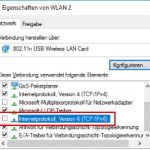
IPv6 Konnektivität - Kein InternetzugriffSollte es nur zu der Fehlermeldung „IPv6 Konnektivität: Kein Internetzugriff/Netzwerkzugriff“ unter Windows 10 kommen aber gleichzeitig keine Probleme auftreten, dann könnte die Ursache einfach daran liegen, dass IPv6 nicht unterstützt wird. Die Netzwerk- und Internetverbindung wird über IPv4 aufgebaut. In dem Fall kannst Du den Fehler eigentlich ignorieren, alternativ kannst aber auch einfach IPv6 in den Netzwerkeinstellungen deaktivieren und das geht unter Windows 10 folgendermaßen.

  1. Rechtsklick auf das Windows-Logo unten links und im Kontextmenü die „Netzwerkverbindungen“ auswählen.
  2. Wähle deine Netzwerkverbindung aus, klicke mit der rechten Maustaste auf den Eintrag und öffne die „Eigenschaften“.
  3. Unter „Diese Verbindung verwendet folgende Elemente“ kannst Du nun einfach den Haken bei „Internetprotokoll, Version 6 (TCP/IPv6)“ entfernen und IPv6 damit deaktivieren.

Kennst Du noch weitere Ursachen für das Netzwerkproblem mit der oben genannten Fehlermeldung? Weitere Tipps, Erfahrungen und Lösungen dazu gerne hier in den Kommentarbereich.
Amazon Echo: Eigenes Aktivierungswort für Alexa?

Wie kann ich bei meinem Amazon Echo das Aktivierungswort ändern? Kann ich bei dem Echo-Lautsprecher auch ein eigenes Aktivierungswort hinterlegen und wenn ja, wie geht das? Die intelligenten Lautsprecher mit Sprachsteuerung aus dem Hause Amazon erfreuen sich einer großen Beliebtheit. Nicht nur das die beiden Lautsprecher in Form von dem Amazon Echo und Echo Dot von Haus aus schon einige Features mitbringen, sondern auch weil die kostenlos angebotenen Skills noch viele weitere Anwendungsmöglichkeiten eröffnen, können die Lautsprecher im Alltag sehr praktisch sein, vor allem wenn man darüber noch weitere IoT- oder Smart-Home-Geräte einbindet.

Im Normalfall und in der Standardeinstellung hört sowohl der Amazon Echo als auch das kleinere Modell in Form von dem Amazon Echo Dot auf das Aktivierungswort „Alexa“. Erst wenn man „Alexa“ sagt, wird das Mikrofon aktiviert und der Lautsprecher wartet auf Anweisungen und Befehle. Hier stellt sich dann häufiger die Frage, kann ich für meinen Amazon Echo auch das Aktivierungswort ändern, sodass der Lautsprecher nicht auf das Wort „Alexa“ sondern auf etwas anderes hört?

Amazon Echo Aktivierungswort ändern

Amazon Echo Aktivierungswort ändernJa, Du kannst das Aktivierungswort für deinen Amazon Echo oder Echo Dot ändern und das geht sogar recht einfach.
  1. Schalte deinen Amazon Echo-Lautsprecher ein und öffne die App auf deinem Smartphone.
  2. Öffne die Einstellungen in der App und wähle deinen Lautsprecher aus.
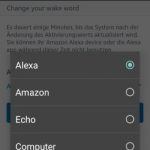
  3. In der Alexa-App kannst Du nun unter „Aktivierungswort“ zwischen verschiedenen „Aktivierungswörtern“ auswählen, hier gibt es aktuell neben „Alexa“ auch „Echo“, „Amazon“ und „Computer“.

Wähle das neue Aktivierungswort aus und nach dem Speichern hört der Lautsprecher absofort auf das neue Wort.

Amazon Echo eigenes Aktivierungswort einstellen

Bei diesem Thema stellt sich früher oder später meist auch die Frage, kann ich bei Amazon Echo auch ein eigenes Aktivierungswort einstellen? Lässt sich ein selbst gewähltes Aktivierungswort einstellen und wenn ja, wie genau funktioniert das? Kurz gesagt, in der aktuellen Version von Amazon Echo kannst Du kein eigenes Aktivierungswort auswählen sondern die Auswahl ist derzeit auf die vier oben genannten Wörter beschränkt. Möglicherweise wird es in Zukunft auch möglich sein ein Aktivierungswort zu wählen, aktuell ist dies aber (leider) nicht möglich. Sollte sich das in Zukunft ändern, werden wir diesen Abschnitt natürlich entsprechend aktualisieren.

Android „Bei WLAN-Netzwerk anmelden“ – was tun?

Wieso erscheint unter Android immer wieder die Meldung mit „Bei WLAN-Netzwerk anmelden“? Was könnte die Ursache sein, wenn ich immer wieder den Hinweis erhalte, dass ich mich „Im WLAN-Netzwerk anmelden“ soll? Eine WLAN-Verbindung lässt sich mit dem dazugehörigen Passwort heutzutage kinderleicht unter Android auf einem Smartphone oder Tablet einrichten. Doch wie immer wenn es um Technik bzw. Hardware und Software geht, früher oder später treten kleinere Probleme und Fehlermeldungen auf mit denen man nicht so wirklich etwas anfangen kann.

Android: Bei WLAN-Netzwerk anmelden

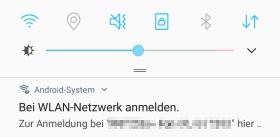
Bei WLAN-Netzwerk anmeldenSo wird es dem einen oder anderen Besitzer eines Android-Smartphones vielleicht auch gehen, wenn kurz nach dem Aufbau einer WLAN-Verbindung nur „Bei WLAN-Netzwerk anmelden“ als Benachrichtigung erscheint. Wieso soll ich mich jetzt im WLAN-Netzwerk anmelden, obwohl ich das WLAN-Kennwort bereits eingegeben habe und auch eine Verbindung aufgebaut wurde?
Die Ursache für die Meldung „Bei WLAN-Netzwerk anmelden“ ist meist immer die gleiche, denn es muss noch eine zusätzliche Authentifizierung erfolgen. So erscheint die Meldung beispielsweise dann, wenn man sich mit einem öffentlichen Hotspot verbindet für den man noch Zugangsdaten eingeben muss, damit der Zugang zum Internet freigegeben wird.

Daneben erscheint die oben genannte Meldung auch immer dann, wenn man mit einem Router verbunden ist und ein eingeschränktes Profil ohne Internetzugriff zugewiesen bekommen hat, beispielsweise wenn die Kindersicherung für das Gerät aktiviert wurde.

„Im WLAN-Netzwerk anmelden“ kommt nicht?

Sollte die Meldung nicht angezeigt werden, also genau das Gegenteil von dem oben beschriebenen „Problem“, dann reicht es oft aus das WLAN kurz zu deaktivieren und wieder zu aktivieren. Daneben kann auch ein einfacher Neustart des Smartphones oder Tablets mit Android als mobiles Betriebssystem hier oft weiterhelfen.

Wie viel Pixel hat eine DIN-A3 Seite

Wie viel Pixel hat eigentlich eine DIN-A3 Seite? Wie sind die Abmessungen von einem DIN-A3-Blatt in Pixel und wie sieht das bei 300dpi und 150dpi aus? So könnte vielleicht mal die Frage von dem einen oder anderen aussehen, der etwas wie einen Flyer oder ein Info-Blatt in einem Bildbearbeitungsprogramm wie beispielsweise Photoshop vorbereiten und später auf ein DIN-A3-Blatt drucken möchte. Da wir uns vor kurzem eine ähnliche Frage gestellt haben und nicht direkt die Größe von einer DIN-A3-Seite in Pixel finden konnten, haben wir dir hier alle wichtigen Informationen zusammengefasst.

DIN-A3 in Pixel

DIN-A3 in Pixel umrechnenKurz gesagt, es gibt keine pauschale Größe von DIN-A3 in Pixel. Das liegt daran, dass die Anzahl der Pixel stark von der genutzten Pixeldichte abhängt, auch bekannt als PPI oder lang Pixel per Inch. Ohne die genutzte Pixeldichte lässt sich Zentimeter aber auch Milimeter nicht in Pixel umrechnen, jedenfalls nicht, wenn man beim Drucken das richtige Ergebnis haben möchte.

Je nach Pixeldichte kann man die Anzahl der Pixel von einer DIN-A3-Seite mit den entsprechenden Informationen berechnen. Nachfolgend haben wir mal die Auflösung und Anzahl der Pixel für die gängigen Pixeldichten wie 150 und 300 dpi für DIN-A3 zusammengefasst.

PIXELDICHTE AUFLÖSUNG IN PIXEL
150 dpi (ppi) 1754 x 2480
300 dpi (ppi) 3508 x 4961

Je nachdem welches Bildbearbeitungsprogramm man auf dem PC oder Mac nutzt, kann man sich die Umrechnung in Pixel bei einer Größe und Format wie DIN-A3 zum Teil sparen, indem man einfach beim Erstellen von einem neuen Dokument auswählt, welches Format dieses später haben soll. hier steht dann meist auch DIN-A3 zur Auswahl und man wird aufgefordert eine Pixeldichte auszuwählen oder anzugeben.

State und Province auf Deutsch: Was eingeben bei Bestellung?

Was muss man bei „State“ und „Province“ für Deutschland eingeben? Was bedeutet State und Province bei einer Bestellung, wie heißt die Übersetzung auf Deutsch und kann man die Fehler auch leer lassen? Wer gelegentlich die eine oder andere Bestellung im Internet aufgibt und das auf Online-Shops, die nicht gerade hauptsächlich auf Deutschland ausgerichtet sind, der wird bei der Bestellung vielleicht auf die beiden Begriffe State und Province stolpern, vor allem wenn man die Bestellung gerade abschließt und seine Adressdaten bei dem Shop eingibt.

State und Province: Was ist das?

Die beiden Begriffe State und Province finden vor allem in den USA aber auch in Kanada Ihre Verwendung. In den USA gibt es verschiedene Bundesstaaten und Provinzen bzw. Gebietet mit einem Sonderstatus, die man dann hier entsprechend auswählen oder eingeben muss. Auf Deutsch gesagt könnte man den State mit einem Bundesland in Deutschland vergleichen.

Was eingeben bei State und Province?

Bei Bestellungen im Ausland, speziell wenn der Shop überwiegend Kunden in den USA oder Kanada beliefert, wird man bei der Bestellung auch häufiger über die beiden oben genannten Begriffe stolpern. Als deutscher Kunde kann man die Felder in der Regel leer lassen, da diese für eine Adressierung in Deutschland nicht notwendig sind. Zumal die beiden Felder meist sowieso aus Auswahlfeldern bestehen, also Dropdown-Listen wo man nur einen festen Wert auswählen und nicht manuell etwas eingeben kann. Sollte der State in der Bestellung dennoch ein Pflichtformular sein, indem man auch manuelle Eingaben vornehmen kann, dann schadet es nicht hier das Bundesland einzutragen, wobei dies nach unserer Erfahrung nicht notwendig ist. Solange die Adresse in Form der Straße und Hausnummer sowie die Postleitzahl und der Ort richtig ist, sollte es keine Probleme mit der Lieferung deiner Bestellung geben.

Die Angabe von State und Province für Deutschland ist in den meisten Fällen nicht notwendig.