Maus scrollt nicht mehr: Mausrad funktioniert nicht?

Wieso scrollt meine Maus nicht mehr nach oben oder nach unten? Warum scrollt meine Maus nicht sondern zoomt? Wenn das Mausrad der Maus nicht mehr funktioniert, dann kann das viele verschiedene Ursachen haben. Zum einen könnte das an einem defekten oder klemmenden Mausrad liegen, was in der Regel eher selten der Fall ist, zum anderen könnte es aber auch einfach eine falsche Einstellung sein. Was Du tun kannst, wenn das Mausrad nicht mehr funktioniert und nicht mehr scrollt, dass haben wir unter den folgenden Absätzen kurz beschrieben.

Mausrad scrollt nicht mehr
Mausrad scrollt nicht mehr?Wer häufiger an einem PC arbeitet und dabei auch das Mausrad zum Scrollen nach oben oder nach unten verwendet, dem wird es vielleicht schon einmal passiert sein, dass das Scrollen plötzlich nicht mehr so funktioniert wie es eigentlich funktionieren sollte. Wenn Du vor dem gleichen Problem stehst, dann könnten dir die folgenden Tipps und Lösungsansätze vielleicht weiterhelfen.

  • STRG-Taste klemmt: Wenn die Maus statt zu scrollen nur noch zoomt, dann liegt das in der Regel daran, dass die STRG-Taste klemmt. Wenn man die STRG-Taste drückt und das Mausrad nach oben oder unten scrollt, dann wird in der Regel gezoomt. Stelle sicher, dass nicht auf der STRG-Taste liegt bzw. das die STRG-Taste auf der Tastatur nicht klemmt.
  • PC oder Notebook neustarten: Einige technische Probleme kann man schon durch einen einfachen PC-Neustart beheben. Sollte es Probleme mit dem Mausrad geben, dann einfach mal Windows 10 neustarten und prüfen, ob das Problem weiterhin auftritt.
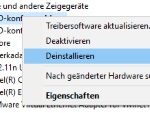
  • Maustreiber deinstallieren: Wenn das Scrollen über das Mausrad weiterhin nicht funktioniert, dann kann es auch mal helfen den Maustreiber auf dem PC oder Laptop zu deinstallieren. Öffne dazu den Geräte-Manager, wähle den Menüpunkt „Mäuse und andere Zeigegeräte“ aus und mache einen Rechtsklick auf die Maus. Über das Kontextmenü und den Eintrag „Deinstallieren“ kannst Du die Maustreiber entfernen.

Hast Du noch weitere Tipps, wenn unter Windows 10 das Mausrad nicht mehr funktioniert und nicht mehr scrollt?
PS4 Sicherheitsmodus startet nicht (Lösung)

Warum startet der Sicherheitsmodus auf meiner PS4 nicht? Wieso komme ich bei der PlayStation 4 nicht in den abgesicherten Modus rein und was mache ich falsch? Wenn es Probleme mit der PS4 gibt und die Konsole beispielsweise nicht mehr startet oder sich anderweitig beim Hochfahren aufhängt, dann kann man ähnlich wie man das von einem PC mit Windows kennt, auch bei der PlayStation 4 einen abgesicherten Modus oder genauer gesagt den „Sicherheitsmodus“ starten. Über den Sicherheitsmodus kannst Du verschiedene Funktionen ausführen und unter anderem die Konsole zurücksetzen, wenn gar nichts mehr laufen sollte.

PS4 Sicherheitsmodus startet nicht?

Wenn der Sicherheitsmodus nicht startet, dann liegt das in vielen Fällen einfach daran, dass die eigene Vorgehensweise falsch ist und man nicht die richtigen Schritte befolgt. Im Folgenden haben wir nochmal eine kurze Anleitung mit allen notwendigen Schritten erstellt, wie man bei der PS4 den Sicherheitsmodus starten aber auch wieder beenden kann.

  1. Wenn deine PS4 noch eingeschaltet ist, schalte die Konsole als erstes aus. Entweder über das Menü oder indem Du die Power-Taste auf der Vorderseite der Konsole für einige Sekunden gedrückt hältst.
  2. Sind alle Lichter der PS4 erloschen, dann kannst Du den Sicherheitsmodus starten. Drücke und halte dazu die Power-Taste und warte bis zwei mal ein Signal oder genauer gesagt ein Piepton zu hören ist.
  3. Nach den zwei Pieptönen sollte die Konsole nach wenigen Sekunden in den Sicherheitsmodus starten.

Im Sicherheitsmodus oder auch bekannt als Safe Mode der PS4 kannst Du nun verschiedene Funktionen ausführen und die Konsole beispielsweise zurücksetzen, die Datenbank neu aufbauen und vieles mehr.

Sicherheitsmodus der PS4 beenden

Willst Du den Sicherheitsmodus beenden, dann geht das ganz einfach. Alles was Du dafür machen musst ist die Konsole neuzustarten. Wichtig ist, beim nächsten Hochfahren solltest Du die Power-Taste nicht gedrückt halten, sondern landest Du immer weider im Sicherheitsmodus. Am besten wählt man im „Safe Mode“ den Menüpunkt „PS4 neu starten“ aus, wartet ein bis zwei Minuten und die PlayStation 4 sollte hoffentlich ganz normal gestartet und wieder spielbereit sein.

PC auf früheren Zeitpunkt zurücksetzen: Anleitung für Windows 10

Wie kann ich meinen PC auf einen früheren Zeitpunkt zurücksetzen? Wie kann ich Windows 10 um Tage auf ein bestimmtes Datum zurücksetzen? Der eine oder andere war vielleicht schon einmal in der Situation wo man Tage zuvor etwas an seinem PC oder Notebook geändert hat und erst einige Tage später ist einem aufgefallen, dass bestimmte Dinge nicht mehr so funktionieren wie vorher und wie sie sollten. Dann stellt sich die Frage, wie kann man die Änderungen rückgängig machen und den PC auf einen früheren Zeitpunkt zurücksetzen?

Windows 10: PC auf früheren Zeitpunkt zurücksetzen

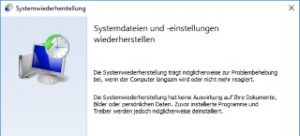
PC auf früheren Zeitpunkt und Stand zurücksetzenKlar, man könnte hier ein erstelltes Backup über Software wie Acronis wiederherstellen, doch wer macht schon ständig Backups, damit man diese auch sofort zurückspielen kann? Wenn Du kein Backup zur Hand hast, dann kann dir ggfs. auch die Systemwiederherstellung unter Windows 10 weiterhelfen. Hier kannst Du nicht nur auf manuell erstellte Systemwiederherstellungspunkte zurücksetzen, sondern bei der Installation von Software wird auch oft ein automatischer Systemwiederherstellungspunkt erstellt. Über die Systemwiederherstellung unter Windows kannst Du deinen PC auf einen früheren Stand und Zeitpunkt zurücksetzen. Wie das funktioniert, dass haben wir im Folgenden in Form einer kurzen Anleitung beschrieben.

  1. Schalte deinen PC oder dein Notebook ein und warte bis Windows 10 hochgefahren ist, sofern noch nicht geschehen.
  2. Öffne das Startmenü und suche nach der Systemsteuerung. In der Systemsteuerung kannst Du nun den Menüpunkt „Wiederherstellung“ auswählen.
  3. Klicke nun einmal auf „Systemwiederherstellung öffnen“ und Du kannst unter „Wiederherstellung des Computerzustand zum angegebenen Zeitpunkt einen Wiederherstellungspunkt auswählen.
  4. Wähle den entsprechenden Wiederherstellungspunkte aus, klicke auf Weiter und dein PC wird auf einen früheren Zeitpunkt zurückgesetzt.

Sollte kein Wiederherstellungspunkt angezeigt werden, dann wurde entweder kein Wiederherstellungspunkt erstellt, die vorhandenen gelöscht oder die Funktion ist komplett auf deinem System deaktiviert. In dem Fall kannst Du Windows 10 nicht auf einen früheren Zeitpunkt zurücksetzen. Nachträglich lässt sich kein Wiederherstellungspunkt erstellen, sollte vermutlich klar sein.

Amazon Echo Telefonieren: Echo als Freisprecheinrichtung?

Kann man über den Amazon Echo oder Echo Dot auch telefonieren? Kann ich mein Handy oder aber auch mein DECT-Telefon von einer Fritzbox mit dem Amazon Echo verbinden und den intelligenten Lautsprecher als eine Art Freisprechanlage zum Telefonieren verwenden und wenn ja, wie lässt sich die Telefon-Funktion einrichten? Der Amazon Echo-Lautsprecher sowie das kleinere Modell in Form von dem Echo Dot sind nun schon ein paar Wochen auf dem Markt und erfreut sich nicht zuletzt wegen der von Haus aus schon zahlreich verfügbaren Funktionen sondern vor allem auch wegen den gefühlt unendlichen Skills einer großen Beliebtheit. Da der Amazon Echo Lautsprecher mittlerweile so einiges kann, hat sich der eine vielleicht schon einmal die Frage gestellt, kann man Amazon Echo auch als Telefon zum Telefonieren verwenden?

Telefonieren über Amazon Echo: Als Freisprecheinrichtung einrichten?

Kurz gesagt, aktuell lässt sich der Amazon Echo noch nicht in ein Telefon verwandeln und dementsprechend lässt sich darüber auch nicht telefonieren. Das gilt aber nur für die aktuelle Generation oder genauer gesagt für die aktuelle Firmware-Version, denn im Mai hat Amazon mit „Alexa Calling & Messaging“ einen Dienst vorgestellt der es erlaubt auch über den Amazon Echo zu telefonieren. Über die Telefonie-Option soll man in Kürze auf allen Echo-Geräten sowie in der Alexa-App mit anderen Echo-Besitzern sowie Alexa-App-Nutzern kostenlos untereinander telefonieren können. Neben der Telefonie können auch Text-Nachrichten ausgetauscht werden, also vergleichbar mit einer SMS.

Bislang ist die Funktion aber ausschließlich in den USA verfügbar und ein Deutschlandstart ist noch ungewiss. Vermutlich wird es nur eine Frage der Zeit sein, bis das Feature auch für Europa und damit auch für Deutschland freigeschaltet wird, sodass man über den Amazon Echo telefonieren und Text-Nachrichten schreiben kann.

Amazon Echo telefonieren über Skills?

Gibt es mittlerweile doch schon Skills oder Möglichkeiten mit denen man über seinen Amazon Echo oder Echo Dot telefonieren kann? Wenn Du mehr weißt oder Möglichkeiten kennst mit dem sich das neue Telefonie-Feature auch in Deutschland nutzen lässt, dann hinterlasse gerne einen Kommentar unter diesem Artikel.

Gelöschte YouTube-Videos finden und wiederherstellen?

Wie kann man eigentlich gelöschte YouTube-Videos finden? Kann man die entfernten oder aber auch privat geschalteten YouTube-Videos wiederherstellen oder wenigsten den Titel und die Beschreibung wiederfinden? So manch einer wird YouTube sicherlich nicht nur zum Videos schauen sondern auch zum Musik hören verwenden. Auf den offiziellen YouTube-Kanälen der großen Stars werden nicht selten zahlreiche Lieder neuer Alben inklusive Musikvideo offiziell hochgeladen und können dort angeschaut und natürlich auch angehört werden. Problem ist, wenn man sich die Videos in die Playlist legt und früher oder später wird das Video von dem Künstler aus welchem Grund auch immer entfernt, dann bekommt man nur das gelöschte YouTube-Video in der Playlist angezeigt und fragt sich, wie hieß das Lied nochmal, was ich mir damals in die Playlist gepackt habe?

Gelöschtes YouTube-Video wiederfinden

Auch wenn man gelöschte YouTube-Videos nicht direkt wiederherstellen kann, so gibt es einen Trick mit dem man ein gelöschtes Video jedenfalls was den Titel und die Beschreibung angeht wiederfinden kann. Der Trick funktioniert zwar nicht ewig, aber schon eine recht lange Zeit.

Willst Du den Titel und die Beschreibung von einem gelöschten YouTube-Video wiederherstellen und anzeigen lassen, dann geht das ganz einfach über die Google-Suche. Alles was man dafür machen muss, man kopiert sich die sogenannte Video-ID von dem Video und sucht danach bei Google. Die Video-ID ist bei jedem YouTube-Video eindeutig und darüber kann man dann meist entfernte oder aber auch privat geschaltete Videos wiederfinden.

https://www.youtube.com/watch?v=jNQXAC9IVRw

Die Video-ID bei diesem Video lautet jNQXAC9IVRw. Suche nach dieser Zeichen- und Zahlenfolge einfach bei Google und Du solltest den Titel und die Beschreibung wiederfinden.