Kein CI-Modul erkannt: Was tun bei LG, Telefunken, Medion und Co?

Warum bekomme ich auf meinem Fernseher immer mal wieder die Meldung „Kein CI-Modul erkannt“ angezeigt? Was ist überhaupt ein CI-Modul und was kann ich tun, wenn dieses nicht erkannt wird beziehungsweise was muss ich machen, damit das CI-Modul erkannt wird und ich mir die TV-Sender dahinter anschauen kann. Da wir vermutlich nicht die einzigen Besitzer eines Fernseher mit dieser Frage sind, haben wir hier eine kurze Beschreibung und Erklärung zu der Meldung zusammengefasst.

Kein CI-Modul: Was tun?

Je nachdem wie der Fernseher eingerichtet ist und wie man den Sendersuchlauf durchgeführt hat, trifft man dabei immer wieder auf Sender bei denen man die Meldung „Kein CI-Modul“ angezeigt bekommt. Hierbei handelt es sich in der Regel nicht direkt um einen Fehler und es gibt auch keine Störung geschweige denn ein Defekt bei deinem Fernseher bzw. dem Tuner, sondern vielmehr ist dies ein Hinweis dafür, dass der Sender dahinter verschlüsselt ist und nur mit Hilfe von einem CI-Modul sowie der passenden Smartcard entschlüsselt werden kann. Erscheint der Sendung „Kein CI-Modul erkannt“ wenn ein CI-Modul eingesteckt ist, dann stimmt hier natürlich etwas nicht, aber dann weiß man auch schon, was mit dem CI-Modul gemeint ist.

Vor allem bei bekannten Pay-TV-Sendern wie Sky aber auch bei Pay-TV-Sendern aus dem Ausland sowie einigen HD-Angeboten von Sendern aus dem deutschen Privatfernsehen erscheint dabei dann meist die Meldung „kein CI-Modul“. Willst Du die verschlüsselten Sender schauen, dann brauchst Du neben einem meist kostenpflichtigen Abonnement bei dem jeweiligen Anbieter auch noch zusätzliche Hardware, meist in Form von einem Receiver oder aber auch einem CI+-Modul, für das jeder halbwegs moderne Fernseher mittlerweile einen eigenen Steckplatz auf der Rückseite hat, sowie eine Smartcard.

CI-Modul wird nicht erkannt?

Sollte die Meldung „Kein CI-Modul erkannt“ auf einem Fernseher von Herstellern wie LG, Telefunken, Medion, Samsung, Toshiba, Hisense, Sharp (und anderen Herstellern) erscheint, obwohl ein CI+-Modul eingesteckt ist, dann kann das verschiedene Ursachen haben.

  • Überprüfe als erstes, ob das CI-Modul richtig eingesteckt ist. Auch solltest Du das Modul sowie den Anschluss/Steckplatz entstauben, soweit es möglich ist.
  • Funktioniert das CI-Modul bei anderen Fernsehgeräten? Wenn nicht, dann könnte auch das Modul defekt sein.
  • Fernseher neustarten und ggfs. aktuelle Firmware-Updates einspielen.
  • CI-Modul wird nicht erkannt, weil der Fernseher es nicht unterstützt.

Sollte das CI-Modul weiterhin nicht erkannt werden, dann nehme am besten direkt Kontakt mit dem Händler bzw. dem Support von dem Hersteller von deines Fernsehers auf.
Windows 10 schlechter Sound: Probleme mit Tonqualität beheben

Wieso ist der Sound nach dem Windows 10 Update so schlecht? Woran könnte es liegen, wenn sich die Tonqualität unter Windows 10 plötzlich verschlechtert hat und man einen blechernen Sound zu hören bekommt, obwohl vorher noch alles einwandfrei mit dem Ton funktioniert hat? Wenn Du unter Windows 10 plötzlich Sound-Probleme hast, dann kann es dafür ganz verschiedene Ursachen und damit auch ganz unterschiedliche Lösungen geben. Im Folgenden haben wir dir eine Reihe von Tipps zusammengefasst, wenn der Sound unter Windows 10 plötzlich schlecht geworden ist.

Windows 10 Probleme mit Sound und Klang: Schlechte Tonqualität

Windows 10 schlechter Sound und KlangAuch wenn rein theoretisch ein Defekt der PC- oder Notebook-Lautsprecher dafür verantwortlich sein könnte, so liegt die Ursache für den schlechten Sound meistens eher auf der Seite der Software und Einstellungen. Folgende Einstellungen und Dinge solltest Du überprüfen.

  • Audiotreiber installieren bzw. aktualisieren: Tritt das Problem nach dem Windows 10-Update auf, dann solltest Du deine Audiotreiber installieren bzw. aktualisieren. Es gibt einige Berichte, dass veraltete Soundtreiber wohl die Ursache für die plötzlich schlechte Tonqualität gewesen sind.
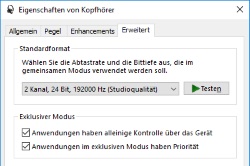
  • Standardformat bei der Tonqualität richtig einstellen: In einigen Fällen wurde durch das Upgrade auf Windows 10 wohl das Standardformat bei der Tonqualität umgestellt. Die niedrigere Bitrate sorgt dann natürlich für eine schlechtere Audioqualität und einen blechernen Sound. Klicke mit der rechten Maustaste unten links im Info-Bereich auf das Lautsprecher-Symbol und öffne die „Wiedergabegeräte“. Unter der Registerkarte „Wiedergabe“ wählst Du den Kopfhörer aus und klickst auf „Eigenschaften“. Unter „Erweitert“ kannst Du nun das „Standardformat“ auswählen (das beste, was vorhanden ist 24-Bit/192000Hz oder 24-Bit/44100Hz)
  • Audiotreiber deinstallieren und PC neustarten: Sofern die Standard-Soundtreiber auf dem System unter Windows 10 installiert ist, könnte auch eine Deinstallation der Treiber weiterhelfen. Öffne den Geräte-Manager, klappe den Unterpunkt  „Audio-, Video- und Gamecontroller“ auf und deinstalliere die aktuellen Audiotreiber. Starte den PC einmal neu und beim Hochfahren sollten die Soundtreiber automatisch von Windows 10 wieder installiert werden.

Hattest Du ähnliche Probleme mit einer schlechten Tonqualität und einem blechernen Sound unter Windows 10? Kennst Du weitere Ursachen für das Problem? Wenn Du noch weitere Tipps hast, die bei der Problemlösung weiterhelfen können, dann teile diese gerne hier in den Kommentaren.

Fernseher geht aus und wieder an: Was tun bei Samsung, LG oder Philips TV?

Wieso geht mein Fernseher immer aus und wieder an? Was könnte die Ursache sein, wenn sich mein Smart TV von einem Hersteller wie Samsung, LG, Philips oder Sony von alleine ausschaltet und direkt danach wieder einschaltet? So oder so ähnlich könnte vielleicht mal die Frage von dem einen oder anderen Besitzer eines Fernsehers aussehen, der das Gerät einschaltet und wo der TV dann direkt wieder ausgeschaltet und angeschaltet wird.

Fernseher schaltet sich aus und wieder an: Was tun?

Wie bei vielen technischen Problemen kann es hier natürlich auch verschiedene Ursachen geben. Nicht immer muss der Fernseher aber gleich defekt sein, denn nicht selten kann das Problem mit den richtigen Handgriffen behoben werden, vorausgesetzt natürlich man was wo man schauen und an welchen Schrauben man drehen muss. Geht dein Fernseher aus und wieder an, unabhängig ob es ein Samsung Smart TV oder von anderen Herstellern wie LG oder Philips ist, dann solltest Du die folgenden Dinge überprüfen.

  • Fernseher richtig an den Strom angeschlossen? Ist eine Mehrfachsteckdose im Einsatz, gibt es möglicherweise Probleme mit der Mehrfachsteckdose? Ist das Stromkabel richtig am Fernseher angeschlossen, nicht das es hier zu einem Wackelkontakt kommt und die Stromzufuhr immer wieder unterbrochen wird?
  • Firmware von dem Fernseher auf den aktuellsten Stand bringen: Für moderne Smart TVs werden immer wieder Firmware-Updates veröffentlicht, die zum Teil nicht nur neue Funktionen sondern auch bekannte Probleme beheben. Je nach Fernseher wird man nicht immer auf die neuen Firmware-Updates hingewiesen und deshalb werden diese von den meisten Besitzern wahrscheinlich auch nicht installiert. Überprüfe, ob es für deinen Fernseher ein Firmware-Update gibt, wenn sich dieser immer ausschaltet und wieder einschaltet.
  • Angeschlossene HDMI-Geräte entfernen: Viele Fernseher erlauben ein Einschalten und Ausschalten über angeschlossene HDMI-Geräte. Geht der Fernseher von alleine aus und wieder an, dann solltest Du testweise mal alle angeschlossenen HDMI-Geräte entfernen und prüfen, ob das Problem dann weiterhin auftritt.
  • Einschalt-Taste der Fernbedienung klemmt: Vielleicht klemmt auch einfach nur die Einschalt-Taste von der Fernbedienung und diese sendet die ganze Zeit das Signal zum Einschalten und Ausschalten. Entferne die Batterien aus der Fernbedienung und starte den Fernseher ohne Fernbedienung.
  • Sollte all das nichts helfen, dann könnte womöglich ein Hardware-Defekt vorliegen. Nehme am besten Kontakt mit dem Hersteller auf oder suche den Verkäufer von dem Fernseher auf, vielleicht hat der noch einen Tipp.

Samsung Smart TV geht aus und wieder an

Schaltet sich dein Samsung Fernseher bzw. der Smart TV von alleine aus und wieder an, dann haben wir hier noch einen Tipp. Unter Umständen könnte die Ursache hierfür der Smart Hub sein. Je nach Konfiguration wird der Smart Hub automatisch beim Start von dem Samsung Smart TV gestartet. Bei einer bestimmten Version gab es hier wohl mal einen Fehler der dafür gesorgt hat, sobald man den Fernseher eingeschaltet und sich der Smart Hub automatisch gestartet hat, hat sich der Fernseher ausgeschaltet und wieder eingeschaltet und das in einer Endlosschleife.

Die Lösung für das Problem ist recht einfach, entferne das LAN-Kabel bzw. unterbreche kurz die WLAN-Verbindung zum Fernseher, schalte den automatischen Start von dem Smart Hub über die Einstellungen ab, aktualisiere die Firmware von deinem Samsung Fernseher und schon sollte das Problem behoben sein. Jetzt kannst Du auch wieder den automatischen Start von dem Smart Hub aktivieren, ohne das sich der Fernseher ausschaltet und wieder einschaltet.

So kannst Du den automatischen Start von dem Smart Hub deaktivieren.

  1. Starte deinen Samsung Smart TV und öffne das Menü.
  2. Unter „Smart Hub“ findest Du „Erster Bildschirm-Einstellungen“.
  3. Hier kannst Du den „Autom. Start“ von „Ein“ auf „Aus“ stellen.
  4. Verbinde deine Fernseher wieder über LAN oder WLAN mit dem Internet und führe das Firmware-Upgrade durch.
  5. Aktiviere den automatischen Start von dem Smart Hub wieder über die Einstellungen, sofern gewünscht, und schon sollte das Problem behoben sein.

Dein Fernseher geht aus und wieder an? Hast Du auch Erfahrungen mit dem Problem gemacht und kennst Du weitere Ursachen oder Lösungen und Tipps, die hier weiterhelfen könnten?

Tuner Überlastung: Was tun bei dem Fehler auf Fernseher?

Wieso wird auf meinem Fernseher die Fehlermeldung „Tuner Überlastung“ angezeigt? Was könnte die Ursache dafür sein, dass der Tuner überlastet ist und wie lässt sich der Fehler beseitigen und das Problem beheben? Wenn Du gerade deinen neuen oder aber auch alten Fernseher in Betrieb genommen hast und nach dem Einschalten die Fehlermeldung „Tuner überlastet“ angezeigt bekommst, dann kann das verschiedene Ursachen haben. Im Folgenden haben wir dir eine Reihe von möglichen Ursachen und Lösungsansätzen zusammengefasst, die dir vielleicht bei der Problemlösung weiterhelfen können.

Tuner überlastet: Was tun und wie Fehler beheben/reparieren?

  • Wenn die Fehlermeldung angezeigt wir, dass der Tuner überlastet ist, dann deutet das meistens auf einen Kurzschluss am LNB oder im Koax-Kabel hin. Aus diesem Grund sollte man als erstes das Kabel und den Stecker überprüfen. Möglicherweise hat man beim Einstecken von dem Kabel versehentlich etwas umgeknickt oder mit dem Kabel gibt es anderweitige Probleme, beispielsweise sichtbare Schäden.
  • Ist der Tuner überlastet, dann könnte es möglicherweise auch weiterhelfen entweder das komplette Kabel einmal auszutauschen oder ggfs. den Stecker einmal abzuziehen und anschließend wieder richtig auf das Kabel zu montieren. Eventuell ist beim ersten Anbringen von dem Stecker etwas schiefgelaufen.
  • Tuner defekt: In seltenen Fällen wird die Meldung „Tuner überlastet“ auch dann angezeigt, wenn mit dem LNB und dem Koax-Kabel eigentlich alles in Ordnung ist aber der Tuner defekt ist oder einen „kleinen Schaden“ hat. In dem Fall kommt man meist nicht um einen Fachmann herum. Sollte das Problem bei einem Neugerät auftreten, dann sofort Kontakt mit dem Händler aufnehmen und das Gerät austauschen bzw. reparieren lassen.

Kennst Du noch weitere Ursachen, warum man auf dem Fernseher die Fehlermeldung Tuner überlastet angezeigt bekommt? Gibt es noch weitere Lösungen die weiterhelfen können, wenn es zu einer Überlastung von dem Tuner bei einem Fernseher von Herstellern wie Samsung, Telefunken und Co kommt? Falls Du noch weitere Lösungsansätze bei einer Tuner Überlastung hast, dann teile diese gerne hier in den Kommentaren.

PS4-Controller zurücksetzen – so geht’s

Dein PS4-Controller macht Probleme und verbindet sich nicht mit der PlayStation 4? Bei deinem Controller kommt es immer mal wieder zu Verbindungsabbrüchen oder Problemen das beispielsweise die Vibration nicht mehr funktioniert? Wenn dem so ist, dann kann es zwar verschiedene Ursachen für die Probleme geben, oft hat bei uns in der Vergangenheit speziell bei Problemen mit der Vibration aber ein einfaches Zurücksetzen von dem Dualshock 4 Controller weitergeholfen. Stellt sich nur die Frage, wie kann ich meinen PS4-Controller zurücksetzen und gibt es da irgendeine spezielle Tastenkombination? Wenn Du dir die gleiche Frage stellst, dann findest Du hier eine Antwort darauf mit einer kurzen Anleitung.

PS4-Controller auf Werkseinstellungen zurücksetzen

Willst Du deinen PS4-Controller zurücksetzen, dann geht das recht einfach und eine spezielle Tastenkombination ist nicht einmal notwendig. Was viele vielleicht nicht wissen, auf der Rückseite von dem Controller befindet sich ein Reset-Knopf. Den Reset-Knopf findest Du in Form von einem kleinen Loch mit einem Schalter in der Nähe von dem L2-Knopf im oberen Bereich. Diesen Reset-Knopf musst Du nun einfach mit einem Zahnstocher oder mit einem anderen spitzen Gegenstand vorsichtig drücken und für ein paar Sekunden halten. Anschließend kannst Du deinen PS4-Controller wie gewohnt mit dem USB-Kabel verbinden und an die Konsole anschließen. Drücke jetzt die PS-Tastatur auf dem Controller, um diesen damit wieder mit der PS4 zu verbinden und jetzt kannst Du wieder wie gewohnt spielen.

Wie oben schon erwähnt hat das Zurücksetzen von dem Controller bei uns schon einige Probleme beseitigen können. Sollte beispielsweise die Vibration plötzlich nicht mehr funktionieren, dann ist dies das erste, was wir als mögliche Problemlösung empfehlen würden. Hast Du Fragen zum Zurücksetzen von dem PS4 Controller auf die Werkseinstellungen? Hat dir der Reset auch bei bestimmten Problemen weitergeholfen?