YouTube Taskleiste im Vollbild: Wie ausblenden?

Wieso wird bei YouTube im Vollbild immer die Taskleiste unten angezeigt? Wie kann ich die Taskleiste im YouTube-Vollbild ausblenden und deaktivieren? Wer seine YouTube-Videos neben dem Smartphone auch gelegentlich auf dem PC oder Notebook schaut, der wird ein Großteil der Videos sicherlich auch im Vollbild-Modus wiedergeben, um diese in voller Größe und bester Qualität anschauen zu können. Unter Umständen kommt es dabei zu dem Problem und die Taskleiste von Windows 10 wird bei dem Vollbild auf YouTube angezeigt. Erfahrungsgemäß tritt das Problem nicht immer aber immer mal wieder auf und das kann recht nervig sein.

YouTube Taskleiste wird im Vollbild angezeigt: Was tun?
YouTube Taskleiste ausblenden im VollbildEs gibt verschiedene Methoden mit denen man das Problem in vielen Fällen in den Griff bekommen und die beim YouTube Vollbild sichtbare Taskleiste ausblenden kann. Wie genau das unter Windows 10 funktioniert, dass haben wir unter den folgenden Absätzen in diesem Beitrag einmal kurz beschrieben.

  • Vollbild-Modus deaktivieren und wieder aktivieren: Sollte die Taskleiste beim Maximieren auf Vollbild angezeigt werden, dann hilft es oft auch schon weiter wenn man den Vollbild-Modus einmal kurz deaktiviert und wieder aktiviert.
  • ALT-Taste + Tab-Taste drücken und Vollbild auswählen: Unter Windows 10 kannst Du über die Tastenkombination bestehend aus der ALT-Taste und Tab-Taste zwischen den einzelnen geöffneten Anwendungen wechseln. Je nach Browser, wie beispielsweise Google Chrome, wird beim Vollbild das Video als einzelne Anwendung in der Übersicht angezeigt und kann entsprechend ausgewählt werden. Wird im Vollbild die Taskleiste angezeigt, dann drücke einfach einmal die ALT-Taste plus die TAB-Taste und wähle das Video im Vollbild aus.
  • Browser beenden und wieder öffnen: Ein Neustart von dem genutzten Browser hat uns auch oft geholfen, wenn es Probleme mit Webseiten und auch mit der Problematik der Taskleiste im YouTube Vollbildmodus gegeben hat.
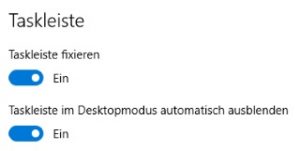
  • Taskleiste ausblenden: Wenn gar nichts hilft, dann kannst Du zur Not auch die Taskleiste unter Windows 10 ausblenden bzw. automatisch ausblenden lassen. Klicke dazu mit der rechten Maustaste auf die Taskleiste und aktiviere den Schalter bei „Taskleiste im Desktopmodus automatisch ausblenden“.

Hast Du auch Erfahrungen mit dem Problem gemacht, dass die Taskleiste teilweise beim Vollbild auf YouTube angezeigt wird? Kennst Du weitere Tipps und Tricks, die hier weiterhelfen können?
Fernsehbild verzerrt: Nachzieheffekte bei schnellen Bewegungen?

Wieso wird mein Fernsehbild so verzerrt angezeigt und warum bekommt ich öfters Nachzieheffekte bei schnellen Bewegungen? Wie bei jedem technischen Gerät kann es auch bei einem Fernseher hier und da mal zu Problemen kommen uns eins davon könnte unter anderem sein, dass das Fernsehbild verzerrt dargestellt wird. Das Problem kann verschiedene Ursachen haben, entweder weil einfach das Bildformat nicht stimmt und der gesamte Bildschirm so nicht mit einem Bild ausgefüllt wird, daneben könnte es aber auch an einer falschen Bildwiederholungsrate und anderen Ursachen liegen. Woran das liegen könnte und wie man das Problem unter Umständen beheben kann, dass haben wir in diesem Artikel beschrieben.

Verzerrtes Fernsehbild: Was tun?

  • Fernseher neustarten: Bevor man sich auf die Suche nach einer Ursache macht, einfach mal den Fernseher neustarten. So ein TV-Neustart kann manchmal wahre Wunder bewirken, vor allem wenn das Problem plötzlich auftritt, ohne das man etwas umgestellt hat.
  • Kabelverbindungen und Bildformat überprüfen: Sind die Kabel richtig angeschlossen? Hat sich vielleicht das Bildformat geändert und ist von den meist standardmäßigen 16:9 auf 4:3 oder ein anderes exotisches Bildformat gesprungen?
  • Probleme mit der Signalqualität: In dem Fall sollte man sich mit dem Kabelanbieter in Verbindung setzen, möglicherweise ist die Signalqualität zu schwach oder es kommt gerade zu einer Störung.
  • Aktuelle Update für den Fernseher installieren: Heutzutage bekommen viele Fernseher nicht nur wegen neuer Features ein Update, sondern auch um bekannte Fehler zu beheben. Stelle sicher, dass Du die aktuellste Software für den Fernseher installiert hast.
  • Sendersuchlauf nochmal durchführen oder einzelne Sender feinjustieren: Sollte das Problem bei allen Sendern auftreten, kann ggfs. auch ein erneuter Sendersuchlauf weiterhelfen. Bei einzelnen Sendern kann man diese ggfs. noch in dem Sendersuchlauf feinjustieren, wenn nur das Bild bei dem TV-Sender verzerrt und verpixelt dargestellt wird.

Fernsehbild verzerrt bei schnellen Bewegungen?

Sollte sich das Fernsehbild nur bei schnellen Bewegungen verzerren und eine Art Nachzieheffekt zu sehen sein, dann liegt das in vielen Fällen daran, dass die Bildwiederholungsrate falsch eingestellt ist. Je nach Fernsehgerät kann man die Bildwiederholungsrate anpassen bzw. spezielle Modi aktivieren mit denen das Bild „verbessert“ wird. Auch wenn dies zum Teil zu deutlichen Verbesserungen führen kann, so kann es teilweise auch zu Problemen wie einem verzerrten Bild führen, erfahrungsgemäß könnten dafür Rauschfilter und ähnliches verantwortlich sein. Testweise sollte man diese Bildmodi einmal in den Fernseher-Einstellungen deaktivieren und prüfen, ob es dann immer noch zu den Störungen bei schnellen Bewegungen kommt.

Sollte gar kein Modi aktiv sein und das Fernsehbild trotzdem bei schnellen Bewegungen verzerren, dann kann man auch einmal einen Modi wie „Natural Motion“ bei Philips Fernsehern einschalten, gibt es bei anderen Herstellern wie Samsung, LG und Co meist auch unter einem anderen Namen in den Bildeinstellungen.

Einschreiben Laufzeit: Wie lange braucht ein Einschreiben?

Wie lange braucht ein Einschreiben, bis es beim Empfänger ist? Kommt ein Einschreiben am nächsten Tag an und wie lange dauert der Versand? Hin und wieder kommt es mal vor und man muss ein wichtiges Dokument per Post versenden, was in den meisten fällen per Einschreiben erfolgt. Hier stellt sich dann meist nicht nur die Frage nachdem Preis und wie teuer der Versand von einem Brief als Einschreiben ist, sondern auch wie lange ein Einschreiben unterwegs ist. Da wir uns vor kurzem die gleiche Frage gestellt haben und nicht auf Anhieb eine Antwort darauf finden konnten, hier eine kurze Zusammenfassung.

Wie lange braucht ein Einschreiben bis zum Empfänger?

Ein Einschreiben ist gerade beim Versand von wichtigen Dokumenten sehr praktisch, da man nicht nur einen besonders sicheren Versand bekommt, sondern man bekommt auch einen Nachweis der Zustellung von Briefen, Postkarten und Blindensendungen. So hat man später einen Nachweis, wann und wo die Sendung eingeliefert und wann diese zugestellt wurde.

Ein Einschreiben bei der Deutschen Post ist in der Regel am nächsten Tag nach der Einlieferung beim Empfänger. Wichtig ist, man sollte die Versandschlusszeiten beachten, sodass das Einschreiben auch noch am gleichen Tag losgeschickt wird. Auch wenn ein Einschreiben in der Regel eine Laufzeit von einem Werktag hat, so kann es manchmal auch einen Tag länger dauern. Wie man auf der verlinkten FAQ- und Hilfe-Seite rund um das Thema Einschreiben auf der Webseite der Deutschen Post nachlesen kann, werden die meisten Einschreiben in der Regel am Tag nach der Einlieferung zugestellt, es gibt allerdings keine Laufzeitgarantie seitens der Deutschen Post dafür.

Welche Erfahrungen hast Du mit der Laufzeit von einem Einschreiben gemacht? Teile deine Erfahrungen dazu gerne hier im Kommentarbereich unter diesem Artikel.

PS4-Jailbreak 2018: Custom Firmware installieren?

Wie sieht es in 2018 mit einem PS4-Jailbreak aus? Kann ich auf meine PlayStation 4 eine CFW (Custom Firmware) installieren und wenn ja, wo finde ich dafür eine Schritt-für-Schritt-Anleitung auf Deutsch? So ähnlich könnte vielleicht die Frage von so manch einem Besitzer der Sony-Konsole aussehen. Denn in den letzten Wochen und Monaten hat man immer mal wieder von einem PS4-Jailbreak gehört und sucht man nach dem Thema bei Google, dann findet man dazu auch dutzende Treffer und zum Teil werden einem sogar Tools angeboten mit denen man seine PlayStation 4 mit einem Jailbreak versehen und eine Custom Firmware installieren kann, doch was ist eigentlich dran und ist das wirklich möglich?

PS4 Jailbreak – was ist das?

Kaum ist eine Konsole raus und schon taucht früher oder später auch das Thema „Jailbreak“ auf. Nicht nur beim iPhone war das Thema eine zeitlang sehr groß, sondern auch bei anderen Geräten wie Spielkonsolen in Form von der PS4 ist ein Jailbreak sehr gefragt. Mit einem Jailbreak bekommt man zusätzliche Rechte auf dem System und kann Funktionen ausführen und Programme installieren, die ohne die Rechte von einem Jailbreak nicht ausgeführt bzw. installiert werden können. Das können sowohl Homebrew-Tools sein, also zum Beispiel irgendwelche Emulatoren, aber oft wird durch so ein Jailbreak auch den Raubkopien die Tür geöffnet und letzteres ist verständlich nicht gerne von Sony aber auch den Spielentwicklern gesehen.

PS4 Jailbreak in 2018: Was geht und was nicht?

Ist ein PS4-Jailbreak in 2018 möglich? Kann man in 2018 eine Custom Firmware auf der PlayStation 4 installieren? Kurze Antwort, nein ein Jailbreak für die PS4 ist nicht möglich. Zwar arbeiten bereits einige Menschen und Hacker daran, den Schutz der Konsole auszuhebeln, was zum Teil auch schon bei älteren Firmware-Versionen wie 1.76 und 4.05 gelungen sein soll, ein Jailbreak für die breite Öffentlichkeit gibt es aber noch nicht und ist den derzeitigen Informationen und News zufolge auch noch nicht wirklich in Sicht. Daneben ist ein Jailbreak, wenn denn dann überhaupt irgendwann mal einer veröffentlicht wird, meist nur mit einer älteren Firmware-Version möglich und da man aktuell kein Firmware-Downgrade bei der PS4 durchführen kann, sind die Chancen relativ schlecht diesen später auch wirklich installieren zu können.

Warnen können wir nur vor den derzeitigen dubiosen Jailbreak-Angeboten für die PS4 im Internet. Zum Teil bekommt man ganze Anleitungen angezeigt und Tools angeboten mit denen ein PS4-Jailbreak angeblich binnen weniger Minuten durchgeführt werden kann. Dies sind in der Regel Fakes welche Viren, Trojaner und andere Schadware unter der Volk bringen wollen.

Amazon Echo WLAN-Probleme: WLAN verbindet nicht?

Wie kann man die WLAN-Probleme beim Amazon Echo oder Echo Dot beheben? Was kann ich tun, wenn sich mein Amazon Echo nicht mit dem WLAN verbindet und keine Verbindung herstellt? Auch wenn sich der Amazon Echo-Lautsprecher erfahrungsgemäß sehr einfach und schnell einrichten lässt, so kann es wie bei jedem technischen Problem hier und da auch mal Probleme bei dem intelligenten Lautsprecher mit Spracherkennung aus dem Hause Amazon geben. Im folgenden findest Du deine Reihe von möglichen Ursachen und Lösungsansätzen, wenn Du beim Amazon Echo mit WLAN-Problemen zu kämpfen hast.

Amazon Echo WLAN-Probleme: Was tun?

  • Amazon Echo WLAN Probleme?Amazon Echo und Router neustarten: Wenn keine WLAN-Verbindung zwischen dem Router und dem Amazon Echo Lautsprecher aufgebaut werden kann, dann sollte man beide Geräte einfach einmal neustarten. So ein Neustart kann manchmal wahre Wunder bewirken und einige technische Probleme wie von Geisterhand beheben.
  • WLAN-Passwort richtig eingegeben? Kann schnell mal passieren und man hat beim Aufschreiben oder Ablesen von dem WLAN-Kennwort einen Fehler gemacht. Überprüfe deshalb noch einmal, ob Du das richtige WLAN-Passwort im Amazon Echo hinterlegt hast.
  • MAC-Filter aktiviert? Im Router kann man neben dem WLAN-Kennwort auch noch einen weiteren Sicherheitsmechanismus aktivieren und zwar den MAC-Filter. Wer eine Verbindung zum Router aufbauen will muss dann nicht nur das richtige Kennwort eingeben, sondern auch die MAC-Adresse von dem jeweiligen Gerät muss im Router in dem MAC-Filter hinterlegt sein, ansonsten wird keine WLAN-Verbindung aufgebaut.
  • WLAN-Empfang zu schlecht. Für die Einrichtung kannst Du bei WLAN-Problemen auch testweise mal die Entfernung zum Router oder zum WLAN-Repeater verkürzen. Eventuell treten die WLAN-Probleme beim Amazon Echo oder Echo Dot nur auf, weil der Empfang bzw. das WLAN-Signal zu schwach ist.
  • Zwischen 2,4 GHz- und 5 GHz-Frequenzband wechseln.
  • Gibt es möglicherweise ein generell WLAN-Problem, welches auch bei anderen Geräten im Netzwerk auftritt?
  • Stelle sicher, dass Du die aktuellste Version von deiner Router-Software installiert hast.

Amazon Echo verbindet sich nicht mit WLAN?

Sollte gar nichts helfen und sich der Amazon Echo oder Echo Dot plötzlich gar nicht mehr mit em WLAN verbinden, dann könntest Du versuchen die WLAN-Probleme durch ein Zurücksetzen von dem Amazon Echo in den Griff zu bekommen. Der Amazon Echo sowie das kleinere Modell in Form von dem Echo Dot lassen sich schnell und einfach zurücksetzen. Dazu einfach die Lautstärke-Leiser-Taste und Mikrofon-Aus-Taste für rund 20 Sekunden drücken und festhalten. Weiteres dazu auch in unserer Anleitung zum Amazon Echo zurücksetzen.

Kennst Du noch weitere Tipps bei WLAN-Problemen mit dem Amazon Echo Lautsprecher? Wenn Du auch Erfahrungen mit dem Problem gemacht hast und noch weitere Ursachen oder Lösungsansätze kennst, dann teile deine Erfahrungen dazu gerne hier im Kommnetarbereich.