Paysafecard in Paypal umwandeln und aufladen

Kann man eine Paysafecard auch in PayPal umwandeln? Kann ich mein PayPal-Guthaben mit einer Paysafecard aufladen und wenn ja, wie genau funktioniert das? Wer häufiger online unterwegs ist und auch die eine oder andere Bestellung durchgeführt hat, dem wird sicherlich schon die Zahlungsmethode Paysafecard aufgefallen sein. Hier hat sich der eine oder andere vielleicht schon einmal die Frage gestellt, kann ich meine Paysafecard in PayPal umwandeln und mein Guthaben damit aufladen? Kann ich mit Paysafe an PayPal überweisen und wie funktioniert das?

Paysafecard an PayPal überweisen und aufladen?

Aktuell kann man eine Paysafecard oder genauer gesagt das Guthaben der PSC nicht direkt an sein PayPal-Konto überweisen. Derzeit bietet PayPal keine Möglichkeit an das verfügbare Guthaben mit einer Paysafe aufzuladen, stattdessen stehen einem aktuell die folgenden drei Zahlungsmethoden zur Verfügung.

  • Lastschrift
  • Kreditkarte
  • Banküberweisung

Paysafecard über Umwege in PayPal umwandeln

Auch wenn man das Guthaben von einer Paysafecard nicht direkt in PayPal umwandeln kann, so gibt es durchaus eine Möglichkeit dies über mehrere Webseiten und Online-Dienste zu machen. So gibt es zum Teil einige Webseiten und Online-Dienste wie beispielsweise tipico, wo man sein Guthaben mit Paysafecard aufladen und das Geld dann später über PayPal wieder auszahlen kann. Bei den Webseiten sollte man sich allerdings immer genau die AGBs durchlesen, denn zum Teil wird eine Auszahlungsgebühr fällig oder aber man muss das überwiesene Guthaben wie in dem Fall von einer Paysafecard, erst einmal bis zu einem Betrag X einsetzen und verwenden, bis das Guthaben ausgezahlt werden kann. In den meisten Fällen lässt sich das Geld hier nicht so einfach „durchschleifen“ und die Paysafecard in PayPal umwandeln.
Laptop-Bildschirm an PC anschließen und als zweiten Monitor nutzen

Kann ich meinen Laptop-Bildschirm an den PC anschließen und so als zweiten Monitor nutzen? Wie kann ich mein Laptop als Zweitbildschirm an einem PC einrichten und lässt sich so eine Verbindung überhaupt herstellen? Wer zuhause sowohl einen PC mit Monitor als auch ein Notebook rumstehen hat, dem könnte diese vielleicht vielleicht bekannt vorkommen. Doch ist es überhaupt möglich einen Laptop-Bildschirm an den PC anschließen zu können und wenn ja, wie geht das?

Laptop-Bildschirm an PC anschließen – geht das?

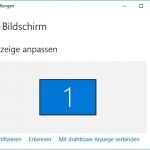
Laptop-Bildschirm an den PC anschließenKurz gesagt, nein Du kannst einen Laptop-Bildschirm in der Regel nicht so ohne weiteres über ein HDMI-Kabel an den PC anschließen und so beispielsweise als Zweitbildschirm nutzen. Das liegt daran, weil das Notebook zwar in der Regel einen HDMI-Anschluss hat, dass ist aber ein HDMI-Ausgang und kein Eingang, also die Bilddaten können nur aus dem Laptop heraus an ein Bildschirm gesendet werden, aber nicht von einem anderen Gerät über HDMI an den Laptop-Bildschirm.
Selbstverständlich kann man bei einem Laptop auch einen Zweitbildschirm einrichten, in dem man einen Monitor an das Notebook anschließt. Umgekehrt lässt sich ein Laptop-Bildschirm aber NICHT am PC anschließend und als zweiten Monitor nutzen.

Laptop als zweiten Bildschirm nutzen über Umwege

Auch wenn man den Laptop nicht direkt über HDMI an den PC anschließen kann, so heißt es nicht, dass man seinen Laptop-Bildschirm nicht als zweiten Bildschirm nutzen könnte. Das geht aber nur über Umwege oder genauer gesagt über Software von Drittanbietern. So erlaubt es unter anderem die Software namens SpaceDesk, dass man seinen Laptop auch als erweiterten Bildschirm am PC nutzen kann. So kann man übrigens nicht nur den Laptop-Bildschirm als zweiten Monitor am PC nutzen, sondern auch ein Tablet und Smartphone.

iPhone Text vorlesen lassen: Vorlesefunktion aktivieren und deaktivieren

Wie kann ich mir auf dem iPhone einen Text vorlesen lassen? Wo kann die Vorlesefunktion auf dem iPhone aktivieren oder deaktivieren und lässt sich auch die Geschwindigkeit beim Vorlesen einstellen? In bestimmten Situationen kann es manchmal ganz praktisch sein, wenn man sich eine Nachricht aus dem Messenger oder aber auch eine empfangene E-Mail vorlesen lassen kann. Natürlich verfügt auch das iPhone über eine Vorlesefunktion und wie man diese aktivieren und nutzen kann, dass haben wir unter den folgenden Absätzen einmal kurz beschrieben.

iPhone Vorlesefunktion aktivieren oder deaktivieren

Damit dein iPhone dir Texte vorlesen lassen kann, musst Du zuerst die Vorlesefunktion oder genauer gesagt die Sprachausgabe aktivieren. Selbstverständlich kannst Du die Vorlesefunktion auch über den gleichen weg ausschalten und komplett deaktivieren.

  1. Entsperre dazu dein iPhone und öffne die Einstellungen.
  2. Tippe nun auf den Menüpunkt „Allgemein“ und „Bedienungshilfen“.
  3. Unter der Kategorie „Sehen“ findest Du hier die „Sprachausgabe“ und dort musst Du den Schalter bei „Auswahl sprechen“ aktivieren.
  4. Jetzt ist die Sprachausgabe auf deinem iPhone aktiviert, damit diese aber sinnvoll genutzt werden kann, um sich darüber Texte vorlesen lassen zu können, aktiviere den Schalter bei „Bildschirminhalt sprechen“.

In den Einstellungen kannst Du übrigens noch weitere Änderungen vornehmen, so lässt sich unter anderem die Sprache und Stimme einstellen sowie die Sprechgeschwindigkeit beim Texte vorlesen.

iPhone Texte vorlesen lassen

Jetzt wo die Vorlesefunktion und Sprachausgabe aktiviert und eingestellt ist, kannst Du dir kinderleicht vom iPhone einen Text vorlesen lassen. Dazu musst Du den Text einfach nur markieren, also mit dem Finger auf den Text halten und den entsprechenden Bereich markieren, und in dem Kontextmenü wo Du auch „Kopieren“ findest, sollte jetzt ein weiterer Kontextmenüeintrag mit „Sprechen“ zu finden sein. Über „Sprechen“ wird der markierte Text von deinem iPhone vorgelesen.

Du kannst dir natürlich nicht nur den markierten Text vorlesen lassen, sondern es besteht auch die Möglichkeit den kompletten Text auf einer Seite über die Sprachausgabe wiedergeben zu lassen. Wische dazu einfach mit zwei Fingern von oben nach unten und dies aktiviert die Vorlesefunktion für die gesamte Seite. Die Sprachausgabe kannst Du dann über das kleine Fenster bzw. Widget steuern. In dem Video kannst Du das Vorlesen nicht nur pausieren sondern auch die Vorlesegeschwindigkeit einstellen (Schildkröte = Langsamer, Hase = Schneller).

Fritzbox Internetseiten sperren: Webseiten über Blacklist blockieren

Wie kann man auf der Fritzbox bestimmte Internetseiten sperren? Kann ich bestimmten Nutzern der Fritzbox den Zugriff auf eine bestimmte oder mehrere Seiten verwehren und blockieren? Gerade wenn der Internetanschluss von mehreren Personen verwendet wird und sich darunter auch einige nicht volljährige Personen befinden, dann könnte sich der eine oder andere die oben genannte Frage vielleicht schon einmal gestellt haben. In der Fritzbox kann man mit wenigen Klicks eine sogenannte Blacklist einrichten und damit den Zugriff auf bestimmte Internetseiten sperren. Wie Du die Seiten in die sogenannte Blacklist einfügen kannst, dass haben wir unter den folgenden Absätzen kurz beschrieben.

Fritzbox Internetseiten sperren über Blacklist

Willst Du die bestimmte Internetseiten für bestimmte Nutzer der Fritzbox sperren, dann musst Du die Seiten erst einmal in die Blacklist eintragen. Im Folgenden zeigen wir dir, wo Du die Blacklist der Fritzbox findest und wie Du dort die Webseiten eintragen kannst.

  1. Starte deinen Browser und öffne die Benutzeroberfläche der Fritzbox über den Hostnamen fritz.box oder über die direkte IP-Adresse, im Standard meist unter 192.168.178.1 zu erreichen.
  2. Klicke nun in der Menüleiste auf der linken Seite auf „Internet“ und wähle „Filter“ aus.
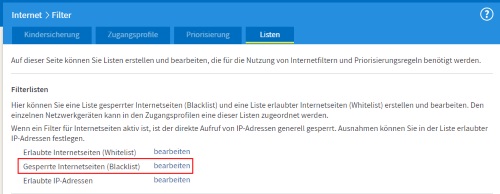
  3. Hier findest Du an letzter Stelle die Registerkarte „Listen“ und unter den „Filterlisten“ die „Gesperrte Internetseiten (Blacklist)“.
  4. Über „Bearbeiten“ kannst Du nun die einzelnen Internetseiten eintragen, die Du sperren möchtest. Die Internetseiten werden aktuell mit einer Leertaste getrennt, also beispielsweise „test.de test1.de test2.com“ (ohne Anführungszeichen).
  5. Hast Du alle Internetseiten eingetragen, die Du in der Fritzbox für bestimmte Nutzer sperren willst, klicke auf „OK“.

Fritzbox Blacklist erstellen

Fritzbox Blacklist zuordnen und bestimmte Seiten sperren

Jetzt wo die Blacklist vollständig und die Internetseiten, die man sperren möchte, eingetragen sind, musst Du das Zugangsprofil erstellen oder ein bestehendes bearbeiten. Wichtig dabei ist, bei dem Zugangsprofil muss der Haken bei „Internetseiten filtern“ und „Internetseiten sperren (Blacklist)“ gesetzt sein.

  1. Zu guter letzt muss das Zugangsprofil dann noch dem WLAN-Nutzer zugeordnet werden und das geht folgendermaßen.
  2. Öffne wieder die Benutzeroberfläche der Fritzbox und klicke links auf „Internet“ und „Filter“.
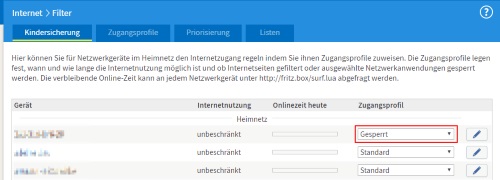
  3. Unter „Kindersicherung“ siehst Du alle verbundenen Geräte und unter „Zugangsprofil“ kannst Du nun das entsprechende Zugangsprofil mit der aktivierten Blacklist auswählen.

Fritzbox bestimmte Seiten über Kindersicherung sperren

Jetzt weißt Du, wie man bei der Fritzbox eine Blacklist erstellen und zuordnen sowie wie man bei der Fritzbox bestimmte Internetseiten sperren kann.

Windows Defender Symbol aus Taskleiste entfernen

Wie kann ich das Windows Defender-Symbol aus der Taskleiste entfernen? Wie bekomme ich das Icon von dem Windows Defender aus dem Infobereich unten rechts neben der Uhr weg? Je nachdem wie das eigene System eingerichtet ist und vor allem welche Antiviren-Software man auf dem PC oder Notebook installiert hat, bekommt man beispielsweise unter Windows 10 ohne einen Virenscanner von einem Drittanbieter ständig das Windows-Defender-Symbol in der Taskleiste angezeigt. Auch wenn sich sicher viele nicht daran stören, so haben es einige vielleicht auch gerne wie wir etwas aufgeräumter und am besten sollten im Info-Bereich nur die Symbole zu sehen sein, die wirklich wichtig sind. Da stellt sich die Frage, wie kann ich das Windows-Defender-Symbol ausblenden und aus der Taskleiste entfernen?

Es gibt verschiedene Möglichkeiten mit denen Du das Icon von dem Windows-Defender ausblenden kannst. Zwei davon haben wir im Folgenden mal vorgestellt.

Windows-Defender-Symbol in der Taskleiste verbergen

Die erste Methode ist recht einfach und schnell, führe dazu folgende Handgriffe durch.

  1. Klappe die Startleiste unter Windows 10 auf und klicke auf das Zahnrad-Symbol, um darüber die Einstellungen zu öffnen.
  2. Wähle die „Personalisieren“-Kachel aus und klicke links auf den Menüpunkt „Taskleiste“.
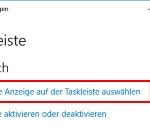
  3. Hier kannst Du nun bei „Symbole für die Anzeige auf der Taskleiste auswählen“ den Haken bei dem „Windows Defender“ entfernen bzw. auf „Aus“ stellen.

Windows Defender Icon deaktivieren

Windows Defender Symbol ausblendenAlternativ kannst Du auch ein das Programm, welches das Icon für den Windows Defender anzeigt, im Autostart deaktivieren.

  1. Mache einen Rechtsklick auf die Taskleiste und wähle „Task-Manager öffnen“ aus.
  2. Im Task-Manager wählst Du nun die Registerkarte „Autostart“ aus und hier kannst Du das „Windows Defender notifications icon“ über Rechtsklick im Kontextmenü „Deaktivieren“.

Solltest Du dir es mal anders überlegen und das Windows-Defender-Symbol wieder anzeigen und einblenden wollen, dann ist die Vorgehensweise natürlich mit dem oben beschriebenen Wegen identisch.