HDMI aktivieren: Wie geht das unter Windows 10?

Wie kann ich HDMI unter Windows 10 aktivieren? Was kann ich tun, wenn ein angeschlossener Monitor über HDMI nicht erkannt und kein Bild angezeigt wird? Egal ob es sich um einen PC oder ein Notebook handelt, in der heutigen Zeit werden die meisten Monitore per HDMI angeschlossen und wenn etwas nicht so funktioniert, wie es eigentlich funktionieren sollte dann stellt sich schnell die Frage, wie kann ich den HDMI-Anschluss aktivieren?

HDMI-Anschluss aktivieren: Wie geht das?
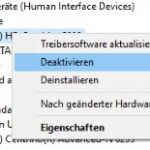
Wie kann man HDMI aktivieren?Grundsätzlich muss ein HDMI-Anschluss unter Windows 10 nicht aktiviert werden, da dieser in der Regel die ganze Zeit aktiviert ist. Sollte auf dem über HDMI angeschlossenen Bildschirm oder Fernseher kein Bild angezeigt werden, dann kann dies verschiedene Ursachen haben.

  • PC/Notebook neustarten. Bevor man lange nach einer Ursache für das Problem sucht, sollte man einfach mal den PC/Notebook neustarten. Manchmal kann so ein Neustart schon viele technische Probleme von ganz alleine beheben.
  • Stelle sicher, dass Du die aktuellsten Grafikkarten-Treiber installiert hast. Möglicherweise funktioniert der HDMI-Anschluss nicht, weil für die Grafikkarte keine Treiber vorhanden sind.
  • Ist die Grafikkarte mit dem HDMI-Anschluss im Geräte-Manager deaktiviert? Wenn Du einen PC oder ein Notebook mit mehreren Grafikkarten hast, beispielsweise eine Onboard-Grafikkarte und eine externe Grafikkarte von Herstellern wie NVIDIA oder AMD, dann könnte es auch sein, dass der HDMI-Anschluss nicht funktioniert weil die zweite Grafikkarte im Geräte-Manager unter Window 10 deaktiviert wurde.
  • Zweiten Bildschirm aktivieren. Unter Windows 10 kannst Du die Übertragung auf den zweiten Bildschirm, beispielsweise über Spiegeln oder über einen erweiterten (zweiten) Bildschirm, ganz einfach über die Tastenkombination Windows-Taste + P-Taste einstellen.

Wie oben schon erwähnt muss man unter Windows 10 kein HDMI aktivieren. Es gibt also kein Schalter über den man HDMI aktivieren könnte. In den meisten Fällen liegt es an einer der oben genannten Ursachen und kann mit den beschriebenen Lösungsansätzen meist auch schnell behoben werden.

Hattest Du in der Vergangenheit mal mit ähnlichen Problemen zu kämpfen und haben wir andere Lösungen weitergeholfen? Wenn ja, dann teile dein Wissen gerne hier in den Kommentaren.
Screen Mirroring funktioniert nicht mehr: Was tun?

Wenn Screen Mirroring nicht mehr so funktioniert, wie es eigentlich funktionieren sollte, dann kann das verschiedenste Ursachen haben. Im Folgenden haben wir eine Reihe von möglichen Ursachen mit den passenden und bekannten Lösungen zusammengefasst. Über Screen Mirroring kannst Du mit wenigen Handgriffen die Inhalte wie beispielsweise Videos oder aber auch Bilder von deinem Handy auf den Fernseher streamen. So kannst Du beispielsweise die Urlaubsfotos von deinem Samsung Galaxy S8 direkt auf den Smart Smart TV übertragen, ohne das man dafür irgendwelche zusätzlichen Geräte braucht oder die Inhalte vorher erst auf einen anderen Datenträger kopieren muss.

Screen Mirroring funktioniert nicht mehr?

Wie bei vielen technischen Geräten und Funktionen kann es unter Umständen auch beim Screen Mirroring mal zu Problemen kommen. Sollte Screen Mirroring nicht mehr funktionieren und keine Verbindung zwischen dem Smartphone dem Fernseher aufgebaut werden, dann könnten dir möglicherweise die nachfolgenden Tipps bei der Problemlösung weiterhelfen.

  • Smart TV und Handy neustarten: Wenn es Probleme mit der Verbindung über Screen Mirroring gibt, dann einfach mal den Fernseher sowie das Smartphone neustarten. Manchmal kann so ein simpler Neustart schon einige technische Probleme wie von Geisterhand beheben.
  • Verbindung neu aufbauen: Sollte die Verbindung beim Screen Mirroring abbrechen oder immer wieder stoppen, dann baue die Verbindung einfach noch einmal neu auf. Auch dies hat bei uns in der Vergangenheit öfters geholfen.
  • Screen Mirroring nicht aktiviert? Bei älteren Samsung Smart TVs muss das Screen Mirroring noch manuell aktiviert werden, also anders als bei neueren Geräten, wo die Screen Mirroring Funktion dauerhaft aktiviert ist. Drücke dazu einfach die Source-Taste auf deiner Fernbedienung und wähle dann den Punkt „Screen Mirroring“ bei der Quelle aus.
  • Updates für Smart TV und Handy installieren: Updates bringen meist nicht nur neue Funktionen und Features mit, sondern beheben vor allem auch bekannte Fehler und Probleme. Wenn Screen Mirroring nicht funktioniert, dann stelle sicher, dass alle verfügbaren Updates für das Handy und den Fernseher installiert sind.
  • Screen Mirroring Patch installieren: Bei älteren Geräten kann es eventuell notwendig sein die ScreenMirroring Patch-App aus dem Google Play Store zu installieren.

Screen Mirroring verbindet nicht?

Kennst Du noch weitere Ursachen und Gründe, warum sich das Handy nicht über Screen Mirroring mit dem Fernseher verbindet? Gibt es noch andere Problemlösungen von denen hier noch nichts zu lesen ist, die dir bei dem Problem weitergeholfen haben? Wenn dem so ist, dann kannst Du deine Erfahrungen dazu gerne hier in den Kommentaren mit anderen Betroffenen teilen.

PS4 Auflösung ändern und zurücksetzen

Wie und wo kann ich bei der PS4 die Auflösung ändern? Wie lässt sich die eingestellte Auflösung zurücksetzen? Eine Frage, die vielleicht den einen oder anderen Besitzer der Sony-Konsole beschäftigen könnte. Je nachdem an welchen Fernseher man die Konsole anschließt, kann es manchmal sein das man kein Bild oder genauer gesagt nur ein schwarzes Bild angezeigt bekommt. In dem Fall kann es zwar auch an dem Fernseher oder aber dem HDMI-Kabel liegen, möglicherweise ist es aber auch die eingestellte Auflösung der PS4, die gerade von älteren Fernsehern nicht immer unterstützt wird. In dem Fall kannst Du die PS4 Auflösung ändern. Wie genau Du die Auflösung einstellen aber auch wieder auf die Standard-Auflösung zurücksetzen kannst, dass haben wir in dieser Anleitung kurz beschrieben.

PlayStation 4 Auflösung ändern und einstellen

Willst Du die Auflösung der PS4 ändern (nicht die PS4 Pro, welche ja bekanntlich eine Auflösung mit bis zu 4k also 3840×2160 Pixeln erlaubt) dann geht das aktuell nicht über die normalen Einstellungen sondern über den sogenannten Sicherheitsmodus. Der Sicherheitsmodus der PlayStation 4 ist vergleichbar mit dem abgesicherten Modus unter Windows. Man muss eine spezielle Tastenkombination drücken und der Sicherheitsmodus ist meist auch dann noch aufrufbar, wenn die Konsole sonst streikt und nicht startet.

  1. Als erstes musst Du deine PlayStation 4 komplett ausschalten.
  2. Ist die Konsole komplett ausgeschaltet, dann musst Du den Power-Knopf solange festhalten, bis Du zwei Mal einen Piepton zu hören bekommst.
  3. Jetzt wird der Sicherheitsmodus der Konsole gestartet und Du kannst unter „Change Resolution“ die Auflösung ändern.
  4. Hier kannst Du verschiedene Auflösungen auswählen und einstellen.
  5. Starte deine PS4 anschließend neu und die Konsole dürfte hoffentlich ohne Probleme mit der neuen Auflösung starten.

PS4 Auflösung zurücksetzen

Selbstverständlich kannst Du die Auflösung auch jederzeit wieder ändern. Um die Auflösung der PS4 wieder auf den Standard zurücksetzen zu lassen musst Du wieder die PS4 ausschalten, in den Sicherheitsmodus wechseln und dann unter „Change Resolution“ einfach wieder den alten Wert einstellen und die Konsole einmal neustarten.

Amazon Echo Dot lässt sich nicht einrichten: Was tun?

Wieso lässt sich der Amazon Echo Dot nicht einrichten? Warum baut der Echo Dot keine WLAN-Verbindung auf und was kann man bei Problemen mit der Einrichtung und dem WLAN tun? Der Amazon Echo sowie das kleinere Modell in Form von de Echo Dot ist nun mittlerweile schon einige Monate auf dem Markt und erfreut sich einer großen Beliebtheit. Das liegt nicht zuletzt auch an den zahlreichen praktischen Anwendungsmöglichkeiten, die einem unter anderem durch die gefühlt unendlichen Skills ermöglich werden. Auch wenn die Einrichtung von dem Amazon Echo und dem Echo Dot eigentlich so gut wie selbsterklärend ist, so kommt es hier manchmal zu Problemen. Wie Du die Problemen bei der Einrichtung meist schnell beheben kannst, dass haben wir unter den folgenden Absätzen beschrieben.

Amazon Echo Dot lässt sich nicht einrichten

Egal ob es Probleme bei der Einrichtung oder WLAN-Probleme beim Amazon Echo Dot gibt, in vielen Fällen lässt sich das Problem einfach beheben in dem man das Gerät einmal auf die Werkseinstellungen zurücksetzt und anschließend erneut mit der Einrichtung beginnt. Wichtig ist, bei einem Reset auf die Werkseinstellungen werden natürlich alle Daten auf dem Gerät gelöscht, was bei Problemen mit der Einrichtung sehr wahrscheinlich sowieso kein Problem darstellen sollte.

  1. Schalte den Echo Dot ein und halte die Mikrofon-Aus und Leiser-Taste für circa 20 Sekunden gedrückt.
  2. Der Echo Dot wird nun auf die Werkseinstellungen zurückgesetzt und leuchtet anfangs orange und dann wieder blau.
  3. Sobald der Lichtring von dem Echo Dot die Farbe wieder auf orange wechselt, ist das Zurücksetzen abgeschlossen und das Gerät befindet sich im Einrichtungsmodus.
  4. Jetzt kannst Du den Echo Dot wie gewohnt über die Alexa-App auf dem Handy erneut einrichten und erneut eine Verbindung mit dem WLAN aufbauen.

Hast Du Probleme bei der Einrichtung von Amazon Echo oder dem Echo Dot? Kennst Du weitere Ursachen und Lösungsansätze, die hier weiterhelfen könnten? Teile deine Erfahrungen dazu immer gerne im Kommentarbereich unter diesem Beitrag.

Android Anrufe kommen nicht an – was tun?

Was tun, wenn unter Android die Anrufe nicht ankommen? Woran könnte es liegen, wenn plötzlich keine eingehenden Anrufe mehr durchkommen und welche Lösungsansätze gibt es, um das Problem zu beheben? Egal ob man ein Samsung Galaxy S8, Galaxy S7, Huawei P9, Honor 8 oder ein ganz anderes Smartphone mit Android als Betriebssystem hat, früher oder später treten wie bei jedem anderen technischen Gerät auch hier und da mal Fehler auf. Ein Problem, welches uns in der Vergangenheit mal eine Weile beschäftigt hat war, dass die eingehenden Anrufe plötzlich nicht mehr angekommen sind. Stattdessen wurden Anrufer immer direkt an die Mailbox weitergeleitet.

Anrufe kommen nicht an: Woran könnte das liegen?

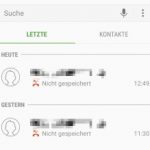
Android-Handy: Anrufe kommen nicht an?Kommen unter Android die Anrufe nicht an, dann kann das verschiedene Ursachen haben und dementsprechend gibt es auch verschiedene Lösungsansätze. Im Folgenden haben wir dir einige mögliche Ursachen für das Problem zusammengefasst und eine Anleitung, wie man den Fehler in den meisten Fällen beseitigen kann.

  • Kein Empfang oder Netz: Als erstes solltest Du deinen Empfang überprüfen. Bekommst du mit deinem Handy ein Netz und kannst Du selber Anrufe durchführen? Möglicherweise gibt es gerade auch eine Störung im Netz oder die SIM-Karte ist einfach nicht entsperrt.
  • Handy neustarten: Bevor man sich auf die Suche nach einer Ursache für das Problem macht, sollte man einfach mal das Handy neustarten. Nicht selten kann durch so einen einfachen Neustart ein technisches Problem wie von Geisterhand behoben werden.
  • Automatische Weiterleitung an die Mailbox aktiviert: Wurde eine direkte Weiterleitung an die Mailbox aktiviert? Dies könnte ein Grund sein, warum die Anrufe nicht ankommen.
  • Anruf wird blockiert: Sowohl über die Android-Einstellungen als auch über Drittanbieter-Apps aus dem Google Play Store kann man Anrufe und Telefonnummern blockieren. Kommt der Anruf nicht an, weil die Nummer in den Android-Einstellungen oder einer der Anruf-Blocker-Apps blockiert ist?
  • Flugzeugmodus aktiviert: Hast Du möglicherweise den Flugzeugmodus aktiviert gelassen? Auch dann wird neben der WLAN-Verbindung auch die Mobilfunk-Verbindung getrennt.
  • Nicht-Stören- oder VIP-Modus aktivert: Je nach Smartphone und Android-Version gibt es meist einen sogenannten Nicht-Stören-Modus oder VIP-Modus. Dies ist eine Art Lautlos-Modus in dem bestimmte und vorher definierte Telefonnummern weiterhin durchkommen. Kommt ein Anruf nicht durch oder wird ein eingehender Anruf nicht angezeigt, dann könnte die Ursache dieser Modus sein.
  • Störung im Mobilfunknetz: Möglicherweise kommt der Anruf auf deinem Android-Smartphone nicht an, weil es gerade generell Störungen im Mobilfunknetz von deinem Anbieter gibt. Um zu prüfen, ob es gerade zu Störungen kommt, kann man ganz gut die Webseite allestörungen.de verwenden.

Kennst Du weitere Ursachen, wenn unter Android der Anruf nicht durchkommt? Wenn Du auch Erfahrungen mit dem Problem gemacht hast und noch weitere Ursachen sowie Lösungen dafür kennst, dann teile diese gerne in dem Kommentarbereich unter diesem Beitrag.