Fernsehbild ruckelt: Fernseher stockt und hängt

Was tun, wenn das Fernsehbild ruckelt? Woran könnte es liegen, wenn das Bild beim Fernseher immer stock und hängt? Auch wenn das Problem erfahrungsgemäß eher selten auftritt, so gibt es dann doch immer mal wieder Situationen wo das Fernsehbild ruckelt und man fragt sich, warum stottert und stockt das Bild plötzlich so und was könnte die Ursache sein bzw. wo könnte man nach einer Ursache und Lösung dafür suchen?

Fernseher Bild ruckelt: Was tun?

Wie bei vielen technischen Problemen kann es auch hier verschiedene Ursachen geben, wenn das Fernsehbild ruckelt. Zum einen könnte dies an der eigenen Hardware in Form von Fernseher und möglicherweise angeschlossenem Receiver liegen, zum anderen könnte auch eine Störung beim Anbieter oder im Kabelnetz bzw. bei dem Empfänger über Satellit vorliegen.

  • Fernseher und Receiver ausschalten, kurz vom Strom trennen und wieder einschalten: Manchmal kann man einige technische Probleme relativ einfach beheben, vor allem wenn die plötzlich auftreten. In dem Fall einfach mal den Fernseher und ggfs. den Receiver ausschalten, beide Geräte für ein paar Minuten vom Strom trennen und erneut einschalten.Möglicherweise ist das schon die Lösung, wenn das Fernsehbild ruckelt.
  • Firmware-Update für Fernseher bzw. Smart TV installieren: Heutzutage werden die Smart TVs meist regelmäßig mit Updates versorgt und nicht selten werden dabei nicht nur neue Funktionen hinzugefügt, sondern auch bekannte Fehler behoben. Stelle sicher, dass Du alle verfügbaren Updates und Patches für deinen Fernseher installiert hast.
  • Fernsehsignal zu schwach: Wenn die Signalwerte zu niedrig sind, dann könnte dies auch die Ursache dafür sein, warum das Fernsehbild ruckelt und immer wieder stehen bleibt. Meist kommt man hier als „Laie“ nicht herum einen Techniker zu rufen, in dem Fall am besten Kontakt mit dem Anbieter aufnehmen.
  • Störung beim Anbieter: Treten die Probleme bei allen TV-Geräten im Haushalt auf? Möglicherweise liegt eine Störung bei dem Kabel-Anbieter oder aber auch bei dem TV-Sender vor.

Fernsehbild ruckelt: Weitere Ursachen?

Sollte das Problem nur bei einem Gerät bzw. einem Fernseher auftreten, dann könnte ggfs. auch ein Zurücksetzen auf die Werkseinstellungen weiterhelfen. Daneben solltest Du auch nochmal die Verkabelung überprüfen. Hast Du auch Erfahrungen mit dem „Problem“ gemacht? Kennst Du weitere Ursachen, warum das Fernsehbild ruckelt und immer wieder hängt und stehen bleibt? Wenn ja, dann teile deine Erfahrungen und Tipps dazu gerne hier im Kommentarbereich unter diesem Artikel.
DHL Voraussichtliche Zustellung: Uhrzeit, früher oder später liefern?

Wie genau ist die Angabe bei der „Voraussichtliche Zustellung“ in der DHL Sendungsverfolgung? Wieso wird das Zeitfenster für die voraussichtliche Zustellung bei DHL nicht angezeigt und kann man die Zustellung von der Uhrzeit verschieben, sodass das Paket früher oder später geliefert wird? So könnte vielleicht die Frage von dem einen oder anderen aussehen, der gelegentlich mal etwas im Internet bestellt und die Ware per DHL ausgeliefert bekommt.

DHL Voraussichtliche Zustellung: Wie genau ist die Angabe?

In der DHL-Sendungsverfolgung wird bei vielen Pakten eine „voraussichtliche Zustellung“ angezeigt. Hier stellt sich oft die Frage, wie genau ist diese Anzeige? Erfahrungsgemäß ist die angezeigte Uhrzeit und das Zeitfenster für die voraussichtliche Zustellung bei DHL recht genau und hat bei uns in der Vergangenheit bis auf sehr wenige Ausnahmen eigentlich immer gestimmt. Selten kam es hier zu Abweichungen, beispielsweise zu Weihnachten oder aber auch einmal aufgrund nicht vorhersehbaren Ereignisses.

Nach derzeitigen Informationen wird die Uhrzeit für die voraussichtliche Zustellung wohl basierend auf Erfahrungswerten berechnet, also wann in den letzten Wochen und Monaten die Pakete in dem Bereich und bei der Entfernung X zum Empfänger immer zugestellt wurden. Auch wenn die Angabe bei uns immer ziemlich genau passte, so ist dies nicht als verbindliche Angabe sondern als Orientierung zu sehen.

DHL Uhrzeit bei voraussichtliche Zustellung ändern?

Sofern man als Kunde bei paket.de registriert ist, kann man die Zustellung als Kunde von DHL verschieben und damit auch die voraussichtliche Zustellung ändern. Über die Webseite sieht man all seine Pakete kann kann die Lieferung auf einen Wunschtermin verschieben, beispielsweise wenn man in der Sendungsverfolgung sieht, dass man an dem angezeigten Lieferdatum zu der Uhrzeit nicht zuhause ist. Dabei sollte man bedenken, nicht für jedes Paket ist der Service namens „Wunschtag“ möglich. So muss unter anderem die Postnummer (auch bekannt als DHL-Kundennummer) angegeben sein und der Wunschtag muss aktuell bis spätestens 23:00 Uhr vor dem Tag der bisher vorgesehenen Zustellung übermittelt worden sein.

Welche Erfahrungen hast Du mit der „Voraussichtlichen Zustellung“ in der DHL Sendungsverfolgung gemacht?

WLAN zeitlich begrenzen: So geht’s bei der Fritzbox

Wie kann man das WLAN zeitlich begrenzen? Kann ich eine zeitliche Begrenzung für die Nutzung von dem Internet für einzelne Geräte auf meinem Router wie einer Fritzbox einrichten und wenn ja, wie genau funktioniert das und welche Schritte muss man unternehmen, damit das WLAN zeitlich begrenzt wird? So manch einem dürfte diese Frage vielleicht bekannt vorkommen, vor allem wenn das Internet bzw. der heimische Router auch noch von mehreren Personen wie zum Beispiel den Kindern genutzt wird und man den Zugriff gerne steuern und zeitlich begrenzen möchte. Es gibt verschiedene Methoden mit denen man sowohl das WLAN als auch das Internet zeitlich begrenzen kann. In diesem Artikel haben wir eine kurze Anleitung erstellt, wie sich dies bei einer Fritzbox aus dem Hause AVM einrichten lässt.

WLAN Zeitbegrenzung einrichten

Zeitliche Begrenzung für WLAN einrichtenVorweg sei gesagt, nicht nur die hier beschriebene Fritzbox bietet eine Kindersicherung, sondern es gibt auch noch andere Router wie beispielsweise einen Speedport mit dem man das WLAN zeitlich begrenzen kann. Auch lässt sich so eine Kindersicherung teilweise direkt auf dem Gerät von dem Nutzer einrichten, unabhängig davon ob dies unter Windows, Mac, Android und iOS läuft.
WLAN zeitlich begrenzen: Anleitung für Fritzbox

Unter den folgenden Absätzen beschreiben wir, wie Du die Kindersicherung der Fritzbox aktivieren und somit den Zugang zum Internet über WLAN zeitlich begrenzen kannst.

  1. Starte deinen Browser und navigiere auf die Benutzeroberfläche der Fritzbox unter fritz.box oder über die IP-Adresse, standardmäßig 192.168.178.1.
  2. Logge dich mit dem Passwort ein sofern eins vergeben wurde, was wir hier unbedingt empfehlen würden, und klicke links auf „Internet“ und „Filter“.
  3. Unter den „Filtern“ kannst Du einzelnen Geräten nun ein Zugangsprofil zuordnen. Über das Zugangsprofil lässt sich nicht nur die Nutzungszeit steuern, sondern man kann beispielsweise auch den Zugriff auf einzelne Webseiten sperren.
  4. Um die Zeit festzulegen und das WLAN zeitlich zu begrenzen klickst Du nun auf „Zugangsprofil“ und wählst das entsprechende Profil aus bzw. erstellst ein neues.
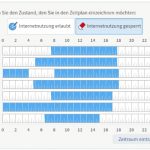
  5. Jetzt kann man ganz einfach unter der „Zeitbeschränkung“ einen „Zeitraum“ auswählen, wann ein Nutzer mit diesem Zugangsprofil das WLAN und damit das Internet nutzen darf.
  6. Die Zeiten lassen sich kinderleicht mit der Maus einstellen und von Montags bis Sonntags einzeln festlegen.
  7. Hast Du das Zugangsprofil erstellt, dann muss dieses nur noch über die Registerkarte „Kindersicherung“ dem entsprechenden Gerät zugeordnet werden und das WLAN ist für das Gerät zeitlich begrenzt.

Touchpad scrollt nicht mehr: Was tun?

Wieso scrollt mein Touchpad nicht mehr? Was tun, wenn beim Touchpad das Scrollen nicht mehr funktioniert und wie könnte die Ursache für das Problem sein? Wer sein Notebook gelegentlich auch mal ohne eine externe Maus mit dem verbauten Touchpad nutzt, was sicherlich ein Großteil sein dürfte, der hat vielleicht schon einmal Bekanntschaft mit dem Problem gemacht, dass das Scrollen beim Touchpad nicht mehr funktioniert. Hier stellt sich dann oft die Frage, was ist das so und wie kann ich das Touchpad-Scrollen aktivieren und wieder ans Laufen bringen?

Touchpad Scrollen funktioniert nicht mehr

Touchpad scrollt nicht mehr?Wenn Du dir eine ähnliche Frage stellst und dein Touchpad nicht mehr scrollt, dann könnten dir die folgenden Tipps vielleicht bei der Problemlösung weiterhelfen. Vorweg sei gesagt, wie immer bei technischen Problemen kann es auch hier verschiedenste Ursachen geben. Solltest Du noch weitere Lösungsansätze kennen die weiterhelfen können, wenn das Touchpad-Scrollen nicht funktioniert, dann schreibe es gerne hier in den Kommentarbereich.
  • Laptop neustarten: Bevor man sich auf die Suche nach einer Problemlösung macht, sollte man einfach man das Notebook neustarten. So ein einfacher PC-Neustart kann manchmal schon wahre Wunder bewirken und viele Probleme wie von Geisterhand lösen.
  • Touchpad-Treiber installieren: Wenn das Touchpad nicht scrollt, speziell wenn dies vorher noch funktioniert hat und später nicht mehr (beispielsweise nach dem Windows 10 Upgrade), dann liegt das in den meisten Fällen an fehlenden oder falschen Treibern. Stelle sicher, dass Du die aktuellsten Treiber für dein Notebook und speziell für dein Touchpad installiert hat. Bei einem Großteil der Notebook müssen die korrekten Touchpad-Treiber installiert werden, damit das Scrollen richtig funktioniert.
  • Touchpad-Scrollen aktivieren: Sollte es weiterhin Probleme mit dem Scrollen über das Touchpad geben, dann solltest Du mal die Einstellungen von der Touchpad-Software überprüfen. Bei einigen Herstellern gibt es hier die Möglichkeit das Scrollen über das Touchpad zu deaktivieren. Möglicherweise ist die Einstellung also einfach nicht aktiviert und das ist dann die Ursache für das Problem.

Windows 10 maximale Lautstärke erhöhen

Wie kann ich die maximale Lautstärke unter Windows 10 erhöhen? Was kann ich machen, wenn der Ton sehr leise ist obwohl ich die Lautstärke auf das Maximum eingestellt habe? Die Fragen, ob und wie man die maximale Lautstärke der angeschlossenen Lautsprecher oder Kopfhörer erhöhen kann, stellt sich meist immer dann, wenn der Sound plötzlich sehr leise ist oder die Lautstärke für die Party einfach nicht genug hergibt. Doch kann man die Lautstärke über 100 Prozent einstellen und wenn ja, wie geht das?

Kurz gesagt, unter Windows 10 kann man die maximale Lautstärke nicht direkt erhöhen, jedenfalls nicht über den Standard-Lautstärke-Mixer mit dem man normalerweise die Lautstärke erhöht. Hier geht der Lautstärke-Regler nicht über die 100 Prozent. Doch unter Umständen kannst Du die maximale Lautstärke von deinem PC oder Laptop anderweitig erhöhen.

Im Audio- und Sound-Treiber die maximale Lautstärke erhöhen

Je nachdem welchen Audio- und Sound-Treiber Du auf deinem PC installiert hast, kannst Du dafür die maximale Lautstärke erhöhen. So kann man beispielsweise über den Realtek HD Audio-Manager versuchen die maximale Lautstärke mit bestimmten Soundeffekten zu erhöhen.

Windows 10 maximale Lautstärke in Programmen erhöhen

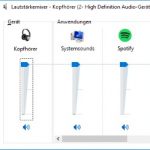
Windows 10: Maximale Lautstärke einstellen und erhöhenIn einigen Programmen und speziell Media-Playern sowie Musik- und Video-Bearbeitungsprogramm kann man die maximale Lautstärke unter Windows 10 auch erhöhen. So bietet beispielsweise der bekannte Mediaplayer namens VLC Player eine Möglichkeit die Lautstärke über 100 Prozent zu drehen und damit sozusagen die maximale Lautstärke zu erhöhen. Auch andere Musik- und Videoplayer bieten meist so eine ähnliche Option an.

Kennst Du noch weitere Methoden und Möglichkeiten mit denen man unter Windows 10 die maximale Lautstärke erhöhen und die angeschlossenen Lautsprecher oder Kopfhörer lauter machen kann, als die 100 Prozent maximale Lautstärke unter Windows? Wenn Du noch weitere Möglichkeiten oder Programme dafür kennst, dann teile dein Wissen gerne hier in den Kommentaren.