Windows 10 Schriftfarbe ändern auf Desktop und Menüs?

Wie kann ich unter Windows 10 die Schriftfarbe ändern? Kann ich die Farbe der Schriftart auf dem Desktop oder in den Menüs ändern und wenn ja, wie geht das und wo lässt sich das einstellen? Je nachdem welches Betriebssystem man vor Windows 10 verwendet hat, wird der eine oder andere vielleicht von Windows 7 ein Upgrade auf das neue Windows 10 durchgeführt und sich dann gewundert haben, wo einige Einstellungen hin sind, die es unter noch Windows 7 gab. Auch wenn viele der Einstellungen auch unter Windows 10 weiterhin möglich sind und meist nur verschoben wurden, so sucht man nach einigen Einstellungsmöglichkeiten jedenfalls in der aktuellen Version noch vergeblich. Zu diesen Einstellungen zählt für den einen oder anderen neben der Schriftart vielleicht auch die Schriftfarbe. Kann man die Farbe der Schrift unter Windows 10 nicht mehr ändern oder finde ich den entsprechenden Menüpunkt einfach nicht?

Windows 10 Schriftfarbe ändern: So geht’s

Windows 10 Schriftfarbe einstellenAnders als unter Windows 7 kann man unter Windows 10 in dem Standardtheme sowohl die Schriftart als auch die Schriftfarbe auf dem Desktop und in den Menüs NICHT anpassen. Die Anpassung der Schriftfarbe unter Windows 10 ist allerdings sehr wohl möglich und zwar bei den „Designs mit hohem Kontrast“. Hier kannst Du zahlreiche Einstellungen vornehmen, die unter den anderen Designs und Themes nicht zur Verfügung stehen und dazu gehört eben auch die Schriftfarbe und die Hintergrundfarbe der Schrift.

Schritt 1: Design mit hohem Kontrast aktivieren

Klicke mit der rechten Maustaste auf einen freien Bereich auf dem Desktop und wähle im Kontextmenü „Anpassen“ aus. Auf der linken Seite kannst Du nun unter „Designs“ und „Designeinstellungen“ die die Designs mit hohem Kontrast auswählen, zum Beispiel „Kontrast Nr. 1“.

Schritt 2: Schriftfarbe unter Windows 10 ändern

  1. Jetzt ändert sich das Theme und Du musst den Ausführen-Dialog über Windows-Taste + R-Taste öffnen.
  2. Gebe in dem Ausführen-Dialog „control color“ ein und bestätige dies mit der Enter-Taste.
  3. Jetzt bekommst Du die Einstellungen von dem Design angezeigt und hier kannst Du unter anderem die Schriftfarbe unter Windows 10 für Desktop und andere Menüs ändern.

Wie oben schon erwähnt stehen diese Einstellungsmöglichkeiten wie das Ändern der Schriftfarbe nur unter den Designs mit hohem Kontrast zur Verfügung. Bei den Standard-Designs bekommt man nur eine Einstellungsmöglichkeit für die Fensterfarben angezeigt.

Gibt es noch weitere Möglichkeiten mit denen man unter Windows 10 die Farbe der Schrift ändern kann? Solltest Du mehr zum Thema wissen, dann teile dein Wissen dazu gerne hier über den Kommentarbereich der Seite.
Handy Kopfhörer funktionieren nicht: Was tun?

Wieso funktionieren meine Kopfhörer am Handy nicht? Was könnte die Ursache sein, wenn unter Android oder iOS die Kopfhörer nicht mehr funktionieren und keinen Ton abspielen? So ähnlich könnte vielleicht mal die Frage von dem einen oder anderen aussehen, der gerade seine Kopfhörer über den 3,5mm Klinkenstecker an sein Handy angeschlossen hat und ganz entspannt etwas Musik hören möchte aber wo die Kopfhörer keinen Ton mehr von sich geben. Auch wenn hier theoretisch ein Defekt vorliegen könnte, so muss man nicht immer vom schlimmsten ausgehen, denn das Problem kann seine Ursache möglicherweise auch softwareseitig haben und dies lässt sich dann meist auch mit den richtigen Handgriffen schnell beheben.

Handy Kopfhörer funktioniert nicht mehr: Woran könnte das liegen?

Handy Kopfhörer gehen nichtWenn der Kopfhörer nicht funktioniert wie dieser es eigentlich sollte, dann kann das wie bei jedem technischen Problem verschiedene Ursachen haben. Nicht selten ist der Fehler entweder bei der Software also bei den Einstellungen zu finden. Aus diesem Grund solltest Du folgendes überprüfen.
  • Ist der Kopfhörer richtig eingesteckt? Häufiger Fehler, lässt sich schnell beheben. Je nach Gerät muss der Kopfhörer manchmal richtig „einrasten“ damit dieser erkannt wird und Ton abspielt. Überprüfe ob Du den Kopfhörer richtig in die 3,5mm Klinkenbuchse eingesteckt hast.
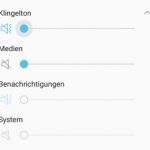
  • Kopfhörer leise gestellt? Je nach Smartphone und Betriebssystem wird bei der Lautstärke zwischen Kopfhörern und integrierten Lautsprecher unterschieden. Funktionieren die Kopfhörer vielleicht einfach nur nicht weil die Lautstärke nicht richtig eingeschaltet bzw. auf lautlos gestellt ist?
  • Staub und Schmutz in der Klinkenbuchse: Hat man das Handy ohne großen Schutz auch gerne mal so in der Hosentasche, dann kann sich mit der Zeit einiges an Staub und Schmutz in der Klinkenbuchse sammeln. Oft bekommt man den Staub mit etwas Druckluft oder ganz vorsichtig mit einem dünnen Gegenstand auch der Kopfhörerbuchse raus.
  • Kopfhörer am Handy nur auf eine Seite gestellt? Je nach Handy kannst Du die Balance der Lautstärke auf der linken und rechten Seite einstellen. Überprüfe, ob die Lautstärke-Balance für beide Seiten richtig eingestellt ist.
  • Handy neustarten: Bei vielen technischen Problemen mit dem Handy kann ähnlich wie auf dem PC oder Notebook auch ein einfacher Neustart manchmal helfen und einige Fehler wie von Geisterhand beheben.
  • Sollten die Kopfhörer nur an dem speziellen Handy nicht funktionieren und die Lautstärke richtig eingestellt sein, dann könnte möglicherweise auch ein Reset auf die Werkseinstellungen von dem Handy weiterhelfen. Bedenke dabei, beim Zurücksetzen auf die Werkseinstellungen werden alle Daten vom Handy gelöscht.

Kennst Du weitere Ursachen wenn die Kopfhörer am Handy Probleme machen? Wenn Du auch Erfahrungen mit dem Problem gemacht hast und noch weitere Ursachen und Lösungen kennst, dann teile dein Wissen zu dem Thema gerne unter diesem Beitrag im Kommentarbereich.

Fernbedienung reinigen: Anleitung und Tipps

Wie kann man eine Fernbedienung reinigen? Woran sollte man bei der Reinigung einer Fernbedienung achten, sodass man dabei nichts kaputt macht? Jeder kennt es, die Fernbedienung vom Fernseher macht viel mit, nicht nur Stürze von der Sofakante sondern mit der Zeit sammelt sich auch einige an Staub und Schmutz an sowie in der Fernbedienung. Damit diese möglichst lange durchhält und keine Defekte auftreten kann es manchmal Sinn machen diese zu reinigen. Doch wie kann man eine Fernbedienung reinigen? Im Folgenden haben wir dir eine kurze Anleitung mit Tipps dazu zusammengefasst.

Fernbedienung reinigen: So geht’s

Egal ob es eine Fernbedienung für den Fernseher, den Smart TV, den DVD-Player oder den Receiver ist, früher oder später kann eine Reinigung sinnvoll sein, damit keine defekte auftreten und das Gerät auch die nächsten Monate einwandfrei läuft.

  1. Bevor man mit der Reinigung der Fernbedienung beginnt, sollte man natürlich erst einmal die Batterien entfernen.
  2. Sind die Batterien entfernt, kann man mit dem Reinigen beginnen und muss dazu erst die Fernbedienung öffnen. Hier ist je nach Modell die Vorgehensweise leicht unterschiedlich, in der Regel reicht es aber die Schrauben zu entfernen und in dem Spalt zwischen Ober- und Unterseite vorsichtig mit einem spitzen Gegenstand reinzustechen und etwas zu hebeln.
  3. Ist die Fernbedienung geöffnet, kann die richtige Reinigung starten und hier sollte man sowohl die Gummi-Matte mit den Tasten als auch die Platine reinigen. Zur Reinigung empfiehlt sich Isopropanol sowie ein Wattestäbchen. Damit vorsichtig die Kontakte auf der Platine reinigen. Die Gummi-Matte kann man oft unter warmen Wasser reinigen.
  4. Alles ordentlich trocknen lassen und die Reinigung der Fernbedienung ist abgeschlossen. Jetzt kannst Du die Gummi-Matte wie in dem Oberteil der Fernbedienung anbringen und alles wieder zusammenbauen.

Anschließend sollte die Fernbedienung wieder wie neu sein und wie am ersten Tag funktionieren. Die Reinigung hilft übrigens oft weiter, wenn die Fernbedienung trotz voller Batterien nicht mehr richtig funktioniert und einzelne Tasten immer wieder nicht reagieren.

PS4 wirft Disc aus: CD wird immer ausgeworfen

Wieso wird bei meiner PS4 die Disc immer ausgeworfen? Was könnte die Ursache sein, wenn die PS4 die Disc auswirft und wie kann man das Problem beheben? Die PlayStation 4 macht im Alltag erfahrungsgemäß eher selten Probleme. Doch wie es bei jedem technischen Gerät so ist, früher oder später tauchen hier und da dann doch mal kleinere Probleme auf und dazu gehört für den einen oder anderen Besitzer der Konsole vielleicht auch, dass die PS4 die Disc auswirft. Was Du tun kannst, wenn die CD immer ausgeworfen wird, sei es beim Spielen, im Standby oder wenn man einfach im Menü unterwegs ist, dazu haben wir hier ein paar Tipps zusammengefasst.

PS4 wirft Disc aus: Was tun?

Wenn die PlayStation 4 die Spiele-Disc immer von alleine auswirft, dann kann das verschiedene Ursachen haben. Erfahrungsgemäß kann man das Problem mit den richtigen Handgriffen oft schnell beheben. Probiere folgende Lösungsansätze aus, wenn Du das gleiche Problem hast.

  1. PS4 neustarten: Schalte die PlayStation 4 ganz normal aus. Drücke und halte den Power-Button solange fest, bis zwei Pieptöne zu hören sind und sich die PS4 ausschaltet. Wenn alle Betriebslichter erloschen sind, musst Du den Netzstecker abziehen und die Konsole für einige Minuten stromlos machen. Schließe das Stromkabel wieder an, starte die PS4 und das Problem, dass die Disc von alleine ausgeworfen ist, sollte mit etwas Glück behoben sein.
  2. Aktuellste Version der PS4-Firmware installiert? Nicht nur wegen neuer Features sondern auch wegen der Behebung von bekannten Bugs solltest Du immer die neuste Systemsoftware der PlayStation 4 installiert haben.
  3. Vorderer Gummifuß entfernen: Bei älteren Modellen der PS4 gibt es zum Teil einige Berichte, dass der vordere Gummifuß wohl unter bestimmten Umständen die Disc-Eject-Taste drückt, zum Beispiel wenn noch etwas auf der PS4 steht und die Konsole etwas nach unten drückt. Testweise könntest Du auch mal den vorderen Gummifuß entfernen und prüfen, ob das Problem weiterhin auftritt.
  4. Disc zerkratzt oder verschmutzt? Stelle sicher, dass die Spiele-CD von dem PS4-Spiel nicht zu stark verkratzt oder verschmutzt ist.
  5. Schraube für den manuellen Auswurf festziehen. Wie das funktioniert, dass erfährst Du im verlinkten Hilfe-Beitrag auf der offiziellen Webseite.

Solltest gar nichts helfen und die PS4 wirft die Disc immer wieder aus, dann solltest Du Kontakt mit dem Händler bzw. Sony aufnehmen. Weitere Informationen findest Du auch in dem verlinkten Hilfe-Artikel zum Thema „PS4 Disc wird ausgeworfen“ auf der offiziellen Webseite.

PC über Tastatur neustarten: Tastenkombination für Neustart

Wie kann ich meinen PC über die Tastatur neustarten? Gibt es unter Windows 10 eine Tastenkombination mit der man einen Neustart durchführen kann? Wer häufiger mit dem PC arbeitet, der hat sicherlich die eine oder andere Tastenkombination, die man im Alltag verwendet. Nicht nur in Programmen wie Word gibt es praktische Shortcuts, sondern natürlich auch allgemein unter Windows. Vor kurzem haben wir uns die Frage gestellt, mit welcher Tastenkombination kann man den PC oder Laptop neustarten? Da wir vermutlich nicht alleine mit der Frage sind, haben wir dir hier eine kurze Anleitung erstellt.

PC über Tastatur neustarten

PC über Tastenkombination neustartenWillst Du deinen PC über eine Tastenkombination neustarten, dann kannst Du einfach die Tasten ALT und F4 verwenden.

  1. Navigiere auf den Desktop und drücke gleichzeitig die ALT-Taste und die F4-Tastatur auf der Tastatur.
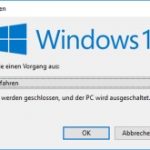
  2. Standardmäßig ist in dem Dialog meistens „Herunterfahren“ ausgewählt. Tippe einmal bei den Pfeiltasten nach unten und es sollte „Neustarten“ ausgewählt werden.
  3. Den Neustart kannst Du nun über die Enter-Taste durchführen.

Sofern es noch zu installierende Updates gibt, muss man für einen Neustart zweimal die Pfeiltaste nach unten drücken, da direkt unter „Herunterfahren“ ein zusätzlicher Menüpunkt „Aktualisieren und herunterfahren“ erscheint.

PC über Befehl statt Tastenkombination neustarten

Neben der Tastenkombination kannst Du deinen Rechner auch über einen Befehl in der Eingabeaufforderung unter Windows 10 neustarten. Der CMD-Befehl für einen Neustart lautet „shutdown /r“.

  1. Drücke die Tastenkombination Windows-Taste + R-Taste, um darüber den Ausführen-Dialog zu öffnen.
  2. Die Eingabeaufforderung kannst Du nun über „cmd“ und „OK“ starten.
  3. In der Eingabeaufforderung kannst Du deinen PC mit „shutdown /r“ neustarten lassen.