Wie viele Wörter passen auf eine DIN-A4 Seite?

Wie viele Wörter passen eigentlich auf eine DIN-A4 Seite? Wie viele Wörter kann ich in einer Standard-Schriftart wie Arial und der Schriftgröße von 12 auf eine DIN-A4 Seite in Word packen? Vor dieser Frage wird vielleicht mal der eine oder andere Nutzer stehen, der mal grob überschlagen möchte, wie viele Seiten ein Text mit X Buchstaben/Zeichen hat.

Wie viele Wörter passen auf eine DIN-A4-Seite
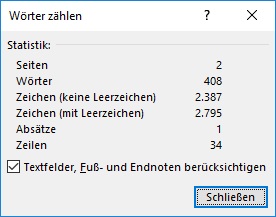
DIN-A4-Seite: Wie viele Wörter?Auf die Frage wie viele Wörter auf eine DIN-A4-Seite passen gibt es nicht die eine Antwort, denn die Anzahl der Buchstaben und Wörter hängt von verschiedenen Faktoren ab. Dazu gehört nicht nur die erwähnte Schriftart und natürlich die Schriftgröße, sondern auch so Einstellungen wie der Zeilenabstand, die Seitenränder, der Abstand nach einem Absatz und vielen mehr.

Hier mal ein kleiner Überblick, wie viel Wörter auf eine DIN-A4-Seite passen mit der Schriftart Arial, Schriftgröße 12 und Dummy-Text.

  • Zeilenabstand 1,0 – 600 Wörter, rund 4.000 Buchstaben mit Leerzeichen
  • Zeilenabstand 1,15 – 540 Wörter, rund 3.600 Buchstaben mit Leerzeichen
  • Zeilenabstand 1,5 – 400 Wörter, rund 2.800 Buchstaben mit Leerzeichen

Geht man von einer Normseite aus, dann kann man mit rund 1.500 bis 1.800 Anschlägen/Zeichen pro DIN-A4-Seite rechnen.
Android Wischgesten ändern und erstellen

Kann ich unter Android eigentlich auch die Wischgesten ändern? Kann ich bei einem Android-Smartphone auch eigene Wischgesten erstellen und wenn ja, wie funktioniert das genau? Je nachdem welches Android-Smartphone nutzt und welche Version von dem mobilen Betriebssystem darauf installiert ist, wird sich der eine oder andere Nutzer vielleicht fragen, wie kann ich die Wischgesten verändern?

Android: Eigene Wischgesten erstellen und ändern

In der aktuellen  Android-Version auf einem Smartphone wie einem Samsung Galaxy S8, Galaxy S7 (oder anderen Modell) lassen sich die Wischgesten mit Bordmitteln nur geringfügig anpassen, sodass man diese meist nur deaktivieren aber nicht mit anderen Funktionen belegen kann. Doch etwas was von Haus aus unter Android nicht möglich ist, dass kann man nicht selten durch die Installation einer Drittanbieter-Apps aus dem Google Play Store nachrüsten und so ist es auch hier.

Möchtest Du unter Android die Wischgesten ändern oder aber auch neue Wischgesten erstellen, dann kannst Du das ganz einfach mit der App namens „GMD GestureControl“ machen. Die App erlaubt es nicht nur zum Teil vorhandene Wischgesten zu verändern sondern auch neue zu erstellen. So kannst Du beispielsweise eine Wischgeste einrichten, bei der Du nur den Buchstaben G auf den Bildschirm zeichnen muss, um den Chrome-Browser zu öffnen.

Die einzelnen Gesten lassen sich mit wenigen Handgriffen erstellen, zumal man sich bei den vorhandenen Wischgesten schon einiges abschauen kann. Nachdem man die Geste erstellt hat, kann man eine gewünschte Funktion dahinterlegen. Einziger Haken an der Sache ist, die App GMD GestureControl erfordert aktuell noch Root-Rechte auf dem Handy. Ohne Root lassen sich die Wischgesten nicht über die App erstellen geschweige denn ändern.

Wischgesten ohne Root ändern?

Unter Android kann man zum Teil auch ohne Root die Wischgesten ändern. Zum Teil geht das direkt in den „Einstellungen“ über „Erleichterte Bedienung“ oder indem man sich einem anderen Android-Launcher aus dem Google Play Store herunterlädt.

WhatsApp unterschiedliche Töne für Kontakte einrichten

Wie kann man eigentlich in WhatsApp unterschiedliche Töne für Kontakte einrichten? Kann ich einem bestimmten Kontakt einen bestimmten Benachrichtigungston zuweisen und wenn ja, wie lässt sich das genau einrichten? Wenn man in WhatsApp mit vielen unterschiedlichen Kontakten seine Nachrichten austauscht, dann kann es manchmal ganz praktisch sein, wenn man bestimmten Kontakten mit denen man beispielsweise viel schreibt einen bestimmten Benachrichtigungston zuweist. So kann man direkt an dem WhatsApp Ton hören, von welcher Person die Nachricht kommt, ohne das DIsplay einschalten und manuell nachschauen zu müssen. Fragt sich nur, wie kann ich in WhatsApp unterschiedliche Töne für Kontakte einrichten und ist das überhaupt möglich?

WhatsApp: So kannst Du unterschiedliche Töne für Kontakte einstellen

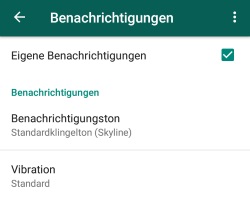
Unterschiedliche Benachrichtigungstöne für Kontakte in WhatsAppMöchtest Du in WhatsApp unterschiedliche Töne für Kontakte einstellen, dann geht das ganz einfach. Was der eine oder andere Nutzer der Instant-Messaging-App vielleicht noch nicht weiß, du kannst bestimmte Benachrichtigungstöne für bestimmte Kontakte in WhatsApp einrichten und das geht recht einfach, wie wir in der folgenden Anleitung einmal kurz beschrieben haben.

  1. Als erstes musst Du natürlich WhatsApp öffnen und dann den Chatverlauf von dem Kontakt, bei dem Du einen bestimmten Benachrichtigungston einstellen möchtest.
  2. Tippe oben auf den Namen von dem Kontakt und wähle dann „Eigene Benachrichtigungen“ aus.
  3. Hier kannst Du nun den Ton für den Kontakt einstellen, unter Android kann man hier auch die Farbe der Benachrichtigungsled für die Person einstellen.
  4. Wähle den gewünschten Benachrichtigungston aus und absofort sollte beim Eingang von Nachrichten von diesem bestimmten Kontakt der ausgewählte Ton zu hören sein.

Jetzt weißt Du, wie einfach man in WhatsApp unterschiedliche Töne für seine Kontakte einrichten kann. Noch Fragen oder funktioniert etwas nicht mehr wie beschrieben?

Word Kopfzeile ab Seite 3: Kopf- und Fußzeile ab bestimmter Seite

Wie kann ich in Word die Kopfzeile erst ab Seite 3 anzeigen? Was muss ich in Word 2016 einstellen, damit die Kopfzeile aber auch die Fußzeile erst ab einer bestimmten Seite angezeigt wird? Auch wenn Word von der Bedienung her eigentlich so gut wie selbsterklärend ist, so gibt es manchmal Funktionen die man zwar bedienen kann, aber nicht so wie man das eigentlich möchte. Zu diesen „Funktionen“ gehört für den einen oder anderen vielleicht auch die Kopfzeile und Fußzeile, wenn man diese erst ab einer bestimmten Seite anzeigen möchte, wie beispielsweise ab Seite 3. Wenn Du gerade vor dem gleichen „Problem“ in Word stehst, dann kann dir die Anleitung in diesem Artikel vielleicht weiterhelfen.

Word Kopfzeile und Fußzeile ab bestimmter Seite anzeigen

Word Kopfzeile ab bestimmter SeiteMöchtest Du in Word die Kopfzeile aber auch die Fußzeile erst ab einer bestimmten Seite anzeigen lassen, dann geht das recht einfach und zwar über das Einrichten verschiedener Abschnitte. Wie Du die Abschnitte einrichten und die Kopf- und Fußzeile dann zum Beispiel erst ab Seite 3 anzeigen kannst, dass haben wir in diesem Artikel beschrieben.

Abschnitt einrichten

Als erstes musst Du das Dokument in zwei Abschnitte unterteilen, den ersten Abschnitt wo die Kopf- und Fußzeile nicht angezeigt wird und den zweiten Abschnitte wo diese angezeigt werden sollen.

  1. Starte Word und öffne das Dokument.
  2. Wähle in der Menüleiste die Registerkarte „Layout“ aus und füge über „Umbrüche“ einen Abschnittsumbruch wie „Nächste Seite“ an die gewünschte Stelle.

Kopfzeile ab Seite 3 anzeigen

Jetzt ist das Dokument in zwei Abschnitte aufgeteilt und Du kannst die Kopfzeile nur im zweiten Abschnitt anzeigen lassen, wie unten beschrieben.

  1. Scrolle nun auf die Seite im zweiten Abschnitt und füge die Kopfzeile und die Fußzeile ein.
  2. Achte darauf, dass unter den „Kopf- und Fußzeilentools“ bei „Entwurf“ der Button „Mit vorherige verknüpfen“ nicht aktiviert ist. Wenn ja, dann musst Du die Funktion deaktivieren.

Jetzt sollte in deinem Word-Dokument die Kopfzeile und die Fußzeile erst ab Seite 3 bzw. ab der bestimmten Seite angezeigt werden, wo der Abschnitt gesetzt wurde.

Word Kopfzeile verkleinern und verschieben

Wie kann ich in Word die Kopfzeile verkleinern? Kann ich die Kopfzeile in einem Word-Dokument verschieben und zum Beispiel weiter nach oben schieben, sodass diese weniger Platz wegnimmt? Die Kopf- sowie die Fußzeile in Word lässt sich einfach einrichten, einfach oben doppelt auf die Kopfzeile klicken und schon kann man diese bearbeiten. Auch wenn das Feature recht praktisch ist, so braucht man nicht bei jedem Dokument eine Kopfzeile oder nur einen kleineren Bereich und dann fragt man sich, wie kann ich in Word die Kopfzeile verkleinern und nach oben verschieben. Wenn Du gerade vor der gleichen Frage stehst, dann kann dir die Anleitung in diesem Ratgeber-Artikel vielleicht weiterhelfen.

Word: So kannst Du die Kopfzeile verkleinern und verschieben

Wenn Du in Word die Kopfzeile verkleinern und verschieben möchtest, dann geht das auf unterschiedliche Art und Weise. Um die Kopfzeile zu verschieben kannst Du den Abstand zwischen dem oberen Rand von dem Dokument und dem oberen Rand der Kopfzeile verändern oder genauer gesagt verkleinern. Das geht folgendermaßen.

  1. Starte Word und öffne ein Dokument.
  2. Klicke oben auf die Kopfzeile, um diese zu bearbeiten.
  3. In der Menüleiste kannst Du nun unter „Kopf- und Fußzeilentools“ die Registerkarte „Entwurf“ öffnen und unter dem Abschnitt „Position“ die Kopfzeile verschieben.

Kopfzeile verkleinern

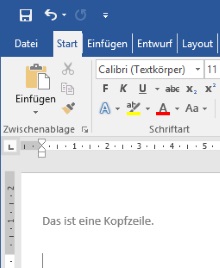
Word Kopfzeile verkleinernNeben der Möglichkeit die Kopfzeile zu verschieben kannst Du die Kopfzeile in Word auch verkleinern. Um den Bereich der Kopfzeile zu verkleinern kann man am besten den Weg über das Lineal gehen. Blende zuerst das Lineal unter „Ansicht“ und „Lineal“ ein. Jetzt siehst Du auf der linken Seite beim Lineal einen grauen und einen weißen Bereich. An der Position, wo sich die beiden Farben treffen, kannst Du nun mit der Maus klicken und halten, um damit die Kopfzeile nach oben und unten schieben zu können. So lässt sich die Kopfzeile ganz einfach verkleinern aber auch vergrößern, falls der Platz mal nicht ausreichend sollte.