Word Tabelle schraffieren: Zelle mit Muster füllen?

Wie kann ich eine Tabelle in Word schraffieren? Kann man ähnlich wie man es aus Excel kennt auch bei einer Word Tabelle eine Schraffierung einrichten und die Zellen mit einem Muster füllen? In manchen Situationen kann es manchmal ganz sinnvoll sein bestimmte Zellen in einer Tabelle zu schraffieren und zum Beispiel ein gestricheltes oder gepunktetes Muster einzufügen. Was in Excel problemlos möglich ist, scheint unter Word nicht möglich zu sein, oder gibt es da doch eine Funktion mit der man eine Tabelle schraffieren kann? Da wir wahrscheinlich nicht die einzigen Word-Nutzer sind, die nach einer derartigen Funktion suchen, hier eine kurze Zusammenfassung dazu.

Word Tabellenzelle schraffieren: Ist das möglich?

Kurz gesagt, in Word kann man keine Tabelle schraffieren, jedenfalls nicht so wie man aus Excel kennt. Auch ist es nicht möglich eine Tabelle mit schraffierten Zellen aus Excel in Word einzufügen. Kopiert man eine Tabelle mit eine Schraffierung in Excel und fügt diese in Word ein, dann werden die schraffierten Zellen nicht direkt mit übernommen, statt einem gepunkteten oder gestrichelten Muster wird der Hintergrund nur grau gemacht.
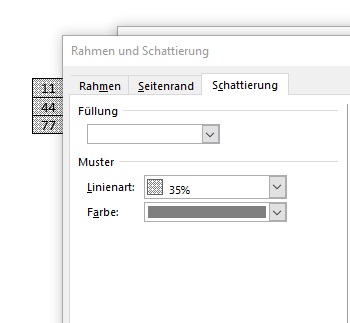
Word Tabellen-Zelle schraffierenAuch wenn die Fülleffekte wie man sie aus Excel kennt bislang noch nicht in Word enthalten sind, so konnten wir Word 2016 dann noch eine „Schraffierung“-Light für die Zellen in einer Word-Tabelle finden, mit der man zum Beispiel einen gepunkteten Hintergrund einrichten kann. Wie das genau funktioniert, dass haben wir in der folgenden Anleitung beschrieben.

  1. Starte Word und öffne ein Dokument mit einer Tabelle.
  2. Klicke mit der rechten Maustaste auf die Tabelle und öffne die „Tabelleneigenschaften“.
  3. Unter „Rahmen und Schattierungen“ musst Du die Registerkarte „Schattierungen“ öffnen und das Muster einstellen.

Ist zwar keine richtige Schraffierung, aber möglicherweise passend für den einen oder anderen Nutzer. Kann man in einer Word Tabelle doch einzelne Zellen richtig schraffieren? Wenn Du mehr dazu weißt, dann teile dein Wissen immer gerne hier im Kommentarbereich der Seite.
Word Tabellenkopf schräg machen: Geht das?

Kann man in Word einen Tabellenkopf auch schräg machen? Kann ich die Ausrichtung von dem Text in einem Tabellenkopf ändern, drehen und schräg einstellen? Wer nicht nur in Excel sondern auch gelegentlich in Word mit Tabellen arbeitet, der wird sicherlich einige Funktionen aus Excel vermissen, dazu gehört unter anderem auch das Ändern der Ausrichtung von dem Text in dem Tabellenkopf. Kann man den Text in einer Tabelle nicht drehen bzw. schräg machen oder finde ich die Option dafür einfach nicht? Da wir vermutlich nicht die einzigen Nutzre sind, die früher oder später mal vor dieser Frage stehen, hier eine kurze Zusammenfassung was aktuell geht und was nicht geht.

Word Tabellenkopf schräg machen und Ausrichtung ändern?

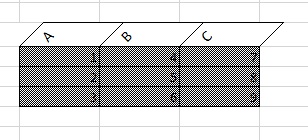
Tabellenkopf in Word schräg machen und drehen?Während man in Excel einfach über das Zellen formatieren die Ausrichtung von dem Tabellenkopf ändern und den Text darin schräg machen kann, sucht man unter Word vergeblich nach dieser Option, sowohl in Word 2016 als auch in Word 2013. Es besteht zwar die Möglichkeit in Word den Text in dem Tabellenkopf zu drehen (Rechtsklick – Ausrichtung), allerdings nur um 90 Grad und nicht schräg.

Wenn Du unbedingt eine Word Tabelle mit einem schrägen Tabellenkopf haben und nutzen möchtest, dann solltest Du die Tabelle am besten in Excel vorbereiten, als Bild exportieren und dann in dein Word-Dokument einfügen. Es ist übrigens nicht möglich eine Excel-Tabelle mit einem schrägen Tabellenkopf in den Zwischenspeicher zu kopieren und dann in sein Dokument einzufügen, in dem Fall wird die eingestellte Ausrichtung von dem Text im Tabellenkopf nicht mit in das Word-Dokument übernommen.

Word Tabelle Zahlen formatieren: Zahlenformat für Zelle einstellen?

Wie kann ich in eine Word Tabelle eine Zelle formatieren und beispielsweise das Zahlenformat standardmäßig einstellen? Kann ich auch bei eine Word Tabelle ähnlich wie in Excel bei einer Tabelle die Zahlen formatieren und beispielsweise immer mit einer bestimmten Kommastelle oder mit einer bestimmten Einheit wie dem Euro anzeigen lassen? Das ist sicher eine Frage, die den einen oder anderen Word-Nutzer früher oder später einmal beschäftigen könnte, vor allem wenn man in Word viel mit den Tabellen arbeitet.

Word Tabelle Zelle formatieren

Kurz gesagt, auch in 2016 scheint es nach unserer Recherche noch keine richtige Funktion zu geben mit der man in einer Tabelle die Zelle und Zeilen formatieren und zum Beispiel standardmäßig ein bestimmtes Zahlenformat einstellen kann. Auch lässt sich nicht direkt eine Einheit für alle Zellen in einer Tabelle festlegen, man kann diese aber sehr wohl manuell einfügen.

Zahlenformat in Word Tabelle einstellen über Formel

Auch wenn es wie beschrieben keine Funktion gibt mit der man in einer Word Tabelle die Zahlen formatieren kann, so gibt es die Möglichkeit über die Formelfunktion ein Zahlenformat zu hinterlegen, welches beispielsweise für Berechnungen wie eine Gesamtsumme verwendet wird.

  1. Starte Word und öffne ein Dokument mit einer Tabelle.
  2. Markiere die Tabelle in klicke in der Menüleiste auf die Registerkarte „Tabellentools“ und „Layout“.
  3. Hier findest Du auf der rechten Seite unter „Daten“ den „Formel“-Button. Hier kannst Du nun für einzelne Zellen eine Formel hinterlegen und dort auch das Zahlenformat auswählen, also die Zelle formatieren.

Word Tabelle Zelle formatieren und Format einstellen?

Gibt es doch in Word eine Möglichkeit mit der man in einer Tabelle die Zahlen formatieren bzw. das Zahlenformat für die Zeilen standardmäßig einstellen kann?

Word unterschiedliche Fußzeilen einrichten und einfügen: So geht’s

Kann man in Word eigentlich unterschiedliche Fußzeilen einrichten? Kann ich pro Dokument verschiedene Fußzeilen erstellen und wenn ja, wie funktioniert das genau und wo finde ich eine Anleitung dafür? Wenn man nur gelegentlich mit Word arbeitet, dann kommt man meist mit den Standard-Funktionen gut zurecht, hin und wieder tauchen dann aber Fragen zu Funktionen auf, die man sich nicht auf Anhieb selber beantworten kann. Zu diesen Fragen gehört für den einen oder anderen Nutzer vielleicht auch, wie kann man in Word verschiedene Fußzeilen in einem Dokument einrichten? Wenn Du gerade vor der gleichen Frage stehst, dann könnten dir die Informationen in diesem Artikel vielleicht weiterhelfen.

Word verschiedene Fußzeilen einrichten

Du kannst in Word unterschiedliche Fußzeilen pro Dokument einrichten und das geht sogar sehr einfach, vorausgesetzt man weiß wie und wo man die richtigen Klicks machen muss. Damit Du verschiedene Fußzeilen einrichten kannst, musst Du das Dokument zuerst in verschiedene Abschnitte unterteilen und das geht mit Hilfe der Abschnittsumbrüche.

  1. Die Abschnittsumbrüche in Word findest Du unter der Registerkarte „Layout“ und „Umbrüche“.
  2. Unter den „Abschnittsumbrüchen“ kannst Du dann die „Nächste Seite“ auswählen und damit das Dokument in Abschnitte unterteilen.

Word Fußzeilen trennen

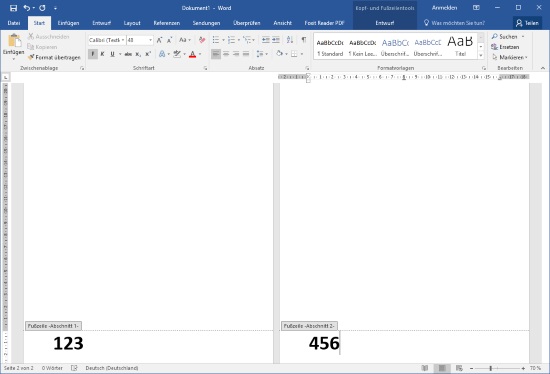
Hast Du das Dokument mit den Abschnittsumbrüchen aufgeteilt, dann kannst Du die Fußzeilen unterschiedlich gestalten. Wichtig ist hier noch, Du musst die Verknüpfung der Fußzeilen deaktivieren und das geht folgendermaßen.

  1. Starte Word und öffne das Dokument.
  2. Erstelle die erste Fußzeile, sofern noch nicht geschehen, und klicke dann im zweiten Abschnitt auf die zweite Fußzeile.
  3. Unter der Menüleiste „Kopf- und Fußzeilentools“ musst Du unter „Entwurf“ bei „Navigation“ den aktivierten Button „Mit vorheriger verknüpfen“ deaktivieren
  4. Jetzt kannst Du die Fußzeile unterschiedlich gestalten/formatieren und mit verschiedenen Inhalten füllen.

Word unterschiedliche Fußzeilen einrichten

Natürlich kannst Du noch weitere Abschnittsumbrüche in dein Word-Dokument einfügen und so weitere Fußzeilen erstellen und individuell formatieren.

Word Tabelle entfernen und Inhalt behalten: So geht’s

Wie kann ich in Word eine Tabelle entfernen aber den Inhalt behalten? Kann ich eine Tabelle löschen ohne das der darin enthaltene Text auch mitgelöscht wird und wenn ja, wie funktioniert das genau? Der eine oder andere Word-Nutzer wird gelegentlich vielleicht zu einer Tabelle greifen, um damit beispielsweise einen Text oder ein Formular auszurichten. Hat man das Grundgerüst fertig und steht der Text dort wo dieser stehen sollte, dann stellt sich in der Situation häufiger die Frage, kann man eigentlich nur die Tabelle entfernen und den Inhalt mit dem Text behalten, ohne das dieser mitgelöscht wird?

Ja, du kannst in Word eine Tabelle entfernen und den Inhalt weiterhin im Dokument behalten. Dazu gibt es im Prinzip zwei Möglichkeiten, zum einen kannst Du einfach nur die Tabelle unsichtbar machen, in dem Du die Rahmen- bzw. Randfarbe änderst, zum anderen kannst Du aber auch eine Tabelle in Text umwandeln, wie unter den folgenden Absätzen beschrieben.

Word Tabelle löschen und den Inhalt behalten

Ein einfacher aber funktionierender Trick mit der man die Tabelle löschen und den Inhalt behalten kann, man entfernt einfach den Rahmen oder ändert die Rahmenfarbe auf weiß.

  1. Starte Word und öffne das Dokument mit der Tabelle.
  2. Markiere die Tabelle und klicke in der Menüleiste auf die Registerkarte „Tabellentools/Entwurf“.
  3. Hier kannst Du nun den Rahmen unsichtbar machen indem Du bei „Rahmen“ einfach „Kein Rand“ einstellst oder die Rahmenfarbe auf weiß änderst.

Word Tabelle in Text umwandeln

Word Tabelle löschen und Text behaltenAlternativ gibt es in Word auch eine Funktion mit der man eine Tabelle in Text umwandeln kann. Hier werden die Abstände und Ausrichtungen meistens durch Tabstopps und Leerzeichen umgesetzt.

  1. Starte Word und öffne das Dokument mit der Tabelle, die Du in Text umwandeln möchtest.
  2. Markiere die Tabelle und klicke wieder auf die Registerkarte „Tabellentools/Layout“.
  3. Hier kannst Du nun unter „Daten“ die Funktion „In Text konvertieren“ auswählen und festlegen, wie die Texte getrennt werden sollen (Absatzmarken, Tabstopps, andere)

Mit dieser Methode kann man eine Word-Tabelle übrigens auch sehr einfach in eine CSV-Datei umwandeln. Um die Tabelle als CSV lesbar zu machen, musst Du einfach bei dem Trennzeichen das Semikolon auswählen und dann in eine Textdatei mit der Dateiendung .csv speichern.

Gibt es noch weitere Methoden man denen man in Word die Tabelle ohne den Text löschen kann?