Fortnite Blitzschnell: Neues Spezial-Event spielen?

Wie kann ich in Fortnite das neue Spezial-Event „Blitzschnell“ spielen? Was hat es mit der neuen Event-Herausforderung auf sich, die plötzlich im Hauptmenü angezeigt wird? Diese Frage dürfte sich vielleicht der eine oder andere Fortnite-Spieler in den letzten Stunden oder Tagen gestellt haben, denn im Hauptmenü taucht seit kurzer Zeit der Hinweis „Spezial-Event spielen: Blitzschnell“ unter den Event-Herausforderungen auf. Da fragt man sich als Fortnite-Spieler, wie kann ich dieses Spezial-Event auf der PS4, Xbox One oder dem PC spielen und wie lässt sich dieses freischalten?

Fortnite Spezial-Event „Blitzschnell“ spielen?

Kurz gesagt, scheinbar wurde das Spezial-Event „Blitzschnell“ in Fortnite nur (versehentlich?) angekündigt, denn aktuell lässt es sich noch nicht spielen. Es wird vermutlich aber nur eine Frage der Zeit sein, bis man das Event spielen kann. Derzeit gibt es schon einige Vermutungen, was hinter dem Event Blitzschnell stecken könnte. Sehr wahrscheinlich hat das Event irgendwas mit der Zone zutun. Wird die Zone vielleicht doppelt so schnell sein oder wird sich die Zone einfach ohne Zonen-Pausen zusammen ziehen? Dies würde die Runden deutlich verkürzen und sicherlich ganz interessant sein bzw. für Abwechslung sorgen.

Bislang ist noch wenig offizielles über das Spezial-Event bekannt, eins ist aber sicher, in nicht allzu ferner Zukunft wird man sich in Fortnite in das Event „Blitzschnell“ stürzen können. Wann das neue Event freigeschaltet wird ist aktuell noch nicht bekannt, ebenso wenig was jetzt wirklich hinter dem Spezial-Event „Blitzschnell“ steckt. Sollte es Neuigkeiten rund um den Release oder die Inhalte von dem neuen Event in Fortnite geben, dann werden wir die Information hier natürlich ergänzen.

Gibt es doch schon weitere Informationen oder ein Release-Datum für das neue Spezial-Event in Fortnite? Wenn Du mehr weißt, dann teile dein Wissen dazu gerne hier in dem Kommentarbereich der Seite.

Handy vom PC zurücksetzen: Schritt-für-Schritt Anleitung

Wie kann ich mein Handy vom PC zurücksetzen? Kann ich mein Android-Handy auch dann zurücksetzen, wenn der Bildschirm kaputt aber das Handy eingeschaltet ist? Der eine oder andere Handy-Besitzer wird vielleicht mal in die Situation kommen, wo das Display defekt ist und man seine Daten auf dem Handy gerne sicher löschen beziehungsweise das Gerät komplett zurücksetzen möchte. In der Situation stellt man sich dann öfters die Frage, welche Möglichkeiten habe ich mein defektes Handy ohne Bildschirm zurücksetzen zu lassen und kann ich einen Handy-Reset auch vom PC aus starten?

Handy vom PC aus zurücksetzen

Handy vom PC aus über Geräte-Manager zurücksetzenEs gibt verschiedene Möglichkeiten wie Du dein Handy mit einem kaputten Bildschirm resetten kannst. Zum einen kannst Du versuchen über eine Anleitung in den Recovery-Modus von deinem Handy zu kommen und dort dann blind einen Factory Reset ausführen (ist durchaus möglich aber nicht so einfach). Alternativ kannst Du dein Handy auch vom PC zurücksetzen und alle Daten auf dem Geräte löschen, allerdings nur unter bestimmten Voraussetzungen.

Wenn Du dein Handy vom PC zurücksetzen möchtest, dann kannst Du das über den Android Geräte-Manager machen. Damit Du den Reset von dem Geräte-Manager aus anstoßen kannst, musst Du dein Handy mit deinem Google-Konto verknüpft haben und die Funktion „Mein Gerät finden“ muss aktiviert sein. Außerdem muss das Handy einen Zugriff auf das Internet haben, ob der Bildschirm gesperrt ist oder nicht spielt hier keine Rolle.

  1. Setze dich an deinen PC und öffne den Browser.
  2. Navigiere nun auf die Webseite von dem Android Geräte-Manager unter der folgenden URL android.com/find und melde dich mit deinem Google-Konto an.
  3. Auf der linken Seite solltest Du nun dein Handy sehen können, welches Du über „Sperren und löschen“ aus der Ferne sperren und zurücksetzen kannst.
  4. Nach wenigen Sekunden sollte dein Handy gesperrt und mit dem Reset auf die Werkseinstellungen begonnen werden.

Gibt es noch andere Möglichkeiten wie man sein gesperrtes Handy mit einem defekten Bildschirm vom PC aus zurücksetzen kann?

LINE Gruppe beitreten und finden: So geht’s

Wie kann ich im LINE Messenger einer Gruppe beitreten? Wie kann ich nach einer LINE Gruppe suchen und diese finden? Wer heutzutage nach einem Instant Messenger für sein Handy sucht, der kommt um das große und ziemlich dominierende WhatsApp nicht herum. Doch das heißt nicht, dass es nicht auch andere sehr gute Instant Messenger-Apps für Android und iOS gibt und dazu gehört unter anderem auch der LINE Messenger. Vom Funktionsumfang sehr ähnlich mit einigen Unterschieden. Auch in LINE gibt es eine Gruppenfunktion und der eine oder andere fragt sich hier vielleicht, wie kann ich bei LINE einer Gruppe beitreten und wo kann ich nach einer Gruppe suchen?

LINE Gruppen suchen und finden?

Aktuell kann man im LINE Messenger nicht direkt nach Gruppen suchen. Um eine Gruppe zu finden kannst Du aber auf verschiedene Online-Portale zurückgreifen, so bieten einige Webseiten und Communitys meistens einen Einladungslink für die LINE Gruppe an, über die Du dann der Gruppe beitreten kannst.

LINE Gruppe beitreten

Wenn Du einer LINE Gruppe beitreten willst, dann gibt es dafür verschiedene Möglichkeiten und die haben wir mal kurz zusammengefasst.

  • Einladung von Admin bekommen: Um einer Gruppe beitreten zu können, musst Du eingeladen werden. Die Einladung kannst Du dann annehmen und schon bist Du Mitglied der Gruppe.
  • Einladungslink nutzen: Eine Alternativ zur Einladung durch einen Gruppen-Admin kannst Du auch einen Einladungslink nutzen, meist erkennbar an der URL line.me/ti/g. Auf diesen Einladungslink kannst Du dann vom Handy aus klicken und dann der LINE-Gruppe beitreten.

Kann man inzwischen doch schon selber nach LINE Gruppen suchen und diese eigenständig beitreten, ohne dafür einen Admin oder einen Einladungslink zu benötigen? Sollte sich hier etwas geändert haben, dann hinterlasse uns gerne einen kurzen Hinweis hier in den Kommentaren.

LINE Kontakte löschen: Freunde entfernen

Wie kann ich im LINE Messenger Kontakte löschen? Wie kann ich bei LINE einen Freund entfernen und aus der Kontaktliste löschen? Abseits von dem ziemlich dominierenden Instant Messenger in Form von WhatsApp gibt es sowohl für Android im Google Play Store als auch für iOS im Apple App Store eine Reihe von guten Alternativen. Ein Instant Messenger, den man sich mal genauer anschauen sollte, ist die App LINE. Im Vergleich zu WhatsApp hat man bei LINE den Vorteil, man kann Leute auch über einen Benutzernamen zur Freundesliste hinzufügen, ohne seine Handynummer rausgeben zu müssen. Auch wenn sich die LINE App ziemlich intuitiv und einfach bedienen lässt, so haben wir vor kurzem nach der Funktion gesucht, mit der man in LINE Kontakte löschen kann. Wenn Du auch danach suchst, dann könnte dir die Anleitung in diesem Artikel vielleicht weiterhelfen.

LINE Kontakte und Freunde löschen: So geht’s

LINE Freunde löschenWillst Du in der aktuellen Version von dem LINE Messenger einen Kontakt löschen, dann geht das recht einfach, vorausgesetzt man weiß wie. Anders als gedacht war das Löschen von einem Kontakt dann doch nicht so einfach, sodass wir aus diesem Grund hier eine kleine Anleitung mit allen notwendigen Schritten erstellt haben.

  1. Starte den LINE Messenger auf deinem Handy, öffne die Freundesliste und tippe sowie halte auf den Freund, den Du löschen möchtest.
  2. Jetzt sollte sich ein kleines Fenster öffnen, in dem Du den Kontakt „Verstecken“ kannst, bestätige dies mit „OK“.
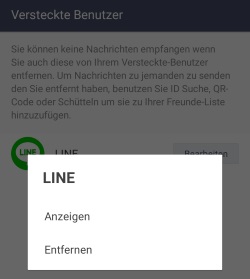
  3. Öffne jetzt die „Einstellungen“ und wähle hier die „Versteckten Benutzer“ aus. Hier sollte der Kontakt nun wieder auftauchen und durch antippen/festhalten kannst Du über das kleine Fenster den Kontakt „löschen“.

Warum man in LINE den Kontakt und Freund nicht sofort löschen kann sondern immer erst verstecken und dann den versteckten Kontakt löschen muss, ist uns bis heute noch ein Rätsel. Wenn man aber einmal weiß wie es funktioniert, dann ist das Kontakte löschen in LINE eigentlich ganz einfach, auch wenn etwas umständlich.

WhatsApp Kontakte sichtbar für andere?

Können andere sehen, wen ich bei WhatsApp als Kontakt eingespeichert habe? Sind meine WhatsApp Kontakte sichtbar für andere und wenn ja, wie kann ich sehen, welche Personen andere bei sich in der Kontaktliste von WhatsApp eingespeichert haben? Anders als man es beispielsweise von anderen Instant Messenger-Apps kennt, übernimmt WhatsApp einfach die Kontakte aus dem Adressbuch auf dem Handy und zeigt alle eingespeicherten Kontakte an, die Ihre Handynummer einmal mit WhatsApp verknüpft haben. Man muss also vorher keine Anfrage stellen, sondern der Kontakt landet direkt in der Kontaktliste von WhatsApp und kann dann auch angeschrieben werden. Vor kurzem haben wir uns gefragt, sind die WhatsApp-Kontakte eigentlich auch sichtbar für andere?

WhatsApp sehen andere meine Kontakte?

Kurz gesagt, nein deine WhatsApp-Kontakte sind nicht sichtbar für andere. Wenn Du in WhatsApp einen Kontakt eingespeichert hast und dieser auch in der Kontaktliste angezeigt wird, dann bekommt die- oder derjenige davon nichts mit, jedenfalls solange nicht, bis Du die Person anschreibst. Ein reines speichern im Adressbuch und damit ein „Hinzufügen“ zur Kontaktliste in WhatsApp ist nicht sichtbar für die Person selber aber auch nicht für andere Nutzer. Die eingespeicherte Person bekommt auch keine Benachrichtigung in WhatsApp angezeigt, dass Du sie geaddet hast.

Auf der anderen Seite kannst Du auch nicht herausfinden, wen andere bei sich in WhatsApp eingespeichert haben, geschweige denn mit wem diese in WhatsApp Nachrichten austauschen. Hier gibt es auch keinen Trick oder anderen „Hack“ mit dem man sich die WhatsApp Kontakte von anderen anzeigen und herausfinden könnte, auch wenn einige dubiose Webseiten etwas anderes behaupten (meist landet man da in nicht enden wollenden Surveys oder wird aufgefordert ein Tool herunterzuladen, würden wir dringend von abraten).