Android Telefoneinstellungen öffnen und ändern: So geht’s

Wo kann ich unter Android die Telefoneinstellungen öffnen? Wie kann ich bestimmte Telefoneinstellungen auf meinem Android-Smartphone wie beispielsweise einem Samsung Galaxy S8 oder anderen Modell ändern? Im Alltag kommt es immer mal wieder vor, dass man etwas an den Telefon-Einstellungen ändern möchte, zum Beispiel weil man eine bestimmte Handynummer blockieren möchte oder aber weil man den Netzmodus manuell ändern will. Da man an den Einstellungen von dem Telefon meist nicht ständig herumschraubt, fragt man sich, wo konnte ich denn die Telefoneinstellungen nochmal öffnen?

Android: So kannst Du die Telefoneinstellungen öffnen
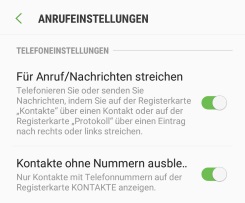
Android Telefoneinstellungen ändernDie Telefon-Einstellungen kannst Du ganz einfach über die Telefon-App öffnen. Öffne die Telefon-App, also die App mit der Du auch normale Anrufe durchführst, und tippe anschließend oben rechts auf die drei Punkte, um das Kontextmenü zu öffnen. In dem Kontextmenü kannst Du die „Einstellungen“ öffnen und hier verschiedene Einstellungen rund um das Telefonieren vornehmen, also beispielsweise bestimmte Handynummern und Kontakte sperren, die eigene Rufnummer unterdrücken, die Mailbox sowie den Klingelton einstellen und vieles mehr.
Android Tastatureinstellungen öffnen und ändern: So geht’s beim Samsung Galaxy

Wie kann ich unter Android die Tastatureinstellungen öffnen? Wo finde ich die Einstellungen meiner Tastatur, sodass ich beispielsweise die automatische Rechtschreibprüfung oder andere Tastatur-Sprachen installieren und hinzufügen kann? Diese Frage wird vielleicht mal den einen oder anderen Android-Nutzer von einem Handy wie einem Samsung Galaxy S8 oder anderen Smartphone beschäftigen, vor allem wenn es um das Thema Autokorrektur und andere kleinere Tastatureinstellungen geht.

Android: Hier findest Du die Tastatur-Einstellungen

Android Tastatureinstellungen öffnenDie Tastatur-Einstellungen unter Android lassen sich je nach Version und Tastatur-App über verschiedene Wege öffnen. Im folgenden beschreiben wir zwei Wege anhand der Menüführung von einem Samsung Galaxy S8, es funktioniert bei anderen Smartphones aber meist sehr ähnlich wenn nicht identisch.

  • Einstellungen über die Tastatur selbst öffnen: Öffne die Android-Tastatur und tippe links neben der Leertaste auf das Zahnrad-Symbol. Manchmal ist die Taste auch mit einem Emoji oder einem Klemmbrett belegt, in dem Fall einfach antippen und festhalten, um dann auf das Zahnrad-Symbol wechseln zu können. Teilweise ist das Zahnrad-Symbol auch über den Pfeil auf der linken Seite oder ein Symbol mit drei Punkten erreichbar, zum Beispiel bei der Gboard-Tastatur (Google-Tastatur).
  • Tastatureinstellungen über die Android-Einstellungen öffnen: Alternativ kannst Du die Tastatureinstellungen auch über die normalen Android-Einstellungen öffnen. Öffne dazu die „Einstellungen“, „Allgemeine Verwaltung“ und „Sprache und Eingabe“. Hier kannst Du unter „Virtuelle Tastaturen“ die jeweilige Tastatur-App auswählen und die Tastatureinstellungen öffnen.

Android Autokorrektur Sprache ändern: So geht’s

Wo kann man eigentlich die Sprache von der Autokorrektur ändern und einstellen? Wie kann ich die Autokorrektur-Sprache bei einem Android-Handy wie einem Samsung Galaxy S8 oder Galaxy S7 (oder anderes Modell) von Deutsch auf Englisch oder auf andere Sprachen umstellen? Der eine oder andere Android-Nutzer wird vielleicht die Autokorrektur verwenden. Das Feature kann im Alltag recht praktisch sein, da man sich so beim Eintippen von Nachrichten die Korrektur einzelner Wörter ersparen kann, die man versehentlich falsch eingetippt hat. Doch was tun, wenn die Autokorrektur im Deutschen gängige englische Wörter als falsch anzeigt und vielleicht sogar automatisch ersetzt? In dem Fall musst Du die Sprache von der Autokorrektur ändern bzw. eine weitere Sprachen hinzufügen. Wie das funktioniert, dass haben wir in diesem Artikel in einer kurzen Anleitung beschrieben.

Android: Sprache der Autokorrektur einstellen

In der folgenden Anleitung beschreiben wir, wie man die Sprache der Autokorrektur bei einem Handy wie einem Samsung Galaxy S8 einstellen und umstellen kann. Je nachdem welche Tastatur-App Du gerade auf deinem Handy verwendest, ist die Vorgehensweise meist leicht unterschiedlich, hier beschrieben wir die notwendigen Schritte bei der Samsung-Tastatur (die bei Samsung Smartphones vorinstalliert ist). Bei anderen Tastatur-Apps wie dem Gboard funktioniert es sehr ähnlich.

  1. Öffne die „Einstellungen“, „Allgemeine Verwaltung“ und „Sprache und Eingabe“.
  2. Unter „Virtuelle Tastatur“ wählst Du jetzt die „Samsung-Tastatur“ aus.
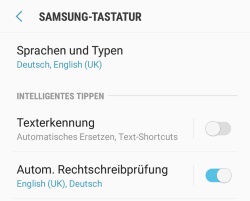
  3. Über „Autom. Rechtschreibprüfung“ kannst Du sehen, für welche Sprachen die Korrektur aktiv ist.
  4. Um eine weitere Sprache hinzuzufügen, musst Du einfach unter „Sprachen und Typen“ eine weitere „Eingabesprache hinzufügen“ und sicherstellen, dass diese auch bei der Rechtschreibprüfung aktiviert ist.

Jetzt kannst Du bei Bedarf die Tastatur-Sprache wechseln und dann sollte auch die Autokorrektur in der jeweiligen Sprache genutzt werden. So kannst Du unter Android die Tastatur-Sprache ändern und weitere Sprachen hinzufügen.

Android zu bestimmten Zeiten lautlos stellen: So geht’s

Wie kann ich mein Android-Smartphone zu bestimmten Zeiten lautlos stellen? Kann ich den Lautlos-Modus bei meinem Android-Handy wie zum Beispiel einem Samsung Galaxy S8 oder Galaxy S7 automatisch zu bestimmten Uhrzeiten aktivieren lassen und wenn ja, wie funktioniert das genau? Der eine oder andere Android-Nutzer wird gelegentlich sicher den Lautlos-Modus verwenden, zum Beispiel wenn man gerade einen Termin hat oder einfach nicht von Benachrichtigungstönen gestört werden möchte. Im Alltag wäre es dabei manchmal ganz praktisch, wenn man das Android-Handy zu bestimmten Zeiten lautlos stellen könnte und das am besten automatisch. Stellt sich nur die Frage, wie geht das?

Android lautlos zu bestimmten Zeiten

Android-Handy zu bestimmten Uhrzeiten lautlos stellenKurz gesagt, ja Du kannst dein Android-Handy zu bestimmten Zeiten lautlos stellen und das geht auch komplett automatisch. Hier gibt verschiedene Möglichkeiten, zum einen gibt es einige Apps im Google Play Store mit denen man den Lautlos-Modus zu bestimmten Zeiten automatisch einschalten und ausschalten kann (die meisten funktionieren auch ohne Root, wie z.B. Timeriffic) zum anderen kann man aber auch einfach auf Bordmittel zurückgreifen, denn bei vielen Android-Smartphones mit „Nicht Stören“-Modus kann man diesen auch zeitgesteuert einstellen.

Hast Du beispielsweise ein Android-Handy wie ein Samsung Galaxy S8 oder Galaxy S7, dann kannst Du mit Hilfe von dem „Nicht stören“-Modus eine Art „Lautlos-Modus“ aktivieren, der sich auch von alleine zu bestimmten Zeiten einschaltet und ausschaltet.

  1. Öffne dazu als erstes die „Einstellungen“ und den Menüpunkt „Töne und Vibration“ sowie „Nicht stören“.
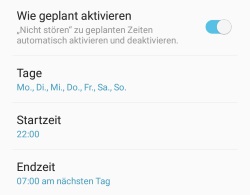
  2. Unter „Nicht stören“ kannst Du nun über „Wie geplant aktivieren“ die Tage und Uhrzeiten auswählen, in denen der Modus automatisch aktiviert und deaktiviert wird und das Handy lautlos schaltet.
  3. Stelle dazu de gewünschten Tage und die gewünschte Uhrzeit ein und ab sofort wird dein Handy zu den gewählten Zeiten automatisch stummgeschaltet.

Wie groß ist Fortnite in GB: Downloadgröße und Speicherplatz

Wie groß ist Fortnite? Wie viel Megabyte bzw. Gigabyte muss man für Fortnite Battle Royale an Speicherplatz einplanen und wo liegt die Downloadgröße auf dem PC, der PlayStation 4 oder der Xbox One? Das Battle-Royale-Modus von Fortnite erfreut sich einer großen Beliebtheit und innerhalb weniger Wochen konnte das Spiel die Aufmerksamkeit von vielen Millionen Spieler auf sich ziehen und das kommt nicht von ungefähr. Vor dem Download stellt sich meist die Frage, wie groß ist der Download von Fortnite und wie viel Speicherplatz belegt das Spiel von Epic Games auf meiner Festplatte? Wenn Du gerade vor der gleichen Frage stehst, dann könnte dir dieser Artikel vielleicht weiterhelfen.

Fortnite Download-Größe

Nachfolgend die Zahlen was die Downloadgröße von Fortnite angeht (können sich mit der Zeit aufgrund von Patches und anderen größeren Updates verändern).

  • PC – 17,45 GB
  • PS4 – 7,47 GB
  • Xbox One – 16,82 GB

Fortnite notwendiger Speicherplatz

Bei dem notwendigen Speicherplatz für Fortnite auf der Festplatte können sich die Größen mit der Zeit ändern. Auch hier wird es nur eine Frage der Zeit sein, bis die ersten großen Patches und Updates erschienen, die natürlich auch Speicherplatz einnehmen werden.

  • PC – 18,69 GB
  • PS4 – 9,36 GB
  • Xbox One – tba

Hat sich an den Downloadgrößen oder an dem notwendigen Speicherplatz für Fortnite mittlerweile großartig etwas geändert? Wenn ja, dann hinterlasse uns gerne einen kurzen Hinweis mit den Größen für Download und Installation von Fortnite in den Kommentaren.