WhatsApp alleine in Gruppe: Gruppe ohne Kontakte erstellen

Wie kann ich in WhatsApp alleine in einer Gruppe sein? Gibt es einen Trick mit dem man in WhatsApp eine Gruppe ohne Kontakte erstellen kann und wenn ja, wie funktioniert das eigentlich genau unter Android oder iOS? Die Gruppen-Funktion in WhatsApp erfreut sich einer großen Beliebtheit, kein Wunder, denn das Feature ist in vielen Situationen recht praktisch. Sei es eine WhatsApp-Gruppe unter den Freunden, den Arbeitskollegen oder der Fußballmannschaft, dank einer Gruppe kann man schnell Nachrichten mit vielen Personen austauschen, ohne jeden Kontakt einzeln anschreiben zu müssen.

Auch wenn eine WhatsApp-Gruppe eigentlich dafür da ist, dass diese mehrere Mitglieder hat und man sich in einer Gruppe unterhält, so taucht gelegentlich die Frage auf, ob man in WhatsApp auch alleine in einer Gruppe sein kann bzw. ob man eine WhatsApp Gruppe auch ohne Kontakt erstellen kann.

Kann man alleine in einer WhatsApp Gruppe sein?

Zum ersten Punkt, ja Du kannst alleine in einer WhatsApp Gruppe sein. Das ist zum Beispiel der Fall, wenn Du eine Gruppe erstellst und nach einiger Zeit alle Mitglieder die Gruppe verlassen. Die Gruppe wird dann nicht aufgelöst, wenn nur noch eine Person ein Mitglied von der WhatsApp-Gruppe ist.

WhatsApp Gruppe ohne Kontakte erstellen?

Zum zweiten Punkt, ja Du kannst auch eine WhatsApp Gruppe ohne Kontakte erstellen, über die man sich dann beispielsweise selber Nachrichten schreiben kann. Selber Nachrichten schreiben, wieso das denn? Dies kann manchmal ganz praktisch sein, wenn man neue Funktionen in WhatsApp testen will, beispielsweise das Schreiben von WhatsApp-Nachrichten in einer anderen Schriftart. Fragt man sich nur, wie kann man in WhatsApp eine Gruppe ohne Kontakte erstellen, für die Erstellung muss es doch mindestens zwei Mitglieder geben? Das stimmt, allerdings kannst Du das zweite Mitglied einladen und nach der Erstellung der Gruppe direkt wieder entfernen. Schon bist Du alleine in der WhatsApp Gruppe und kannst dich dort austoben.
Handy Display defekt: Daten löschen und zurücksetzen

Hilfe, mein Handy-Display ist defekt, wie kann ich jetzt den Bildschirm entsperren und die Daten löschen? Gibt es einen Trick wie man sein Handy trotz defekten Display zurücksetzen und löschen kann? Auch wenn die heutigen Smartphones und speziell die verbauten Displays schon so einiges aushalten und selbst den einen oder anderen Sturz problemlos wegstecken, so kommt es gelegentlich dann doch mal zu einem Display-Schaden. In dem Zusammenhang stellt sich dann nicht nur die Frage, was kostet mich eine Display-Reparatur, sondern auch wie man die Daten auf dem Handy löschen kann, wenn das Display defekt ist. Wenn Du gerade in einer ähnlichen Situation bist und nicht weiter weißt, dann kann dir die Anleitung in diesem Artikel vielleicht helfen.

Display kaputt: So kannst Du dein Handy zurücksetzen

Display kaputt: Daten vom Handy löschenEs gibt verschiedene Möglichkeiten wie Du ein Handy mit defekten Display auf die Werkseinstellungen zurücksetzen kannst. Zum einen kannst Du dein Handy über eine Tastenkombination in den Recovery-Modus versetzen und dann versuchen blind den Factory Reset zu starten (ist nicht ganz so einfach), zum anderen kannst Du dein Handy aber auch vom Computer über das Internet entsperren und zurücksetzen, selbst wenn das Handy Display kaputt ist.

Um das Handy mit dem defekten Bildschirm am PC über das Internet zurücksetzen zu können, müssen allerdings ein paar Voraussetzungen erfüllt sein. Zum einen musst Du Zugriff auf das Google-Konto haben, welches Du mit deinem Handy verknüpft hast, zum anderen musst Du das Feature „Mein Handy finden“ aktiviert haben und das Handy muss über eine Internetverbindung verfügen. Wenn das gegeben hast, dann kannst Du das Handy folgendermaßen über den Android Device Manager resetten.

Handy resetten wenn der Bildschirm defekt ist

Kommst du gar nicht mehr in das Betriebssystem, dann bleibt dir nur noch ein Reset übrig. Hier gibt es mehrere Möglichkeiten wie zum Beispiel die folgende:

  1. Schalte dein Handy ein, verbinde es mit dem Ladekabel und stelle sicher, dass das Handy einen Zugriff auf das Internet hat.
  2. Setze dich jetzt an deinen PC oder Laptop und rufe die Seite von dem Android Geräte-Manager unter der Internetadresse https://www.google.com/android/devicemanager auf.
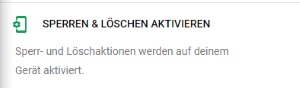
  3. Logge dich mit deinen Google Zugangsdaten ein, klicke oben links auf dein Handy und wähle dann den Button „Sperren & Löschen aktivieren“ aus, um das Handy dann vom PC aus auf die Werkseinstellungen zurücksetzen zu lassen.

Android Screenshot Ausschnitt erstellen: So geht’s

Wie kann ich unter Android einen Screenshot Ausschnitt erstellen? Wo kann ich bei einem Android-Smartphone wie zum Beispiel einem Samsung Galaxy S8, Galaxy S7 (oder anderen Modellen) einen Screenshot von einem Bildausschnitt machen? Der eine oder andere Android-Nutzer hat vielleicht schon einmal einen Screenshot aufgenommen. Um unter Android einen Screenshot zu erstellen hat man verschiedene Möglichkeiten, am einfachsten ist es sicherlich über die Tastenkombination bestehend aus der Power-Taste und der Home-Taste. Der eine oder andere fragt sich früher oder später vielleicht mal, kann ich eigentlich auch einen Screenshot von einem Bildschirmausschnitt erstellen und nicht von dem kompletten Bildschirm?

Android Screenshot von Bildschirmausschnitt erstellen: So wird’s gemacht

Android Screenshot von BildschirmausschnittBei vielen Android-Smartphones kann man nicht direkt einen Screenshot Ausschnitt erstellen, jedenfalls nicht so einfach. Die Vorgehensweise wäre hier meistens erst einen Screenshot über den „normalen“ Weg erstellen und dann mit einer Bildbearbeitungs-App verkleinern und entsprechend zuschneiden. Wem das zu lange dauert, der sollte sich die kostenlose App namens „Screenshot Crop & Share“ einmal genauer ansehen.

Über die App kann man einen Screenshot binnen Sekunden nach der Aufnahme ganz einfach zuschneiden und so einen Bildausschnitt erstellen, ohne einen kompletten Screenshot von einer ganzen Seite abspeichern zu müssen. Ist die App installiert, dann kannst Du ganz normal einen Screenshot über die Tastenkombination erstellen und direkt danach erscheint rechts eine Leiste mit einem Bearbeiten-Button. Hier kannst Du jetzt den Screenshot-Ausschnitt entsprechend zurecht ziehen und zuschneiden.

Gibt es noch andere Methoden mit denen man einfach und schnell einen Screenshot Ausschnitt unter Android erstellen kann? Wenn Du mehr zum Thema weißt, dann teile dein Wissen dazu gerne hier im Kommentarbereich der Seite.

Wie viele Seiten sind 6000 Wörter?

Wie viele Seiten braucht man eigentlich für 6.000 Wörter? Wenn ich in Word ein Dokument erstelle und einfach 6.000 Wörter ohne Absätze einfüge, wie viele Seiten werden damit komplett oder nur halb gefüllt? Eine Frage, die vielleicht mal den einen oder anderen beschäftigen könnte. Auch wenn man hier nicht immer eine richtig zufrieden stellende Antwort geben kann, da die Anzahl der Seiten maßgeblich von der Schriftart sowie Schriftgröße und anderen Faktoren abhängt, so ist es manchmal ganz praktisch einen groben Richtwert zu haben.

Wenn Du in einem Word-Dokument mit DIN-A4-Format, Schriftart Arial und Schriftgröße 12 bei einem Zeilenabstand von 1,15 insgesamt 6.000 Wörter einfügst, dann werden rund 12 1/2 Seiten damit gefüllt. Für den Text wurde ein Dummy-Text in Form von Lorem Ipsum ohne Absätze verwendet.

Wie viele Seiten sind 600 Wörter?

Wie viele Seiten braucht man für 600 Wörter? Wenn in ein Word-Dokument 600 Wörter einfüge, wie viele Seiten sind damit gefüllt? Auf die Frage kann man zwar keine für jeden richtig zufrieden stellende Antwort geben, da die Anzahl der Wörter pro Seite (DIN-A4) auch immer davon abhängt, welche Schrift und vor allem Schriftgröße man verwendet, so wollen wir hier mal einen groben Überblick geben.

Nimmt man beispielsweise ein Word-Dokument in DIN-A4-Format und hat die Schriftart Arial sowie Schriftgröße 12 eingestellt, dann passen bei einem normalen Zeilenabstand von 1,15 rund 550 Wörter auf eine Seite (ohne Absätze). Bei einer Anzahl von 600 Wörtern sind also rund 1 1/8 Seiten belegt.