Fortnite Sprachchat geht nicht (kein Push-To-Talk)

Was tun, wenn der Fortnite Sprachchat nicht funktioniert? Wieso funktioniert Push-To-Talk in Fortnite nicht und wie kann ich das Problem beheben? So oder so ähnlich könnte möglicherweise die Frage von dem einen oder anderen Fortnite Battle Royale Spieler aussehen. Nach unserem Kenntnisstand tritt der „Bug“ und das „Problem“ nur in der PC-Version und nicht auf der Konsole in Form der PS4- oder Xbox One auf. Mit dem richtigen Trick kann man das Problem mit dem Voice-Chat binnen Sekunden lösen, wie das genau funktioniert, dass haben wir in diesem Artikel einmal kurz beschrieben.

Fortnite keine Taste für Push-To-Talk: Sprachchat funktioniert nicht?

Wenn es Probleme mit dem Sprachchat gibt oder genauer gesagt die Taste für Push-To-Talk in den Einstellungen von Fortnite Battle Royale auf PC nicht angezeigt wird, dann gibt es einen einfachen Trick wie man das Problem lösen kann. Wie erwähnt, der Bug scheint nur auf dem PC und nicht auf den Konsolen aufzutreten.

  1. Starte Fortnite Battle Royale, öffne die Einstellungen und wechsel auf die Registerkarte „Controller“.
  2. Ändere die „Konfiguration“ von der aktuellen Einstellung auf „Schnellabbau“ oder „Kampf Pro“.
  3. Klicke unten auf „Anwenden“ und wechsel auf die Registerkarte „Steuerung“. Wenn Du jetzt nach unten scrollst, dann sollte die Einstellung für Push-To-Talk angezeigt werden.
  4. Jetzt kannst Du den Sprachchat über Push-To-Talk auf eine Taste legen und dann entsprechend im Spiel benutzen.

Funktioniert der Sprachchat in Fortnite Battle Royale bei dir auch nicht? Kennst Du weitere Tricks oder Lösungsansätze die einem weiterhelfen können, wenn es im Spiel zu Problemen mit dem Sprachchat oder Push-To-Talk gibt? Bei uns war wie gesagt einfach nur die Einstellung für die Push-To-Talk-Taste in der PC-Version verschwunden, der Voice-Chat funktioniert ansonsten recht zuverlässig und gut.
Fortnite Spieler überdauern: Tägliche Herausforderung

Wie funktioniert die tägliche Herausforderung Spieler überdauern in Fortnite Battle Royale? Was muss ich machen, um die Herausforderung mit dem Gegner überdauern zu meistern und was ist damit genau gemeint? In dem neuen Fortnite Battle Royale gibt es einige tägliche Herausforderungen zu meistern. Dazu gehört meistens so etwas wie „X Eliminierungen mit Scharfschützengewehr“ oder „X Munitionsbehälter durchsuchen“. Unter Umständen taucht bei den täglichen Quest auch mal die Aufgabe „Spieler überdauern“ auf und dann fragt man sich meist, was ist damit eigentlich gemeint?

Fortnite tägliche Herausforderung „Spieler überdauern“

In Spieler bzw. Gegner überdauern in Fortnite Battle Royale musst Du nichts weiter machen als in einer Runde möglichst lange zu überleben. So muss man häufig 200 Spieler überdauern bzw. überleben, stellt sich nur die Frage wie soll das funktionieren, wenn doch immer nur 100 in einer Runde auf der Insel abspringen? Hier werden die überdauerten Spieler einfach addiert, wirst Du beispielsweise in einer Runde der 30te Spieler bzw. überlebst Du 70 Spieler, dann hast Du 70 Punkte bei dem Quest „Spieler überdauern“ gutgeschrieben.

Die tägliche Herausforderung lässt sich eigentlich ganz einfach beim normalen Spielen erreichen, wenn man nicht gerade sehr aggressiv/offensiv spielt. Mit einer defensiven Spielweise hat man die Herausforderung in Fortnite Battle Royale meistens schon nach 4 bis 5 Runden abgeschlossen. Wer die Herausforderung schneller abschließen will, der kann auch einfach vor den anderen Spielern weglaufen und „campen“. Es gibt die Herausforderung übrigens im Solo, Duo und Team (Teamspieler überdauern).

Hast Du noch andere tägliche Herausforderungen in Fortnite Battle Royale auf der PS4, Xbox One oder dem PC gefunden, die Du nicht wirklich verstehst? Wir hoffen wir konnten mit diesem Kurz-Tipp ein wenig weiterhelfen. Wenn Du noch weitere Quests hast mit denen Du nicht auf Anhieb etwas anfangen kannst, dann einfach in den Kommentarbereich unter diesen Artikel damit.

Fortnite startet auf falschem Bildschirm: Was tun?

Wenn Fortnite auf dem falschem Bildschirm startet, also nicht auf dem Hauptbildschirm sondern auf dem zweiten BIldschirm, dann gibt es einen einfachen Trick mit dem man das Problem beheben kann. Da wir wahrscheinlich nicht alleine mit dem Problem sind, haben wir hier eine kurze Anleitung oder genauer gesagt eine Problemlösung erstellt, wenn Fortnite auf dem falschem Bildschirm startet.

Der eine oder andere kennt das Problem vielleicht, man hat zwei Monitore an den PC angeschlossen und das Spiel startet auf dem falschen (zweiten) Monitor. Teilweise lässt sich das Problem beheben in dem man einmal Windows-Taste + linke/rechte Pfeiltaste drückt, doch dieser Trick funktioniert leider nicht immer und dann stellt sich die Frage, was tun?

Fortnite startet auf falschem Monitor

Das gleiche ist uns auch bei Fortnite auf dem PC passiert, welches ebenfalls aus unbekannten Gründen immer auf dem falschen Monitor gestartet wurde. Mit dem folgenden Trick konnten wir das Problem beheben.

  1. Als erstes natürlich Fortnite starten und die Einstellungen öffnen.
  2. Das Spiel von Vollbildmodus auf Fenstermodus umstellen, Fenster auf den primären Hauptbildschirm rüberziehen und wieder Vollbild einstellen.
  3. Siehe da, jetzt sollte Fortnite nicht mehr auf dem falschen zweiten Bildschirm sondern auf dem eingestellten Hauptbildschirm angezeigt werden.

Leider muss man den Vorgang manchmal wiederholen. Hast Du in der Vergangenheit mit dem gleichen Problem zu kämpfen gehabt und kennst Du weitere Tricks, wenn Fortnite nicht auf dem Hauptbildschirm sondern auf dem Zweitbildschirm gestartet wird? Wenn Du noch weitere Tipps dazu hast, dann teile diese jederzeit gerne hier in den Kommentaren unter diesem Artikel. Wir werden die Information dann hier ergänzen, falls es noch andere Tricks und Lösungsansätze dafür gibt.

Gibt es eigentlich einen Trick mit dem man in Fortnite schneller landen kann und wie funktioniert Fortnite im Crossplay auf PC und PS4.

Instagram stürzt ab: Was tun?

Wenn Instagram bei der Nutzung abstürzt, dann kann das verschiedene Ursachen haben. In diesem Artikel haben wir dir eine Reihe von Tipps zusammengefasst, wenn Instagram beim Bild oder Video hochladen, beim Storys öffnen oder an anderen Stellen abstürzt. Die Instagram-App erfreut sich auch in Deutschland einer großen Beliebtheit und auch wenn die App eigentlich ohne große Probleme läuft, so kommt es wie bei jeder anderen App auch hier mal zu kleineren Problemen. Ein gelegentlich genanntes Problem bezieht sich darauf, dass Instagram bei bestimmten Aktionen abstürzt. Was Du in der Situation machen kannst, dass erfährst Du in diesem Beitrag.

Instagram stürzt ab: Das kannst Du tun

  • App beenden oder Handy neustarten: Als erstes solltest Du die App einmal neustarten und es nochmal probieren. Sollte das nicht helfen, dann könnte unter Umständen auch ein kompletter Handy-Neustart weiterhelfen.
  • Aktuelle Version installieren: Stelle sicher, dass Du die aktuellste Version der Instagram-App auf deinem Handy installiert hast.
  • Ab- und wieder anmelden: Einige Nutzer berichten, dass ein Abmelden über die Einstellungen und ein erneutes Anmelden auch manchmal weitergeholfen haben soll, wenn die Instagram-App abgestützt ist.
  • Cache der App leeren: Unter Andoid kannst Du mit wenigen Handgriffen den Cache einer App leren, so auch bei der Instagram-App. Öffne dazu die „Einstellungen“ und den „Anwendungsmanager“. Suche in der Liste der installierten Apps nach Instagram und unter „Speicher“ kannst Du den „Cache leeren“.

Instagram stürzt ab beim Bild hochladen?

Wenn Instagram beim Bild hochladen abstürzt (auch beim Video-Upload), dann könnte die Ursache dafür auch unzureichender Arbeitsspeicher sein. Aus diesem Grund solltest Du die RAM-Auslastung prüfen bzw. einfach mal alle anderen Apps im Hintergrund schließen und es nochmal probieren. Außerdem solltest du den Speicherplatz auf deinem Handy prüfen, ist noch ausreichend Speicher frei oder ist der interner Speicher möglicherweise komplett voll?

Du hast noch weitere Tipps und Lösungsansätze rund um das Thema „Instagram stürzt ab“? Wenn Du in der Vergangenheit mal ähnliche Probleme hattest und noch weitere Tipps und Tricks kennst, die dir bei der Problemlösung weitergeholfen haben, dann teile diese gerne hier in den Kommentaren.

Word Kopfzeile entfernen: So geht’s

Wie kann ich in Word die Kopfzeile entfernen? Wie kann ich die Kopfzeile komplett aus einem Word-Dokument löschen und ist das überhaupt möglich? Während es bei vielen Dokumenten sinnvoll oder gar notwendig ist eine Kopfzeile einzurichten, so gibt es auch immer wieder Situationen wo man eine solche Kopfzeile eigentlich gar nicht benötigt. In der Situation stellt sich dann oft die Frage, kann ich in Word eine Kopfzeile entfernen und dauerhaft aus dem Dokument löschen?

Word Kopfzeile komplett entfernen

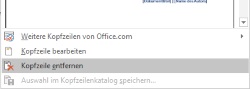
So kannst Du die Kopfzeile in Word entfernenKurz gesagt, ja Du kannst eine Kopfzeile komplett entfernen und aus deinem Dokument löschen. Wenn man einmal weiß wie es funktioniert und wo man den entsprechenden Button dafür findet, dann ist es ganz einfach, wie wir in der folgenden Kurz-Anleitung beschrieben haben.

  1. Starte Word und öffne das Dokument bei dem Du die Kopfzeile entfernen möchtest.
  2. Klicke in der Menüleiste auf die Registerkarte „Einfügen“ und wähle und „Kopf- und Fußzeile“ den Punkt „Kopfzeile“ aus.
  3. In dem Kontextmenü kannst Du nun ganz unten auf „Kopfzeile entfernen“ klicken und diese damit komplett aus dem Word-Dokument löschen.

Willst Du den Bereich der Kopfzeile verkleinern, dann findest Du unter dem verlinkten Beitrag eine ausführliche Anleitung dazu. Hast Du es dir anders überlegt und willst die Kopfzeile wieder in das Dokument einfügen, dann musst Du nichts weiter machen als doppelt oben auf den Bereich der Kopfzeile zu klicken oder aber Du wählt unter „Einfügen“ wieder die  „Kopf- und Fußzeile“ aus und dann sollte diese auch wieder in deinem Dokument erscheinen und mit Inhalten gefüllt werden können.