Handy legt nach 2 Stunden auf: Automatische Trennung deaktivieren?

Wieso legt mein Handy automatisch nach 2 Stunden auf? Wie kann ich die automatische Trennung von einem Telefongespräch deaktivieren? Wer mit seinem Handy wie einem Android-Smartphone oder aber auch mit eine iPhone häufiger längere Telefongespräche durchführt, der wird sich vielleicht fragen, warum legt das Handy immer nach 2 Stunden von alleine auf und wie kann ich das verhindern? Da wir vermutlich nicht alleine mit der Frage sind, haben wir hier eine kurze Zusammenfassung dazu erstellt.

Handy legt nach 2 Stunden auf: Was tun?

Wenn dein Handy nach 2 Stunden von alleine auflegt und das Gespräch beendet, dann ist das in der Regel kein Fehler, sondern durchaus so gewollt. Die automatische Trennung von einem Telefongespräch nach 2 Stunden ist eine Art „Zwangstrennung“, die viele Mobilfunkanbieter aktiviert haben. Selbst wenn man eine Flatrate ins Festnetz aber auch ins Mobilfunknetz in dem eigenen Tarif hat, wird der Anruf automatisch nach 2 Stunden beendet.

Nach unserer Recherche ist diese Zwangstrennung wohl aus Sicherheitsgründen eingeführt worden, um so beispielsweise versehentliche Anrufe (Honsentaschenanrufe) zu verhindern. Zum anderen verhindert man so auch, dass das Mobilfunknetz durch ungewollte Anrufe belastet/überlastet wird. Aktiviert ist diese Zwangstrennung wohl bei den gängigen Anbietern wie O2, Vodafone, Telekom, 1&1 und so weiter.

2 Stunden Trennung bei Anrufen deaktivieren

Wie kann man länger als 2 Stunden telefonieren? Kann man die automatisch Trennung bei Anrufen auch deaktivieren und wenn ja, wie lässt sich das einrichten? Nach unserer Recherche lässt sich die automatische Trennung nach 2 Stunden nicht deaktivieren, jedenfalls aktuell noch nicht. Theoretisch könnte man mal beim Mobilfunkanbieter nachfragen, ob sich da bislang etwas geändert hat, bei O2 wurde uns über die Hotline gesagt, dass man diese Trennung nach 2 Stunden derzeit nicht deaktivieren kann (kann man auch häufiger im Hilfeforum von O2 lesen).

Wenn Du mit deinem Handy länger als 2 Stunden telefonieren möchtest, dann ist das natürlich ohne Probleme möglich. Nachdem dein Handy aufgelegt hat kannst Du ganz einfach die Taste für die Wahlwiederholung drücken und normal weitertelefonieren.

Gibt es doch einen Trick mit dem man verhindern kann, dass das Handy nach 2 Stunden von alleine auflegt?
Word gepunktete Linie erstellen und einfügen: So geht’s

Du willst in Word eine gepunktete Linie in ein Dokument einfügen aber hast keine Idee, wie das genau funktionieren soll? Wenn Du nicht weißt, wie man eine gepunktete Linie in Word erstellen und einfügen kann, dann sollte dir dieser Artikel sicherlich weiterhelfen können, denn wir haben hier eine kurze Anleitung erstellt, wie man statt einer normalen Linie auch eine gepunktete Linie in ein Word-Dokument einfügen kann, zum Beispiel für Lückentexte oder aber auch Unterschriften-Feld.

Word: So kannst Du eine gepunktete Linie erstellen

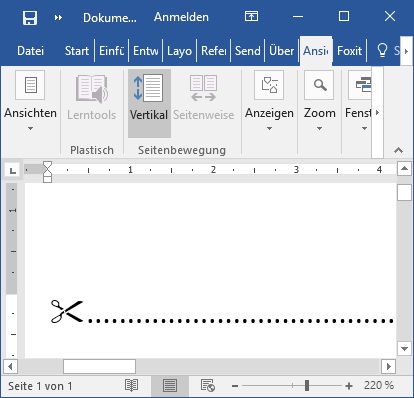
Gepunktete Linie in Word erstellenEs gibt verschiedene Methoden mit denen man in Word eine gepunktete Linie erstellen kann. Zum einen hast Du die Möglichkeit einfach mehrere Punkte aneinander zu reihen und so eine Linie aus Punkten zu erstellen, zum anderen kannst Du eine Linie aus Punkten aus einem Tabulator-Zeichen erstellen. Wie das genau funktioniert, dass erfährst Du in der folgenden Schritt-für-Schritt-Anleitung.

  1. Als erstes musst Du natürlich Word starten und ein beliebiges Dokument öffnen.
  2. Außerdem ist es wichtig, dass Du zum einen die Absatzzeichen (Start – Absatz – Absatzzeichen) sowie das Lineal einblendest (Ansicht – Lineal).
  3. Füge nun ein Tabulator-Zeichen in das Word-Dokument ein und klicke bei dem Lineal auf die Position, bis zu der die gepunktete Linie gehen soll.
  4. Jetzt sollte eine Art „L-Symbol“ auf dem Lineal erscheinen auf das Du einen Doppelklick ausführen kannst.
  5. Es öffnet sich ein Fenster mit dem Titel „Tabstopps“ und hier kannst Du unten das Füllzeichen auf eine gepunktete Linie ändern und mit „OK“ bestätigen.

Jetzt kannst Du beispielsweise noch ein Scheren-Symbol vor der gepunktete Linie einfügen, zum Beispiel wenn dieser Abschnitt zum Abschneiden mit einer Schere gedacht ist. Natürlich kann man die Linie auch sehr gut für Lückentexte oder einfach als Unterschriftsfeld verwenden. Über diese Methode kannst Du übrigens auch eine gestrichelte Linie in Word erstellen.

Word Größer-Gleich- und Kleiner-Gleich-Zeichen schreiben

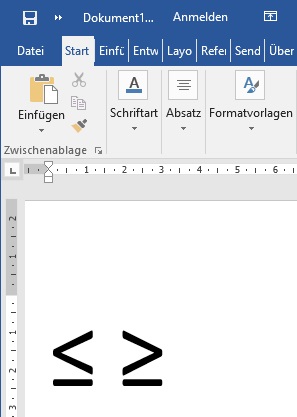
Wie kann ich in Word das Größer-Gleich-Zeichen (≥) oder das Kleiner-Gleich-Zeichen (≤) schreiben? Wer im Alltag häufiger mit Word arbeitet, der wird früher oder später sicherlich auch das eine oder andere Sonderzeichen brauchen. Während man viele Sonderzeichen einfach über die Tastatur eingeben kann, in dem man die Shift-Taste festhält und dann die entsprechende Taste drückt, so gibt es wiederum auch Zeichen und Symbole, welche man nicht so einfach über die Tastatur schreiben kann. Dazu gehört unter Umständen auch das Größer-gleich-Zeichen sowie das Kleiner-gleich-Zeichen. In diesem Artikel zeigen wir dir, wie man das Zeichen in Word einfügen kann und wie die Tastenkombination dafür lautet.

Word Kleiner-gleich- und Größer-gleich-Zeichen

Größer-Gleich- und Kleiner-Gleich-Zeichen in WordWenn Du in Word das Größer- oder Kleiner-Gleich-Zeichen schreiben möchtest, dann gibt es verschiedene Methoden mit denen Du das machen kannst. Zum einen kannst Du dir das Zeichen einfach aus einem anderen Word-Dokument oder aus einer Webseite kopieren, zum anderen kannst Du aber auch einfach die Zeichentabelle direkt in Word aufrufen und darüber das Größer-gleich- und Kleiner-Gleich-Zeichen schreiben.

  1. Starte Word und öffne ein Dokument.
  2. Wähle in der Menüleiste die Registerkarte „Einfügen“ aus und auf der rechten Seite findest Du die „Symbole“.
  3. Hier sollten die häufig genutzten Sonderzeichen angezeigt werden, im Standard meist auch das kleiner-gleich- und größer-gleich-Zeichen.
  4. Alternativ findest Du das Zeichen auch direkt in der Zeichentabelle unter „Weitere Symbole“.

Tastenkombination für Größer-gleich- und Kleiner-Gleich-Zeichen

Wenn dir die Sache mit der Zeichentabelle zu umständlich ist, dann kannst Du das Zeichen auch über eine Tastenkombination machen. Dazu musst Du die ALT-Taste auf der Tastatur gedrückt halten und über das Numpad die unten genannten Zahlen eingeben.

  • ≤ Kleiner-Gleich-Zeichen Tastenkombination: ALT-Taste + 08804
  • ≥ Größer-Gleich-Zeichen Tastenkombination ALT-Taste + 08805

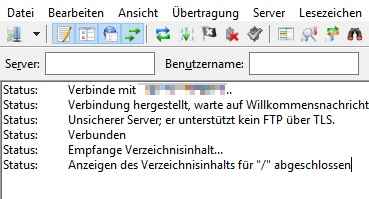
FTP gelöschte Dateien wiederherstellen: Löschen rückgängig machen?

Kann ich vom FTP gelöschte Dateien wiederherstellen? Lässt sich das Löschen von einem FTP-Server über einen Client wie FileZilla rückgängig machen und wenn ja, wie genau funktioniert das unter Linux oder Windows? Heutzutage hat man einen FTP-Server binnen wenigen Minuten eingerichtet und ist die Einrichtung erst einmal abgeschlossen, dann läuft der Server meist ohne große Probleme vor sich hin. Wenn man auf einem FTP-Server arbeitet, Dateien hochlädt und löscht, dann kann es schon einmal schnell passieren und man hat versehentlich eine Datei oder gar einen ganzen Ordner gelöscht, denn man eigentlich gar nicht löschen wollte. In der Situation taucht dann häufiger die Frage auf, kann man bei FTP auch gelöschte Dateien wiederherstellen und den Löschvorgang rückgängig machen?

FTP: Wie kann man gelöschte Dateien wiederherstellen

FTP-Server gelöschte Dateien wiederherstellen?Kurz gesagt, nein so ohne weiteres kannst Du das Löschen von Dateien über FTP nicht rückgängig machen. FTP hat keinerlei Papierkorb oder andere Funktion mit der man gelöschte Dateien wiederherstellen kann. Unter Umständen kannst Du die gelöschten Dateien von dem FTP-Server aber recht einfach anderweitig wiederherstellen, vor allem wenn es sich bei dir um ein Shared-Hosting-Webspace oder aber auch um einen vServer oder Root-Server handelt. Denn nicht selten bieten die großen Server- und Webspace-Anbieter automatische Backups an, die direkt nach der Einrichtung aktiviert werden und im Hintergrund laufen, ohne das man vielleicht etwas davon mitbekommen hat. Bei vServern und Root-Servern werden teilweise auch sogenannte Snapshots erstellt. Ein Snapshot ist kurz gesagt ein Backup von dem kompletten Server zur einer bestimmten Zeit, welches man bei einigen Server-Anbietern mit wenigen Klicks wiederherstellen kann.

Aus diesem Grund kann es sich nicht nur lohnen in den Kundenbereich zu schauen und dort zu prüfen, ob hier möglicherweise ein Backup zu finden ist, sondern uns hat es in der Vergangenheit auch schon einmal geholfen den Serveranbieter anzuschreiben, denn dieser hatte im Hintergrund noch ein Backup, welches uns kostenlos zur Verfügung gestellt wurde. Das Backup war zwar nicht tagesaktuell, allerdings besser als gar nichts.

Alternativ kann man auch versuchen die gelöschten Dateien von dem FTP-Server über ein Datei-Wiederherstellungsprogramm zu retten, sofern man denn SSH-Zugang auf den Server hat. Bei gelöschten Dateien von ext3 oder ext4 Dateisystemen empfiehlt sich beispielsweise das Tool extundelete.

Fortnite Skin ändern: So geht’s

Wie kann ich in Fortnite den Skin ändern? Wo kann ich in Fortnite Battle Royale meine freigeschalteten Skins sehen und auswählen? Wer ein paar Runden in Fortnite Battle Royale verbracht hat, der wird recht schnell feststellen, dass einige Spieler vom Outfit her irgendwie anders aussehen als andere Spieler. Der Grund dafür ist, es gibt einen ganzen Haufen an sehr coolen Skins mit denen man das Aussehen von seinem Charakter ändern kann. Stellt sich nur die Frage, wo kann ich meine Skins sehen und wie kann ich weitere Skins bekommen?

Skins in Fortnite bekommen

Die Skins kannst Du dir im „Gegenstand-Shop“ kaufen. Den Shop findest Du direkt im Hauptmenü und dort bekommst Du verschiedene Skins angezeigt, welche Du mit sogenannten V-Bucks kaufen kannst. Bei den V-Bucks handelt es sich um die Währung in Fortnite, die man sich mit Echtgeld kaufen kann. Die Skins sind unterschiedlich selten und haben dementsprechend auch unterschiedliche Preise, dazu aber am besten direkt selber in den Gegenstand-Shop schauen. Es kommen übrigens immer wieder neue Skins hinzu und es gab in der Vergangenheit zu besonderen Events wie Halloween und Weihnachten ganz besondere Skins zu kaufen.

Skin in Fortnite ändern

Hast Du dir einen Skin in Fortnite mit V-Bucks freigeschaltet, dann kannst Du jederzeit den Skin ändern und umstellen. Dazu startest Du Fortnite und im Hauptmenü wählst Du die Registerkarte „Spind“ aus. In deinem Spind kannst Du unter anderem den Skin über das „Outfit“ ändern aber auch einen anderen Gleiter sowie ein anderes Erntewerkzeug auswählen, vorausgesetzt der Gegenstand wurde im Spiel freigeschaltet. Ganz unten hast Du noch die Möglichkeit anderes Emotes, also andere Tänze und Gesten für deinen Charakter in Fortnite Battle Royale auszuwählen. Die Vorgehensweise ist auf dem PC, PS4 und Xbox One identisch.