Windows 10 Touchpad-Gesten deaktivieren und ändern

Wie kann ich unter Windows 10 die Touchpad-Gesten deaktivieren? Kann ich die Gesten auf dem Touchpad von meinem Notebook auch ändern und wenn ja, wie lässt sich das auf einem Laptop mit Windows 10 einrichten? Nahezu alle modernen Notebooks unterstützen sogenannte Touchpad Gesten, natürlich in Kombination mit dem Betriebssystem. Eine beliebte Touchscreen-Geste ist beispielsweise das Zoomen, in dem man die Finger zusammen- oder auseinanderzieht, je nachdem ob man raus- oder reinzoomen möchte. So manch einer hat sich in dem Zusammenhang vielleicht schon einmal gefragt, ob man die Touchscreen-Gesten auch ausschalten oder ändern kann?

Windows 10: So kannst Du die Touchpad Gesten deaktivieren
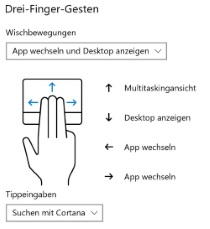
Hier kannst Du die Touchpad Gesten deaktivierenWillst Du die Touchpad-Gesten von deinem Notebook ausschalten, dann geht das unter Windows 10 recht einfach. Was der eine oder andere vielleicht nicht weiß, es gibt nicht nur für die Maus einige Einstellungsmöglichkeiten in dem Betriebssystem, sondern natürlich auch für das Touchpad.

  1. Öffne das Startmenü und klicke auf das Zahnrad-Icon, um darüber die Einstellungen zu öffnen.
  2. Wähle in dein Einstellungen die „Geräte“ aus und hier kannst Du links das „Touchpad“ auswählen.
  3. Um die Touchpad-Gesten zu deaktivieren kannst Du hier einfach die Haken bei den einzelnen Funktionen entfernen wie zum Beispiel bei „Zum Scrollen zwei Finger ziehen“.

Gesten auf dem Touchpad ändern

Hier kannst Du nicht nur die Gesten komplett ausschalten, sondern Du kannst die einzelnen Gesten auf deinem Touchpad auch ändern. So kannst Du zum Beispiel die Drei-Finger-Gesten oder aber auch die Vier-Finger-Gesten nach belieben einstellen und mit anderen Funktionen belegen. Standardmäßig ist bei der Drei-Finger-Geste meist „App wechseln und Desktop anzeigen“ eingestellt, dies kannst Du auf Wunsch auch auf beispielsweise „Audio- und Lautstärkeeinstellung ändern“ verändern.

Du willst nicht die Touchpad- sondern die Touchscreen-Gesten deaktivieren? Wie man das machst, dass erfährst Du unter dem verlinkten Beitrag.

Fortnite Emotes freischalten und nutzen

Wie kann ich in Fortnite die Emotes freischalten? Wie kann ich meinen Charakter in Fortnite neue Emotes und neue Moves beim Tanzen beibringen und diese im Spiel nutzen? Selbst wenn man erst einige Runden in Fortnite Battle Royale absolviert hat, dann wird man relativ schnell auf Spieler treffen, die einen anderen Skin tragen und zum anderen verschiedene Emotes wie Tänze im Spiel nutzen. Da fragt sich sicher so manch ein Spieler von Fortnite, wie kann man die Emotes freischalten und dann im Spiel nutzen?

Fortnite weitere Emotes bekommen und freischalten

Wenn Du in Fortnite weitere Emotes freischalten möchtest, dann kannst Du das über die V-Bucks machen. Mit den V-Bucks kannst Du verschiedene Gegenstände im Gegenstände-Shop kaufen, darunter nicht nur Emotes sondern beispielsweise auch neue Skins also Outfits für deinen Charakter in Fortnite. Daneben bekommst Du weitere Emotes auch über den Battle Pass. Steigst Du im Saison Level auf, dann werden nach und nach verschiedene Gegenstände aus dem Battle Pass freigeschaltet und dazu gehören auch die Emotes.

Emotes in Fortnite nutzen

Willst Du die freigeschalteten Emotes in Fortnite nutzen, dann musst Du diese zuerst ausrüsten. Gehe dazu über das Hauptmenü in deinen „Spind“ und ganz unten kannst Du die Emotes auswählen und ausrüsten. Je nachdem auf welcher Plattform in Form von PC, PS4 oder Xbox One Du gerade Fortnite spielst, kannst Du die Emotes über eine Tasten im Spiel aufrufen und ausführen, also beispielsweise vor einem Gegner in Fortnite tanzen.

  • Emotes auf dem PC nutzen – B-Taste drücken
  • Emotes auf der PS4 und Xbox One nutzen – D-Pad bzw. Steuerkreuz nach unten drücken

Unter den verlinkten Artikeln erfährst Du, wie Du in Fortnite Skins freischalten kannst und welche Möglichkeiten es gibt kostenlose V-Bucks zu bekommen.

Word unterschiedliche Seitenzahlen in einem Dokument

Wie kann ich unterschiedliche Seitenzahlen in einem Word-Dokument einfügen? Kann ich auf einer Seite römische Seitenzahlen und auf einer anderen Seite arabische Seitenzahlen in einem Dokument einstellen? Auch wenn Word von der Bedienung eigentlich ganz einfach und in vielen Fällen so gut wie selbsterklärend ist, so gibt es manchmal Situationen wo man auf dem Schlauch steht und nicht weiter weiß, vor allem wenn es um Funktionen oder Änderungen geht, die man nicht jeden Tag nutzt oder durchführt. Dazu gehört für den einen oder anderen vielleicht auch die Frage, wie man in Word unterschiedliche Seitenzahlen bei einem Dokument einstellen kann. Wenn Du dir gerade die gleiche Frage stellst und nicht weiter weißt, dann kann dir die Anleitung in diesem Artikel sicher weiterhelfen.

Word verschiedene Seitenzahlen einrichten

Wenn Du in Word unterschiedliche Seitenzahlen in einem Dokument einrichten möchtest, dann geht das ganz einfach und zwar in dem man das Dokument in einzelne Abschnitte aufteilt. Dafür musst Du einfach einen oder mehrere Abschnittsumbrüche in dein Dokument einfügen und kannst dann innerhalb der Abschnitte verschiedene Seitenzahlen auswählen, also zum Beispiel einen Abschnitt mit römischen Seitenzahlen und den anderen Abschnitt mit arabischen Seitenzahlen.

  1. Starte Word und öffne das Dokument.
  2. Unter der Registerkarte „Layout“ findest Du die „Umbrüche“ und darunter wiederum die „Abschnittsumbrüche“.
  3. Über den Abschnittsumbruch „Nächste Seite“ kannst Du das Dokument jetzt aufteilen.

Word arabische und römische Seitenzahlen in einem Dokument

Hast Du das Dokument aufgeteilt, dann kannst Du pro Abschnitt verschiedene Seitenzahlen einstellen. Wähle dazu einfach in Abschnitt 1 unter „Einfügen“ und „Seitenzahl“ die erste gewünschte Variante aus und unter Abschnitte 2 die zweite gewünschte Variante.

Word arabische und römische Seitenzahlen in einem Dokument

Über das Einteilen von einem Dokument in verschiedene Abschnitte, kannst Du die Seitenzahlen ganz individuell gestalten und formatieren.

Fortnite Autos fahren: Wie in Fahrzeuge einsteigen?

Auf der Karte von Fortnite stehen einige Autos herum und viele Spieler stellen sich hier womöglich die Frage, wie kann ich in die Autos einsteigen und mit den Fahrzeugen fahren? Wer von Playerunknowns Battleground auf Fortnite umgestiegen ist den neuen Battle-Royale-Modus in dem Spiel aus dem Hause Epic Games einfach mal getestet hat, dem dürfte die Frage vielleicht bekannt vorkommen, schließlich kann man in PUBG doch auch mit Autos über die Karte fahren und sich so schneller bewegen. Doch kann man in Fortnite auch mit den herumstehenden Fahrzeugen wie den Autos und LKWs fahren oder sind dieses nur kosmetische Objekte auf der Map mit denen man nicht interagieren kann?

Fortnite: Kann man die Fahrzeuge und Autos fahren?

Derzeit kann man die Fahrzeuge bzw. Autos in Fortnite nicht fahren. Ein Einsteigen in die Autos ist nicht möglich, da es sich jedenfalls aktuell nur um kosmetische Objekte auf der Karte handelt, die man nicht verwenden kann. Die Fahrzeuge kann man allerdings mit dem Hammer/Erntetool abbauen, um weiteres Material zum Bauen zu bekommen.

Wie man unter anderem im FAQ-Bereich von Epic Games rund um  das Spiel Fortnite nachlesen sind, gibt es derzeit noch keine konkreten Pläne die Fahrzeuge im Spiel nutzbar und fahrbar zu machen. Der Einbau von fahrbaren Autos wurde dem FAQ-Artikel zufolge wohl schon intern in der Entwicklung getestet, allerdings gibt es noch bedenken wie nutzbare Fahrzeuge den Spielfluss beeinflussen würden und deshalb kann man die Autos in Fortnite aktuell nicht nutzen (konnte man übrigens noch nie). Sollte sich daran etwas ändern und man in Zukunft vielleicht doch die Fahrzeuge in Fortnite nutzen können, soll die Community darüber informiert werden.

Was meinst Du, sollte man die Fahrzeuge in Form von den Autos in Fortnite nutzen und fahren können oder haben die Autos womöglich einen negativen Einfluss auf den Battle-Royale-Modus von Fortnite?

Word Dach über Buchstabe und Symbol einfügen: So geht’s

Wie kann ich in ein Dach über einen Buchstaben einfügen? Woher bekommt man die Zeichen mit einem Dach über dem Symbol? Wer gelegentlich mit Word arbeitet und dabei bestimmte Sonderzeichen braucht, der schaut meist in die Zeichentabelle. So ist es auch wenn man ein Buchstabe mit einem Dach (Zirkumflex, Caretzeichen) benötigt. Auch wenn man die Symbole mit dem Dach dort durchaus finden, in den Zwischenspeicher kopieren und dann an die gewünschte Stelle im Dokument einfügen kann, so ist es häufig einfacher eine andere Methode zu verwenden. Wie Du in Word ein Buchstaben mit einem Dach schreiben kannst, dass haben wir in diesem Artikel einmal kurz beschrieben.

Word Buchstabe mit Dach: So geht’s

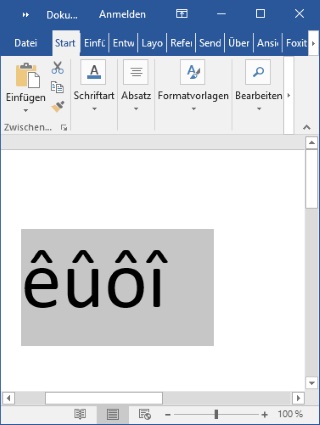
Word Buchstabe mit Dach eingebenWenn Du in Word einen Buchstaben mit einem Dach schreiben möchtest, also in den meisten Fällen wahrscheinlich einen Buchstaben mit einem Zirkumflex, dann musst Du vor der Eingabe von dem Vokal die [*^] über der TAB-Taste drücken. Die Taste findest Du in der Regel bei 99,99 Prozent der Tastaturen (deutsche Layout) auf der linken Seite, über der TAB und unter der Escape-Taste.

Alternativ findest Du die Buchstaben mit dem Dach auch in der Zeichen- und Symbol-Tabelle in Word. Die Zeichentabelle kannst Du in Word 2016 und älteren Versionen folgendermaßen aufrufen.

Starte Word und öffne das gewünschte oder ein leeres Dokument. Jetzt kannst du unter der Registerkarte „Einfügen“ in der Menüleiste findest Du auf der rechten Seite unter dem Abschnitt „Symbole“ den Menüpunkt „Symbol“. Hier kannst Du nun in der Zeichentabelle verschiedene Symbole auswählen, unter anderem auch das Dach über dem Buchstaben.

Sollte der gesuchte Buchstabe oder das gesuchte Zeichen nicht in der Zeichentabelle von Word enthalten sein, dann solltest Du einmal die Schriftart wechseln. Einige ganz besondere Symbole und Zeichen gibt es nur bei bestimmten Schriftarten.