WhatsApp Ton für eine Person ändern (Android, iPhone)

Kann man in WhatsApp den Ton für eine Person ändern? Kann ich in WhatsApp unter Android oder unter iOS (iPhone) einen besonderen Ton für eine bestimmte Ton einrichten und wenn ja, wie funktioniert das genau mit der Einrichtung? Wenn man über WhatsApp häufiger mit Freunden schreibt, dann hat man meist ein bis zwei Kandidaten mit denen man öfters schreibt, seien es nun Freunde, der Partner oder aber auch Familienmitglieder. Bekommt man viele Nachrichten, dann kann es manchmal ganz praktisch sein, wenn man für die „bestimmten Personen“ einen speziellen Benachrichtigungston einrichtet, da man so direkt an dem Ton hören kann, von wem die Nachricht kommt. Stellt sich nur die Frage, wie richtet man den Ton für eine Person in WhatsApp ein?

WhatsApp Ton für eine Person einstellen
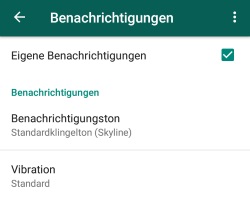
WhatsApp Benachrichtigungston für Person einstellen

Anders als der eine oder andere WhatsApp-Nutzer vielleicht denkt, kann man in der App sowohl unter Android als auch auf dem iPhone sehr einfach einen Ton für eine bestimmte Person einrichten (funktioniert natürlich auch bei mehreren einzelnen Personen und Kontakten). Im Folgenden haben wir eine kurze Anleitung basierend auf der Android-Version von WhatsApp erstellt, unter iOS bzw. auf dem iPhone sollte die Vorgehensweise bei der Einrichtung aber sehr ähnlich sein.

  1. Starte WhatsApp und öffne den Chatverlauf mit der Person, bei der Du einen bestimmten Benachrichtigungston einstellen möchtest.
  2. Nun musst Du oben auf den Kontakt-Namen tippen und „Eigene Benachrichtigungen“ auswählen.
  3. Unter eigene Benachrichtigungen kannst Du nun einen Ton für die Person festlegen, hier besteht nicht nur die Möglichkeit einen speziellen Nachrichten-Ton sondern auch einen speziellen Anruf-Ton auszuwählen und einzustellen.

Jetzt weißt Du, wie einfach man einen bestimmten Ton für eine Person in WhatsApp einstellen kann. Natürlich kannst Du die eigenen Benachrichtigungen für den Kontakt auch jederzeit wieder deaktivieren und dann wird einfach der standardmäßig eingestellte Nachrichten- und Anruf-Ton genutzt. Daneben kannst Du auch für weitere Personen einen bestimmten Ton einstellen.
Bitmoji in 3D bewegen lassen: So geht’s

Wie kann ich einen Bitmoji in 3D bewegen lassen? Wo kann ich die 3D-Animation von meinem Bitmoji aktivieren und wie funktioniert das unter Android oder iOS (iPhone). Schon seit einigen Monaten gibt es die Bitmoji innerhalb von Snapchat und die Emoji erfreuen sich einer großen Beliebtheit. Die Bitmoji kannst Du nach belieben anpassen und dann wie ganz normale Emoji verwenden. Neuerdings kann man sich die Bitmoji auch über AR (Argumented Reality) in 3D anzeigen lassen. Wie das genau funktioniert und wie Du deinen Bitmoji bewegen und zum Leben erwecken kannst, dass haben wir in diesem Artikel in Form einer kurzen Anleitung beschrieben.

Snapchat: Bitmoji bewegen in 3D

Damit Du die Bitmoji in 3D nutzen kannst, musst Du dir zuerst die aktuellste Version der Snapchat- sowie der Bitmoji-App auf dein Handy herunterladen und installieren, sofern nicht schon geschehen. Außerdem musst Du dir bereits einen Bitmoji erstellt haben, was Du jederzeit und schnell über die Bitmoji-App machen kannst. Ist das geschehen, dann kannst Du deinen Bitmoji in 3D zum Leben erwecken und bewegen lassen.

  1. Als erstes musst Du natürlich die Snapchat-App und dort die Kamera-Ansicht öffnen.
  2. Wechsel anschließend auf die Rückkamera und tippe einmal auf den Bildschirm, um unten die Filter anzeigen zu lassen.
  3. In der Filter-Auswahl kannst Du nun den Bitmoji auswählen und dieser verwandelt sich dann in einen 3D-Bitmoji und läuft in dem Bild herum.

Jetzt kannst Du den Aufnahmeknopf drücken und halten, um die Bewegungen und Aktionen von deinem Bitmoji als Video aufzunehmen. So kannst Du deinen Bitmoji tanzen oder Yoga machen lassen. Anschließend kannst Du die Bitmoji-Story noch bearbeiten und mit deinen Freunden teilen.

Wenn die 3D Bitmoji nicht funktionieren sollten, dann liegt das meist daran, dass Du nicht die aktuellste Version von Snapchat- und der Bitmoji-App auf dem Handy installiert hast. Auch dauert es meist eine Weile, bis das Feature für alle Nutzer freigeschaltet ist, nachdem es gerade erst veröffentlicht wurde.

Bitmoji Tastatur hinzufügen und aktivieren: So geht’s

Wie kann ich bei meinem Android-Smartphone die Bitmoji-Tastatur aktivieren und hinzufügen? Wie kann ich über die Android-Tastatur meine Bitmoji aufrufen und versenden? Das ist eine Frage, die sich vielleicht mal der eine oder andere Bitmoji-Nutzer stellt, denn die Sticker und erfreuen sich neben den normalen Standard-Emojis einer großen Beliebtheit und das mittlerweile auch außerhalb von Snapchat. Was der eine oder andere vielleicht nicht weiß, man kann die Bitmoji-Tastatur auch in die „System-Tastatur“ integrieren und die Bitmoji darüber direkt im Chat aufrufen. Wie das funktioniert und wie sich die Bitmoji Tastatur unter Android einrichten lässt, dass haben wir in diesem Artikel einmal kurz zusammengefasst.

Bitmoji-Tastatur hinzufügen: So geht’s unter Android

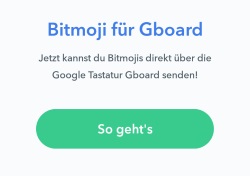
Bitmoji Tastatur aktivierenUnter Android gibt es zwei verschiedene Möglichkeiten, wie Du die Bitmoji direkt über die Tastatur nutzen kannst. Zum einen kannst Du als Tastatur das „Bitmoji-Keyboard“ einstellen, zum anderen kannst Du aber auch die Bitmoji über die Google-Tastatur namens Gboard aufrufen und nutzen. Wir würden eher zu der zweiten Methode raten, da man hier einfach die Bitmoji ähnlich wie ein Emoji aufrufen und einfügen kann.

  1. Installiere die Gboard-App sowie die Bitmoji-App (sofern noch nicht geschehen).
  2. Öffne die Bitmoji-App und tippe oben rechts auf das Symbol mit den drei Punkten. Als erster Menüpunkt sollte hier „Gboard einrichten“ angezeigt werden.
  3. Anschließend öffnet sich eine Art „Einrichtungsassistent“ mit dem die Bitmoji-Tastatur aktiviert wird. Außerdem bekommst Du eine kurze Einführung, wie sich die Bitmoji über die Tastatur nutzen lassen.

Bitmoji-Tastatur auf dem iPhone einstellen

Auf dem iPhone oder iPad kannst Du auch die Bitmoji-Tastatur aktivieren und diese damit recht bequem nutzen. Dazu musst Du einfach die „Einstellungen“ öffnen und unter „Allgemein“ und „Tastatur“ die „Bitmoji-Tastatur“ als Drittanbieter-Keyboard hinzufügen. Damit die Bitmoji Tastatur auf dem iPhone funktioniert, musst Du dieser „Vollen Zugriff“ erlauben. Anschließend kannst Du die Bitmoji über längeres Antippen der Weltkugel aktivieren und umschalten.

WhatsApp alte Nachrichten beim Empfänger löschen

Wie kann ich in WhatsApp alte Nachrichten beim Empfänger löschen und geht das auch noch nach 7 Tagen? Der Instant-Messenger WhatsApp ist für viele heutzutage gar nicht mehr aus dem Alltag wegzudenken. Über WhatsApp kann man immer mit seinen Freunden und Liebsten in Kontakt bleiben, ohne auch nur einen Cent bezahlen zu müssen und man hat gleichzeitig auch noch die Möglichkeit neben simplen Text-Nachrichten sogar Bilder, Videos und Sprachnachrichten zu versenden. Ein Feature auf das viele Nutzer sehnsüchtig gewartet haben war das nachträgliche Löschen von bereits gesendeten WhatsApp-Nachrichten. Bislang war es immer so, wurde die Nachricht einmal gesendet, dann konnte man diese zwar aus dem eigenen Chatverlauf löschen und unsichtbar machen, allerdings nicht bei dem Empfänger. Neuerdings kann man auch gesendete Nachrichten beim Empfänger löschen. Wie das funktioniert und was es dabei zu beachten gibt, dass haben wir in diesem Artikel einmal zusammengefasst.

WhatsApp alte Nachrichten bis zu 7 Tage nach dem Versenden beim Empfänger löschen

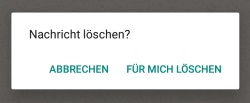
WhatsApp Nachrichten die älter als 7 Tage sind beim Empfänger löschenWenn du in WhatsApp eine gesendete Nachricht löschen willst und das nicht nur bei dir im Chatverlauf sondern auch beim Empfänger, dann hast Du dazu aktuell insgesamt 7 Tage Zeit. Das Löschen der Nachricht ist recht einfach, du öffnest dazu einfach den Chatverlauf mit der Person, tippst und hältst kurz auf die Nachricht um diese zu markieren und tippst dann oben rechts auf das Papierkorb-Symbol. Ist die WhatsApp-Nachricht älter als 7 Tage, dann lässt sich diese nicht mehr bei dem Empfänger löschen, oder doch?

WhatsApp Trick mit dem man ältere Nachrichten löschen kann (Älter als 7 Tage)?

Kurz nach dem die Funktion zum nachträglichen Löschen von WhatsApp-Nachrichten erschienen ist, gab es immer wieder Berichte über einen Trick mit dem man angeblich ältere Nachrichten beim Empfänger löschen kann und siehe da, es funktioniert (jedenfalls aktuell noch). Willst Du eine oder mehrere Whatsapp-Nachrichten beim Empfänger löschen, die schon älter als 7 Tage sind, dann musst Du folgendermaßen vorgehen. Vorweg sei gesagt, vermutlich wird der Trick nicht ewig funktionieren und mit einem der kommenden Updates nicht mehr funktionieren. Aktuell funktioniert der „WhatsApp-Nachrichten löschen die älter als 7 Tage sind“-Trick den Berichten zufolge sowohl unter Android als auch unter iOS auf einem iPhone.

  1. Beende WhatsApp und schalte den Flugmodus ein.
  2. Stelle dein Handy auf ein Datum und eine Uhrzeit, welche innerhalb von der Löschzeit von 7 Tagen bei der entsprechenden Nachricht liegt.
  3. Öffne nun wieder WhatsApp und den Chatverlauf, wo Du die alte Nachricht löschen möchtest. Tippe und halte auf die Nachricht und lösche diese über die normale Vorgehensweise.
  4. Deaktiviere wieder den Flugmodus und öffne WhatsApp. Jetzt sollte die WhatsApp-Nachricht nicht nur bei dir sondern auch bei dem Empfänger gelöscht worden sein, unabhängig ob diese älter als 7 Tage ist.

Achja, und nicht vergessen die Uhrzeit sowie das Datum auf dem Handy wieder richtig einzustellen.

Bitmoji Outfit ändern: Kleidung von Adidas, Nike und Co

Wie kann ich bei meinem Bitmoji das Outfit ändern? Woher bekomme ich das Adidas- oder das Nike-Outfit für meinen Bitmoji, was ich bei einem Freund gesehen habe? Die Bitmoji erfreuen sich schon seit längerer Zeit einer großen Beliebtheit unter den Snapchat nutzen, was nicht zuletzt auch an der vor kurzem veröffentlichten Neuerung mit de 3D-Bitmoji liegt. Wie gewohnt kann man seinen Bitmoji nach belieben anpassen und das bezieht sich nicht nur auf das Aussehen, sondern auch auf die Kleidung die Outfits die dein Bitmoji trägt. Der eine oder andere Snapchat- und Bitmoji-Nutzer fragt sich vielleicht früher oder später einmal, wie kann ich bei meinem Bitmoji das Outfit ändern? Wenn Du dir gerade die gleiche Frage stellst, dann könnte dir die Anleitung in diesem Artikel vielleicht weiterhelfen.

Snapchat Bitmoji: So kannst Du dein Outfit ändern

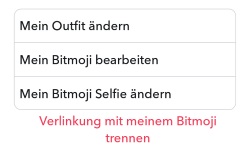
Bitmoji Outfit ändernMöchtest Du das Outfit von deinem Bitmoji in Snapchat ändern, dann geht das relativ einfach. Alles was Du machen musst, haben wir dir in der folgenden Schritt-für-Schritt-Anleitung beschrieben.

  1. Starte Snapchat auf deinem Handy und tippe oben links auf das Gesicht von deinem Bitmoji.
  2. Tippe nun einmal auf dein Snapchat-Profilbild mit dem Emoji in der Mitte und nun kannst Du unten „Bitmoji bearbeiten“ auswählen.
  3. Über „Mein Outfit ändern“ kannst Du deinen Bitmoji nun neu einkleiden. Unter den Outfits stehen wie oben erwähnt auch Kleidung von namenhaften Herstellern wie beispielsweise Adidas und Nike sowie Outfits von der NBA und NFL.

Du kannst die Outfits und das Aussehen von deinem Bitmoji jederzeit kostenlos ändern. Sollten die Outfits von Nike, Adidas und Co nicht angezeigt werden, dann stelle sicher, dass du die aktuellste Snapchat-Version hast. Wahrscheinlich werden mit der Zeit immer wieder neue Outfits dazukommen, deshalb kann sich ein gelegentlich Blick in die verfügbaren Outfits durchaus lohnen, wenn man mal ein wenig Abwechslung haben möchte.