WhatsApp Bild mit Bildunterschrift weiterleiten

Du hast über WhatsApp ein Bild mit einer Bildunterschrift zugeschickt bekommen und Du möchtest dies Bild jetzt an einen anderen WhatsApp Kontakt weiterleiten? Eigentlich kein Problem, muss man doch einfach nur das Foto markieren, oben in der Menüleiste auf den Weiterleiten-Button tippen und den Kontakt auswählen. Doch wenn man so vorgeht, dann wird jedenfalls in der aktuellen WhatsApp-Version zwar das Foto weitergeleitet allerdings ohne die Bildunterschrift. Kann man die in WhatsApp kein Bild mit Bildunterschrift weiterleiten oder muss man das nur irgendwo einstellen?

WhatsApp Bild mit Text an einen Kontakt weiterleiten

Wenn Du in WhatsApp ein Bild mit einer Bildunterschrift weiterleiten möchtest, dann geht das aus welchem Grund auch immer nicht über die normale Weiterleiten-Funktion. Um das WhatsApp Bild mit Text an einen anderen Kontakt weiterleiten zu können, musst du aktuell statt der Weiterleiten-Funktion die Teilen-Funktion verwenden, welche direkt links neben dem Weiterleiten-Symbol angezeigt.

  1. Öffne also den WhatsApp-Chat mit dem Bild, welches Du inklusive Bildunterschrift weiterleiten möchtest.
  2. Tippe und halte kurz auf das Bild, um dieses zu markieren. Jetzt tippst Du oben nicht auf den Weiterleiten-Button (also den Pfeil nach rechts) sondern auf das Symbol daneben (die drei verbundenen Punkte)
  3. Jetzt wählst Du wie bei einer normalen Weiterleitung den Kontakt aus, an den Du das Bild mit der Bildunterschrift senden möchtest.

Anders als beim Weiterleiten, sollte durch das Teilen auch die Bildunterschrift, also das Foto mit Text, über WhatsApp gesendet werden.

Kann man inzwischen doch die normale Weiterleiten-Funktion verwenden, um das Bild mit Bildunterschrift per WhatsApp versenden zu können oder gibt es andere Möglichkeiten?

WhatsApp Weiterleiten mit Absender und Namen – geht das?

Kann man in WhatsApp Nachrichten und Sprachnachrichten weiterleiten mit dem Absender? Kann ich den Namen von dem Absender beim Weiterleiten von Nachrichten mitsenden und wenn ja, wie funktioniert das genau unter Android oder auf dem iPhone? In WhatsApp kann man bekanntlich ganz einfach Text-Nachrichten aber auch Bilder, Videos und Sprachnachrichten von einem Kontakt an einen anderen Kontakt weiterleiten. Das Feature ist recht praktisch, da man so längere und bereits geschriebene Nachrichten einfach an einen Kontakt weiterleiten kann, ohne nochmal alles abtippen zu müssen (alternativ geht natürlich auch Kopieren und Einfügen). Hierbei spielt es keine Rolle, ob die Nachricht von einem selber oder einem anderen Kontakt kommt.

WhatsApp Nachrichten weiterleiten

WhatsApp mit Namen und Absender weiterleitenUm in WhatsApp eine Nachricht an einen anderen Kontakt weiterzuleiten musst Du nicht viel machen außer den Chatverlauf öffnen, die Nachricht markieren und dann oben in der Menüleiste auf das Weiterleiten-Symbol tippen. Anschließend wird die Nachricht weitergeleitet und landet im Chatverlauf von dem ausgewählten Kontakt.

WhatsApp weiterleiten mit dem Namen des Absenders?

Nachdem man die WhatsApp-Nachricht weitergeleitet hat, sieht man zwar den eigentlichen Nachrichten-Text aber der eigentliche Empfänger bzw. Absender wird nicht weitergeleitet. Da stellt sich die Frage, kann man eigentlich den Absender mitsenden und wenn ja, wie geht das?

Kurz gesagt, nein aktuell lässt sich der Absender Name beim Weiterleiten von WhatsApp Nachrichten aber auch Bildern, Videos und Sprachnachrichten nicht direkt mitsenden. Das Weiterleiten funktioniert im Prinzip nur wie ein Kopieren aus dem einen Chatverlauf und ein Einfügen in den anderen Chatverlauf. Der Empfänger von der Weiterleitung bekommt nicht angezeigt und kann nicht anderweitig herausfinden, von dem die Nachricht ursprünglich kommt. Auf der einen Seite recht praktisch, auf der anderen Seite wäre eine Checkbox oder Einstellung mit der man den Absender mit senden und weiterleiten könnte, sicher auch ganz praktisch.

Sollte sich hier in Zukunft etwas ändern, werden wir diesen Beitrag aktualisieren- Kann man WhatsApp Nachrichten doch mit Absender und Namen weiterleiten? Wenn Du mehr dazu weißt, dann teile dein Wissen gerne hier in den Kommentaren.

Fortnite Rette die Welt kostenlos: Wann gratis spielen?

Ab wann gibt es Fortnite rette die Welt kostenlos? Ab wann kann man den PvE-Modus Rette die Welt in Fortnite gratis downloaden und spielen? Das Spiel Fortnite besteht aus zwei Teilen, zum einen ist da die PvE-Kampagne Rette die Welt und zum anderen ist da der Battle-Royale-Modus. Während man den Battle-Royale-Modus von Fortnite gratis herunterladen und spielen kann (gilt sowohl für den PC als auch für die Konsolen PS4/Xbox One), ist der PvE-Modus aktuell noch kostenpflichtig, doch wie lange noch?

Fortnite Rette die Welt gratis spielen?

Nicht nur in den Gaming-News war in den letzten Wochen gelegentlich mal zu lesen, dass Epic Games plant die PvE-Kampagne „Rette die Welt“ von Fortnite kostenlos verfügbar zu machen, sondern auch in dem FAQ von Fortnite findet man dazu eine entsprechende Information. Nach dem Beitrag auf der FAQ-Seite unter der folgenden URL https://www.epicgames.com/fortnite/de/faq plant Epic Games das komplette Spiel gratis verfügbar zu machen, also nicht nur den ohne hin schon kostenlosen Battle-Royale-Modus, sondern auch die PvE-Kampagne in Form von Fortnite Rette die Welt.

Wann wird Fortnite Rette die Welt kostenlos?

Bislang gibt es noch kein genaues Release-Datum, ab wann man Fortnite Rette die Welt kostenlos downloaden und spielen kann. Aus der FAQ-Seite geht lediglich hervor, dass dies für 2018 geplant ist, eine genauere Information konnten wir noch nicht finden. Wahrscheinlich wird es innerhalb des Jahres passieren, auch wenn die Information 2018 theoretisch bedeuten könnte, dass man die PvE-Kampagne Rette die Welt erst zum Ende des Jahres für alle Spieler kostenlos verfügbar machen.

Sollte es Neuigkeiten zu dem Thema geben, werden wir diese hier natürlich ergänzen. Aktuell heißt es aber erst einmal Abwarten, wer ungeduldig ist und nicht warten kann, der kann sich Rette die Welt weiterhin kostenpflichtig über das Spiel kaufen (geht auch direkt über das Hauptmenü wo man sonst den Battle-Royale-Modus auswählt).

Android Netzmodus für LTE einstellen: So geht’s beim Samsung Galaxy

Wie und wo kann ich unter Android den Netzmodus für LTE einstellen? Was muss ich in den Android-Einstellungen umstellen, um bei einem Smartphone wie beispielsweise einem Samsung Galaxy S8 oder Galaxy S7 LTE aktivieren zu können? Auch wenn LTE bis vor geraumer Zeit nur in den großen Städten verfügbar war, so hat sch in Sachen LTE-Verfügbarkeit so einiges getan und nicht selten sind gerade bei den Mobilfunkverträgen auch LTE-Tarife dabei. Um LTE auf dem Android-Handy zu aktivieren musst Du ggfs. eine kleine Einstellung ändern und zwar den Netzmodus. Wie das genau funktioniert und wie Du unter Android den Netzmodus für LTE einstellen kannst, dass haben wir in Form einer kurzen Anleitung in diesem Artikel beschrieben.

Android Netzmodus für LTE einstellen

Android: So kannst Du den Netzmodus für LTE einstellenUm unter Android den Netzmodus für LTE einzustellen, musst Du folgendermaßen vorgehen.

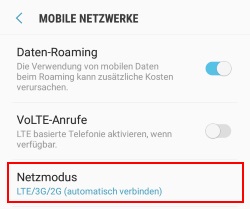
  1. Als erstes musst Du die Android-Einstellungen öffnen und dort unter „Verbindungen“ die „Mobilen Netzwerke“ auswählen.
  2. Hier kannst Du den „Netzmodus“ auswählen und darunter wiederum auf „LTE/3G/2G“ umstellen. Dadurch ist der notwendige Netzmodus für LTE aktiviert.

Um LTE zu deaktivieren bzw. verhindern, dass sich das Handy mit LTE verbindet, könnte man hier den Netzmodus auf „3G/2G“ ändern, in dem Fall würde dann selbst bei verfügbaren 4G-Netz keine LTE-Verbindung aufgebaut werden.

Netzmodus nur LTE einstellen?

Aktuell kann man ohne Root nicht so ohne weiteres den Netzmodus nur auf 4G bzw. LTE einstellen. Dies würde in den meisten Fällen aber auch gar nicht viel Sinn machen, denn zum einen ändert sich der Netzmodus automatisch auf 4G, wenn LTE zur Verfügung steht, und zum anderen hätte man bei einem nicht verfügbaren 4G-Netz gar kein mobiles Internet mehr.

Bitmoji auf Karte ändern: Welche Bedeutung hat die Pose?

Wie kann man den Bitmoji auf der Snapchat Karte ändern? Wie lässt sich die Pose und das Aussehen von einem Bitmoji auf der Karte ändern und welche Bedeutung haben die verschiedenen Posen? Seit geraumer Zeit gibt es die Snapchat-Karte auf der man nicht nur sehen kann, was die Freunde gerade machen, sondern über die man auch sehen kann, wo in der Umgebung gerade etwas los ist. Dem einen oder anderen werden dabei in den letzten Wochen vielleicht die verschiedenen Bitmoji auf der Karte aufgefallen sein, die unterschiedliche Posen zeigen und teilweise mit verschiedenen Objekten wie einem Auto, Zug, Flugzeug und vieles mehr dargestellt werden. Da stellt sich die Frage, kann ich das Aussehen sowie die Pose der Bitmoji auf der Snapchat-Karte ändern und welche Bedeutung haben die Posen überhaupt?

Snapchat-Karte Bitmoji Bedeutung

Die Bitmoji auf der Karte, werden auch Actionmoji genannt, verändern Ihr Aussehen und Ihre Pose anhand von verschiedenen Faktoren. Dies ist unter anderem abhängig von deiner Position, der Uhrzeit, wie schnell Du dich gerade bewegst, wann Du zuletzt aktiv warst und vieles mehr. Bist Du beispielsweise in einem Auto unterwegs, dann wird auf der Snapchat-Karte der Bitmoji mit einem Auto angezeigt. Bist Du noch schneller unterwegs, dann wird der Bitmoji mit einem Flugzeug angezeigt. Daneben gibt es noch viele weitere verschiedene Bitmoji mit unterschiedlichen Posen und Objekten.

Befindest du dich zum Beispiel an oder in der Nähe von einem Strand, dann wird der Bitmoji mit einer Sandburg und einem aufblasbaren Strandball angezeigt, befindest Du dich auf einem Festival, dann tanzt der Bitmoji. Bist Du längere Zeit nicht in Snapchat aktiv und die Nacht ist eingebrochen, dann schläft dein Bitmoji auf der Karte. Wer sich die verschiedenen Styles und Variationen der Bitmoji auf der Karte vorab einmal ansehen will, der kann bei Twitter schon einige Varianten unter dem Hashtag „Actionmoji“ finden.

Aussehen und Pose der Bitmoji auf der Karte ändern?

Manuell ändern kann man das Aussehen und die Pose der Bitmoji auf der Snapchat-Karte nach unserer Recherche nicht. Das Aussehen der Emoji verändert sich automatisch, wenn Du zum Beispiel Auto fährst, im Zug sitzt oder aber auch wenn Du dich an bestimmten Orten wie einem Strand oder einem Festival aufhältst.

Gibt es doch eine Möglichkeit mit der man das Aussehen der Bitmoji auf der Karte manuell ändern kann?