Android automatische App-Verknüpfung deaktivieren

Wie kann ich die automatische App-Verknüpfung deaktivieren? Wo kann ich bei meinem Android-Handy einstellen, dass nach der Installation einer App aus dem Google Play Store nicht automatisch eine Verknüpfung bzw. ein Symbol auf dem Homescreen erstellt wird? Je nachdem wie viele Apps man installiert, hat sich der eine oder andere vielleicht schon einmal gefragt, ob man die Verknüpfung von neuen Apps nach der Installation nicht auch deaktivieren kann. Gerade wenn man gelegentlich einiges Apps ausprobiert, kann es schon recht nervig sein, wenn sich das Symbol von neuen und gerade installierten Apps immer automatisch auf dem Homescreen erstellt.

App-Verknüpfung deaktivieren: So geht’s
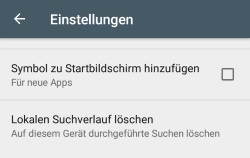
Automatische App-Verknüpfung ausschaltenUnter Android kannst Du die automatische App-Verknüpfung relativ einfach deaktivieren. Was der eine oder andere Nutzer vielleicht nicht weiß, es gibt dafür bereits seit geraumer Zeit eine Einstellungsmöglichkeit in den Optionen von der Google Play Store App und diese findest Du folgendermaßen.

  1. Entsperre dein Handy und öffne die App von dem Google Play Store.
  2. Tippe oben links auf die drei horizontalen Striche und öffne darüber die „Einstellungen“.
  3. In den „Einstellungen“ findest Du unter dem Abschnitt „Allgemein“ den Menüpunkt „Symbol zu Startbildschirm hinzufügen“.
Android Autokorrektur zurücksetzen: Anleitung für Samsung Galaxy

Die Autokorrektur unter Android kann im Alltag ganz praktisch sein, da man sich so beim Eintippen von Nachrichten die Korrektur von falsch geschriebenen Wörtern in vielen Fällen ersparen kann, da dies von dem Android-System übernommen wird. Dabei kann man nicht nur auf das Standard-Wörterbuch zurückgreifen, sondern es lassen sich auch Wörter in dem Wörterbuch einspeichern, die dort noch nicht standardmäßig enthalten sind. In dem Zusammenhang taucht dann meist früher oder später die Frage bei dem einen oder anderen Android-Nutzer aus, wie kann ich das Wörterbuch von der Autokorrektur zurücksetzen, sodass meine gespeicherten Wörter gelöscht werden? Wenn Du dir gerade die gleiche frage stellst, dann könnte dir die Anleitung in diesem Artikel sicher weiterhelfen.

Android Autokorrektur zurücksetzen: So geht’s

Autokorrektur unter Android zurücksetzenJe nachdem welche Tastatur-App Du unter Android verwendest, also beispielsweise die Samsung-Tastatur bei einem Samsung Galaxy-Smartphone oder aber die Google-Tastatur in Form von dem Gboard, ist die Vorgehensweise zum Zurücksetzen der gespeicherten Wörter und der Autokorrektur etwas unterschiedlich. Im Folgenden zeigen wir die notwendigen Schritte bei der Samsung-Tastatur sowie bei dem Gboard, bei anderen Tastatur-Apps mit Autokorrektur ist das Vorgehen aber meist identisch oder sehr ähnlich.

Autokorrektur bei Samsung-Tastatur zurücksetzen

  1. Öffne die „Einstellungen“, „Allgemeine Verwaltung“ und „Sprache und Eingabe“.
  2. Unter „Virtuelle Tastaturen“ wähle Du nun die „Samsung-Tastatur“ aus.
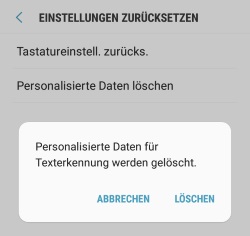
  3. Scrolle nach unten und hier findest Du „Einstellungen zurücksetzen“ sowie darunter „Personalisierte Daten löschen“.

Autokorrektur bei Gboard-Tastatur zurücksetzen

Führe Schritt 1 und 2 von oben aus, mit dem Unterschied das Du statt „Samsung-Tastatur“ das „Gboard“ auswählst.

  1. Unter „Wörterbuch“ kannst Du über „Gelernte Wörter löschen“ die Autokorrektur zurücksetzen.
  2. Tippe dazu die angezeigte Nummer ein und bestätige die Löschung der erlernten Wörter.

Jetzt weißt Du, wie man unter Android bei einem Smartphone wie z.B. einem Samsung Galaxy S8 oder Galaxy S7 die Autokorrektur zurücksetzen kann.

WhatsApp an mehrere Empfänger weiterleiten (ohne Gruppe und Broadcast)

Wie kann man eine WhatsApp Nachricht an mehrere Empfänger weiterleiten? Kann man bei einer Weiterleitung in WhatsApp auch mehrere Empfänger auswählen und wenn ja, wie genau funktioniert das? In WhatsApp kann man bekanntlich nicht nur Text-Nachrichten sondern auch Bilder, Videos und sogar Sprachnachrichten weiterleiten. Die Weiterleitung funktioniert recht einfach, man markiert die Nachricht, tippt in der Menüleiste auf das Weiterleiten-Symbol (Pfeil nach rechts) und wählt dann einen Kontakt aus. Der eine oder andere Nutzer hat sich dabei vielleicht schon einmal gefragt, kann man die WhatsApp Nachricht auch an mehrere Empfänger weiterleiten?

WhatsApp Nachricht an mehrere Empfänger weiterleiten: So geht’s

WhatsApp an mehrere Empfänger weiterleitenNeben der Möglichkeit eine Gruppe oder eine Broadcast-Liste zu erstellen, um eine WhatsApp-Nachricht auf einmal an mehrere Kontakte zu schicken, kann man seit einiger Zeit in WhatsApp auch mehrere Empfänger beim Weiterleiten auswählen. Anders als in früheren Versionen kann man für die Weiterleitung nicht mehr nur einen Empfänger auswählen, sondern bei der Empfänger-Auswahl mehrere Kontakte antippen und die Nachricht weiterleiten.

  1. Starte dazu WhatsApp auf deinem Handy und öffne den Chatverlauf in dem sich die Nachricht oder das Bild befindet, welches Du an mehrere Empfänger weiterleiten möchtest.
  2. Tippe und halte mit dem Finger auf die Nachricht, bis diese markiert ist. Wenn Du willst, kannst Du hier auch mehrere Nachrichten markieren.
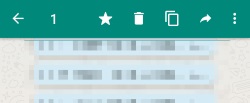
  3. Ist die Nachricht markiert, dann erscheint oben eine Menüleiste. Hier kannst Du nun ganz rechts auf das Weiterleiten-Symbol tippen (erkennbar an dem Pfeil, der nach rechts zeigt).
  4. Als nächstes öffnet sich die Empfänger-Auswahl und statt einen kannst Du hier mehrere Empfänger auswählen, die dann mit einem Haken gekennzeichnet werden.
  5. Um die Weiterleitung an die ausgewählten Empfänger durchzuführen tippst Du dann unten rechts auf das Senden-Symbol.

Android Autokorrektur verbessern: Tipps und Tricks

Was kann man tun, um unter Android die Autokorrektur zu verbessern? Wie kann ich der Autokorrektur einzelne Wörter beibringen, die noch nicht in dem Wörterbuch enthalten sind und dementsprechend im rot unterstrichen als falsch angezeigt werden? Die Autokorrektur auf dem Handy kann im Alltag ganz schön praktisch sein, denn so erspart man sich die Korrektur von versehentlich falsch geschriebenen Wörtern und kann seine Nachrichten schneller fehlerfrei eintippen. Je nachdem welche Wörter man in den Chats wie beispielsweise in WhatsApp verwendet, sind im alltäglichen Sprachgebrauch manchmal auch Wörter, die man jetzt nicht unbedingt im normalen Wörterbuch findet und diese werden dann meist als falsch angezeigt. In diesem Artikel haben wir ein paar Tipps zusammengefasst, wie Du unter Android die Autokorrektur verbessern kannst.

Tipp 1: Wörter zum Wörterbuch hinzufügen

Um die Autokorrektur zu verbessern kann es durchaus Sinn machen einige Begriffe zu dem Wörterbuch hinzufügen zu lassen. Je nachdem welches Smartphone und welche Tastatur-App Du gerade verwendest, ist die Vorgehensweise zum Hinzufügen von Wörtern in das Wörterbuch unterschiedlich. Teilweise kann man die Wörter manuell hinzufügen, teilweise lernt die Android-Tastatur aber auch schon automatisch das „falsche Wort“, wenn man dieses einfach öfters hintereinander eingibt und die automatisch Korrektur rückgängig macht.

Willst Du ein neues Wort zum Wörterbuch von der Autokorrektur hinzufügen, dann tippe das Wort ein und tippe anschließend auf die Leertaste. Alternativ kann man das Wort auch zum Wörterbuch hinzufügen, in dem man in den Wortvorschlägen über der Tastatur das Wort auswählt.

Tipp 2: Features der Autokorrektur aktivieren

Je nachdem welche Tastatur-App Du gerade verwendest, kannst Du bei einigen Android-Tastaturen auch zusätzliche Features neben der Autokorrektur aktivieren. Dazu gehören bei der Samsung-Tastatur, die auf allen Samsung-Smartphones vorinstalliert ist, beispielsweise die erwähnten Wortvorschläge aber auch die automatische Großschreibung sowie automatisch Leerzeichen oder automatische Satzzeichen. Die zusätzlichen Features von der Samsung-Tastatur findest Du folgendermaßen.

  1. Öffne die Einstellungen sowie den Unterpunkt „Allgemeine Verwaltung“ und „Sprache und Eingabe“.
  2. Über „Virtuelle Tastatur“ kannst Du die Tastatur-Einstellungen öffnen und je nachdem um welche Tastatur-App es sich handelt, kannst Du hier zusätzliche Features aktivieren.

Android Autokorrektur funktioniert nicht: Was tun?

Wer mit dem Handy viel tippt, der wird vielleicht auch die Autokorrektur aktivieren und beim Nachrichten schreiben als Hilfe verwenden. Wenn unter Android die Autokorrektur nicht funktioniert, dann kann das verschiedene Ursachen haben. Die häufigste Ursache ist sicherlich, die Autokorrektur ist nicht aktiviert oder falsch eingestellt. Wie Du das Feature bei einem Android-Smartphone wie beispielsweise einem Samsung Galaxy S8 oder Galaxy S7 aktivieren und einstellen kannst, dass haben wir in diesem Beitrag beschrieben.

Android Autokorrektur geht nicht: Was tun?

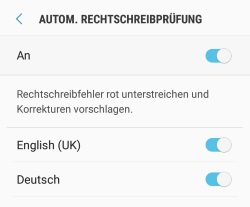
Android Autokorrektur funktioniert nicht mehrWenn die Autokorrektur bei deinem Android-Handy nicht funktioniert, dann solltest Du als erstes überprüfen, ob die Funktion überhaupt aktiviert ist und dazu gehst Du folgendermaßen vor.

  1. Öffne die „Einstellungen“, „Allgemeine Verwaltung“ und „Sprache und Eingabe“.
  2. Tippe unter der Überschrift „Tastaturen“ auf „Virtuelle Tastatur“ und wähle die eingerichtete Tastatur-App aus, beispielsweise Samsung-Tastatur oder Gboard.
  3. Bei der „Samsung-Tastatur“ kannst Du die Autokorrektur über „Autom. Rechtschreibprüfung“ aktivieren. Bei dem Gboard über die „Texterkennung“.

Schließe die Einstellungen und öffne eine App in der sich ein Eingabefeld befindet, um die Autokorrektur zu testen. Wenn Du jetzt etwas falsch eintippst, dann sollte die Autokorrektur aktiviert werden und das Wort berichten bzw. die richtige Version anzeigen.

Autokorrektur einstellen

Je nachdem um welche Tastatur-App es sich handelt, kann man die Autokorrektur auch noch einstellen. Das bezieht sich nicht nur auf die Sprache in der die Autokorrektur funktionieren soll, sondern beispielsweise auch auf zusätzliche Features wie eine automatische Großschreibung, automatische Leerzeichen, automatische Satzzeichen und vieles mehr.

Wenn es Probleme mit der Autokorrektur gibt, dann solltest Du nicht nur prüfen, ob diese überhaupt aktiviert ist, sondern auch, welche Funktionen der Autokorrektur auf dem jeweiligen Android-Handy aktiv sind. Wie oben schon beschrieben kann man bei der Samsung-Tastatur neben der normalen Autokorrektur auch zusätzliche Features wie eine automatische Großschreibung oder ein automatisches Setzen von Satzzeichen einschalten.

  1. Öffne dazu wieder die „Einstellungen“ und unter der „Allgemeinen Verwaltung“ die „Sprache und Eingabe“.
  2. Wähle unter „Virtuelle Tastatur“ die jeweilige Tastatur aus, wie in diesem Fall die Samsung-Tastatur, und aktiviere die gewünschten Funktionen, wie eben eine automatische Großschreibung.