Android Internet sperren mit PIN oder Passwort?

Kann man unter Android das Internet mit einem PIN oder einem Passwort sperren? Lässt sich bei einem Android-Smartphone wie einem Samsung Galaxy S8, Galaxy S7 oder anderen Modellen eine automatische Sperre für das Internet einrichten, die man aber mit Hilfe von einem PIN oder einem Passwort aufheben und freischalten kann? Diese Frage beschäftigt früher oder später vielleicht mal den einen oder anderen Android-Nutzer, vor allem wenn es um das Thema Kindersicherung geht. Hier stellt sich häufiger die Frage, kann man das komplette Internet oder aber nur den Internetzugriff für bestimmte Apps mit einem PIN sperren und wenn ja, wie lässt sich das bei einem Smartphone oder Tablet mit Android einrichten?

Android: So kannst Du das Internet mit PIN und Passwort sperren

Kurz gesagt, ja es gibt verschiedene Möglichkeiten mit denen man unter Android das Internet sperren kann. Zum einen besteht die Möglichkeit ganz einfach gar kein WLAN-Passwort zu hinterlegen und bei Bedarf dann immer wieder den WLAN-Zugang einzurichten und das gespeicherte Passwort zu löschen, zum anderen gibt es im Google Play Store aber auch eine Vielzahl von Kindersicherungs-Apps mit dem genau dies möglich ist. So kann man unter anderem mit der App „Kids Place“ eine Kindersicherung unter Android einrichten und einzelne Funktionen beschränken, nicht nur komplett sondern beispielsweise auch in Form einer zeitlichen Beschränkung.

Internetzugriff mit Kindersicherungs-App mit PIN und Passwort sperren

So ist es über die App unter anderem auch möglich, das Internet für einzelne Apps mit einem PIN oder Passwort zu sperren bzw. über ein Zeitschloss zu steuern. Über das „Zeitschloss“ kann man über die „Erweiterten Einstellungen“ das „Internet für eine spezifische App an und ausschalten“ (für die Funktion muss ein In-App-Kauf durchgeführt werden, aktuell nicht in der kostenlosen Version der App verfügbar). Darüber könnte man dann den Internetzugriff steuern und unter Android das Internet sperren. Ohne die Eingabe von der vorher eingerichteten PIN in der Kindersicherungs-App kann man diese Internet-Sperre nicht ändern und das gesperrte Internet auch nicht aktivieren/freischalten.

Kennst Du noch weitere Möglichkeiten mit denen man unter Android das Internet mit einem PIN oder einem Passwort sperren kann? Geht das vielleicht neuerdings auch schon ohne eine App von einem Drittanbieter aus dem Google Play Store?
WhatsApp Chat löschen Bilder behalten: So geht’s

Wie kann ich in WhatsApp den Chat löschen aber die Bilder behalten? Kann ich den Chatverlauf mit einem Kontakt löschen und die empfangenen sowie gesendeten Bilder weiterhin auf meinem Handy gespeichert lassen? Wer heutzutage WhatsApp nutzt, der wird darüber sicherlich nicht nur normale Text-Nachrichten sondern auch die einen oder anderen Bilder, Videos oder Sprachnachrichten versenden. Wenn man in WhatsApp einen Chat löscht, dann taucht häufiger die Frage auf, was passiert dann eigentlich mit den Inhalten wie Bilder und Videos? Kann ich einen WhatsApp-Chat auch löschen und die Bilder behalten?

WhatsApp Chat löschen und Bilder behalten

Ja Du kannst in WhatsApp den Chat löschen und die Bilder behalten. Willst Du nur die Text-Nachrichten aus dem Verlauf aber andere Inhalte wie die gesendeten und empfangenen Bilder, Videos oder Sprachnachrichten behalten, dann geht das recht einfach. Alles was Du dazu machen musst, ist folgendes.

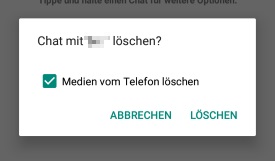
WhatsApp Chatverlauf löschen Bilder behaltenWenn Du die Kontaktliste in WhatsApp öffnest und den Chat zum Löschen markierst, dann bekommst Du nach dem Antippen von dem Papierkorb-Symbol ein Popup-Fenster angezeigt in dem es heißt „Chat mit %Kontaktname% löschen?“ und „Medien vom Telefon löschen“. Diese Checkbox ist jedenfalls in der aktuellen Version standardmäßig ausgewählt und aktiviert. In dem Fall würden beim Löschen von einem WhatsApp Chatverlauf auch die Bilder sowie andere Inhalte mitgelöscht, die man mit dem Kontakt ausgetauscht hat. Möchtest Du die Bilder behalten, dann entferne hier einfach den Haken und es werden nur die Text-Nachrichten aus dem Verlauf gelöscht, während die Medien weiterhin auf deinem Handy gespeichert bleiben. Die WhatsApp Bilder sind danach auch weiterhin in deiner Galerie zu finden und das sowohl die gesendeten als auch die empfangenen Bilder.

Wenn Du versehentlich den Haken nicht entfernt und die WhatsApp Bilder gelöscht hast, dann kannst Du diese unter Umständen noch wiederherstellen. Im verlinkten Beitrag findest Du eine einfache Anleitung, wie man unter Android gelöschte Bilder wiederherstellen kann und das auch ohne Root.

Android Autokorrektur auf Englisch umstellen: So geht’s

Wie kann man bei einem Android-Handy die Autokorrektur auf Englisch umstellen? Wo kann man in den Tastatureinstellungen die Autokorrektur-Sprache ändern und zum Beispiel auf Englisch einstellen? Wer viel auf dem Handy tippt, der wird vielleicht die Autokorrektur als Hilfe benutzen. Mit aktivierter Rechtschreibprüfung kann man gerade längere Nachrichten schneller und einfacher auf den Bildschirm bringen als ohne Autokorrektur. Wenn man die Nachrichten nicht nur auf Deutsch sondern auch in anderen Sprachen schreibt, dann hat der eine oder andere vielleicht das Problem, dass die Autokorrektur die Sprache nicht unterstützt und versucht die englischen Wörter immer deutsche Wörter zu „berichtigen“. In der Situation fragt man sich dann meistens, wie und wo kann man die Autokorrektur auf Englisch umstellen?

Android: So kannst Du die Autokorrektur auf Englisch umstellen

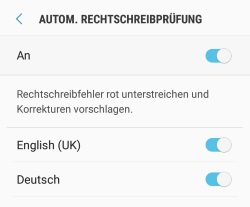
Android Autokorrektur für Englisch und andere Sprachen aktivierenWenn Du unter Android bei einem Smartphone wie zum Beispiel einem Samsung Galaxy S8, Galaxy S7 (oder anderen Modellen) die Autokorrektur auf Englisch oder andere Sprachen umstellen möchtest, dann geht das relativ einfach. Voraussetzung dafür ist zum einen, dass Du die jeweilige Tastatur-Sprache auch installiert hast und zum anderen das die Autokorrektur für die installierte Tastatur-Sprache auch aktiviert ist.

Tastatur-Sprache installieren

  1. Öffne die „Einstellungen“, „Allgemeine Verwaltung“ und „Sprache und Eingabe“.
  2. Über „Virtuelle Tastatur“ wählst Du nun die installierte Tastatur aus und installierst die gewünschte Tastatur-Sprache, wie zum Beispiel Englisch.

Autokorrektur für Englisch aktivieren

  1. Öffne nach der Installation wieder die „Einstellungen“, „Allgemeine Verwaltung“ und „Sprache und Eingabe“.
  2. Wähle unter der virtuellen Tastatur deine installierte Tastatur aus und stelle sicher, dass die Autokorrektur bei der „Autom. Rechtschreibprüfung“ für die jeweilige Sprache auch aktiviert ist.
  3. Jetzt kannst Du zwischen den Tastatur-Sprachen wechseln und dabei sollte auch die Autokorrektur in den installierten und aktivierten Sprachen funktionieren.

Android Internetverlauf löschen: So geht’s

Wie kann ich unter Android den Internetverlauf löschen? Wo kann ich die besuchten Internetseiten in der „Browser“- oder „Internet“-App löschen? Wer heutzutage ein Smartphone besitzt, der wird dieses sicherlich auch nutzen, um damit gelegentlich im Internet zu surfen. Ähnlich wie man es von einem PC oder Laptop kennt, wird auch in dem genutzten Browser unter Android ein Internetverlauf mit den besuchten Webseiten angelegt. Hier stellt sich dann häufiger die Frage, wie und wo kann ich unter Android den Internetverlauf löschen?

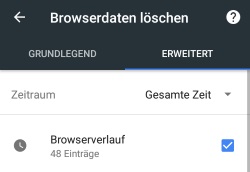
Android Internetverlauf löschenJe nachdem welchen Browser Du auf deinem Android-Handy wie zum Beispiel einem Samsung Galaxy S8, Galaxy S7 (oder anderes Modell) nutzt, ist die Vorgehensweise zum Löschen von dem Internetverlauf meist etwas unterschiedlich. Im Folgenden beschreiben wir einmal die Vorgehensweise bei zwei der wohl beliebtesten Android-Browser-Apps wie dem „Internet“-Browser sowie bei dem häufig vorinstallierten Google Chrome-Browser.

Internetverlauf bei „Internet“ löschen

  1. Öffne den „Internet“-Browser und tippe oben rechts auf das Symbol mit den drei Punkten.
  2. Öffne nun die „Einstellungen“ und „Datenschutz“.
  3. Unter den „Datenschutz“-Einstellungen kannst Du nun die „Persönlichen Daten“ und damit auch den Internet- bzw. Browserverlauf löschen.

Verlauf im Google Chrome auf Handy löschen

  1. Öffne die Google Chrome Browser-App auf deinem Handy und tippe oben rechts auf das Symbol mit den drei Punkten.
  2. Es öffnet sich ein kleines Kontextmenü über das Du die „Einstellungen“ sowie den Menüpunkt „Datenschutz“ auswählen kannst.
  3. Hier findest Du nun ganz unten den Menüpunkt „Browserdaten löschen“. Wähle die Inhalte aus, die Du löschen möchtest, und schon kannst Du den Verlauf leeren.

Wie man an den obigen Anleitung sehen kann, die Vorgehensweise zum Internetverlauf löschen auf einem Android-Handy ist meist sehr ähnlich, egal welche Browser-App man schlussendlich verwendet und wo man den Browserverlauf löschen möchte.

Android automatisches Leerzeichen deaktivieren und aktivieren

Wie kann ich unter Android das automatische Leerzeichen aktivieren? Wie kann ich verhindern, dass mein Android-Handy wie beispielsweise ein Samsung Galaxy S8 automatisch ein Leerzeichen nach einem Wort setzt? Neben der Autokorrektur mit der Rechtschreibprüfung gibt es unter Android auch noch viele weitere nützliche Features, welches einem das Schreiben auf dem Display erleichtern und beschleunigen. So gibt es bei der Samsung-Tastatur bei einem Samsung Smartphone beispielsweise die Möglichkeit ein automatisch Leerzeichen nach einem Wort zu setzen. :Der eine oder andere Nutzer fragt sich vielleicht, wie kann ich die Funktion deaktivieren oder aber auch aktivieren?

Android automatisches Leerzeichen: Funktion einschalten und ausschalten

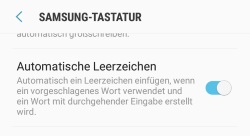
Automatisches Leerzeichen deaktivierenUm das automatische Leerzeichen zu aktivieren oder aber auch zu deaktivieren musst Du eigentlich nicht viel machen außer einen Schalter in den Tastatur-Einstellungen umlegen. Den Schalter dafür bei einer Samsung-Tastatur auf einem Handy wie einem Samsung Galaxy S8 oder Galaxy S7 (oder anderen Modellen) findest Du folgendermaßen.

  1. Als erstes musst Du natürlich dein Smartphone entsperren und die Einstellungen öffnen.
  2. In den Einstellungen findest Du unter „Allgemeine Verwaltung“ die „Sprache und Eingabe“.
  3. Hier kannst Du unter „Virtuelle Tastatur“ die genutzt Tastatur-App auswählen, wie in diesem Fall die bei Samsung Smartphones vorinstallierte Samsung-Tastatur.
  4. In den Tastatur-Einstellungen kannst Du jetzt den Schalter bei „Automatische Leerzeichen“ aktivieren und die Funktion sollte ab dann eingeschaltet sein.

Natürlich kannst Du das automatische Leerzeichen über diesen Schalter auch jederzeit wieder in den Tastatur-Einstellungen deaktivieren, in dem Du einfach den oben beschriebenen Schalter umlegst.