LINE Kontakte blockieren: So geht’s

Wie kann ich in dem LINE Messenger eigentlich Kontakte blockieren? Bekommt derjenige eine Benachrichtigung, wenn ich die Blockierung in LINE einrichtet habe? Abseits von WhatsApp gibt es sowohl für Android im Google Play Store als auch für iOS bzw. iPhone im Apple App Store eine Vielzahl von praktischen Instant Messenger-Apps. Eine davon ist unter anderem LINE mit dem man nicht nur Text-Nachrichten austauschen sondern sondern auch Gratis-Anrufe durchführen kann. Ähnlich wie man es z.B. von WhatsApp kennt, kann man auch beim LINE Messenger einzelne Kontakte und Freunde blockieren, die einem auf die Nerven gehen. Stellt sich nur die Frage, wie lässt sich so eine Blockierung in LINE einrichten?

LINE Messenger Kontakt blockieren und sperren
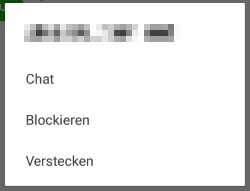
LINE Kontakte blockierenWillst Du im LINE Messenger einen Kontakt blockieren, dann geht das relativ einfach. Alles was Du dazu machen musst haben wir in der folgenden Kurz-Anleitung beschrieben.

  1. Starte die LINE-App auf deinem Handy und öffne deine Freundes- bzw. Kontaktliste.
  2. Tippe und halte hier auf den Kontakt, den Du blockieren möchtest.
  3. In dem kleinen Popup-Fenster kannst Du nun „Blockieren“ auswählen und der Kontakt ist damit blockiert.

Benachrichtigung, wenn man jemanden in LINE blockiert?

Die Blockierung in LINE löst keine Benachrichtigung aus und der Kontakt bekommt von dem Block auch erst einmal nichts mit. Auch kann der Kontakt nicht direkt herausfinden, ob er blockiert wurde oder ob man einfach nicht auf die Nachrichten und Anrufe reagiert. Versucht ein blockierte Kontakt dich anzurufen, dann bekommt derjenige zwar ganz normal einen Verbindungsaufbau beim Anruf angezeigt, allerdings kommt auf der Gegenseite nichts an, also der Anruf wird auf deinem Handy nicht angezeigt und löst auch keine Benachrichtigung oder einen Ton aus.
LINE Messenger wurde ich blockiert: Wie Blockierung erkennen?

Wurde ich bei LINE blockiert? Wie kann ich herausfinden und erkennen, ob ich im LINE Messenger blockiert wurde? Gibt es irgendwelche Anzeichen an denen man einen Block bei LINE erkennen kann und wenn ja, welche sind das? Wer heutzutage auf der Suche nach einem Instant Messenger für das Handy sucht, der findet so einige Angebote. Neben dem ziemlich dominierenden WhatsApp gibt es aber auch noch andere Messenger, die viele Funktionen bieten und sehr gut sind. Einer davon ist unter anderem der LINE Messenger, den man sich kostenlos im Google Play Store für Android und im Apple App Store für iOS herunterladen kann. Ähnlich wie man es aus anderen Messengern kann, kann man auch im LINE Messenger einzelne Kontakte blockieren, wenn einem diese auf die Nerven gehen. Der eine oder andere Nutzer fragt sich dabei vielleicht, gibt es durch die Blockierung eine Benachrichtigung und wie kann ich herausfinden und erkennen, ob ich blockiert wurde?

LINE blockiert: Wie herausfinden und erkennen?

Kurz gesagt, wenn Du jemand in LINE blockierst, dann bekommt der darüber keine Benachrichtigung. Auf der anderen Seite bekommst Du natürlich auch keine Benachrichtigung, wenn jemand dich auf die Blockieren-Liste im Messenger setzt. Auch gibt es keine Methode mit der man zu 100-prozentiger Sicherheit herausfinden kann, ob man in LINE geblockt wurde oder nicht, aber es gibt ein paar Anzeichen.

  • Durch die Blockierung von einem Kontakt im LINE Messenger ändert sich erst einmal nicht viel. Der Chatverlauf wird bei der blockierten Person weiterhin angezeigt und kann auch geöffnet werden. Ein Anzeichen mit dem man erkennen kann, ob man bei LINE blockiert wurde, ist zum einen das man keine Antworten mehr bekommt und zum anderen, dass die Nachrichten nicht mehr gelesen werden.
  • Ein weiteres mögliches Anzeichen an dem man erkennen kann, ob man in LINE blockiert wurde, ist folgendes. Wenn Du einer Person einen Stempel schenkst und bei dem Nutzer die Meldung erscheint, dass dieser den Stempel schon besitzt, dann könntest Du auch blockiert worden sein ODER die Person besitzt den Stempel schon.
  • Da man öfters darüber liest, mit einem Anruf über LINE kann man nicht herausfinden, ob man von einem Kontakt blockiert wurde oder nicht. Die Anrufe werden weiterhin ausgeführt, nur nimmt auf der Gegenseite keiner mehr ab und die Person, welche dich blockiert hat, bekommt gar nichts von dem Anruf mit.

Gibt es noch weitere Anzeichen mit denen man eine Blockierung bei LINE erkennen kann?

LINE Handynummer sichtbar: Können andere meine Nummer sehen?

Ist bei dem LINE Messenger meine Handynummer sichtbar? Können andere Nutzer von LINE, die ich über den Benutzernamen geaddet habe, meine bei der Registrierung angegebene Handynummer sehen und wenn ja, wie kann ich die Nummer verbergen? Neben dem ziemlich dominierenden Instant Messenger WhatsApp gibt es für Android und iOS auch noch andere Messenger-Apps, die sich auf jeden Fall sehen lassen können. Zu diesen Messengern gehört unter anderem auch der LINE Messenger, der alleine unter Android schon auf 500 Millionen Downloads kommt. Auch wenn LINE vom Funktionsumfang sehr ähnlich wie andere Instant Messenger ist, so bietet die App einige Vorteile und praktische Funktionen, sodass wir LINE seit geraumer Zeit auch als Alternative zu WhatsApp nutzen.

LINE Messenger App: Ist meine Handynummer sichtbar?

Hat man sich die LINE App kostenlos auf sein Handy heruntergeladen und installiert, dann stellt sich der eine oder andere vielleicht die Frage, können andere Nutzer bei LINE meine angegebene Handynummer sehen? Aktuell ist es bei LINE so, dass man sich nach der Installation über seine Handynummer registrieren muss. Darüber erhält man dann einen Code und kann dann einen Benutzernamen eingeben. Doch was ist nun für andere sichtbar, die Handynummer oder der Benutzername?

Kurz gesagt, nein man kann bei LINE nicht die Handynummer von anderen sehen, jedenfalls ist das in der aktuellen Version so. Solange der Kontakt über den Benutzernamen gesucht und geaddet wird, ist die bei LINE angegebene Handynummer nicht für den Kontakt sichtbar. Ist der Kontakt über den Benutzer-ID geaddet wurden, ist auch nur der Benutzername für den Kontakt in LINE sichtbar und es gibt keine Möglichkeit die Handynummer von einem LINE Nutzer herauszubekommen. Die registrierte Handynummer wird vermutlich nur zur Verifikation verwendet, ist innerhalb von LINE aber nicht für deine Kontakte sichtbar.

WhatsApp Bilder nicht in Galerie speichern und anzeigen

Wie kann ich verhindern, dass die WhatsApp Bilder in der Galerie gespeichert und angezeigt werden? Wo kann ich einstellen, dass die empfangenen Bilder von meinen WhatsApp Kontakten nicht automatisch in der Galerie abgelegt und dort angezeigt werden, wenn ich die Galerie-App öffne? Wie kann ich die Bilder in der Galerie verbergen und wie lässt sich das unter Android bei einem Samsung Galaxy S8 oder unter iOS auf dem iPhone einrichten?

Der eine oder andere WhatsApp-Nutzer wird vielleicht mal vor dieser Frage stehen, denn im Standard werden die WhatsApp-Bilder zwar nicht in der Galerie gespeichert aber dort angezeigt, da das Android-System einfach nach Bildern auf dem internen Speicher sucht und früher oder später auch den WhatsApp-Bilder-Ordner findet. Da man nicht immer unbedingt möchte, dass die Fotos von WhatsApp auch direkt in der Galerie-App angezeigt werden, stellt sich die Frage, ob man die Bilder nicht in der Galerie speichern und anzeigen kann?

WhatsApp Bilder nicht in Galerie anzeigen: So geht’s

WhatsApp Bilder nicht in Galerie speichernWie oben schon erwähnt werden die WhatsApp Bilder nicht in der Galerie gespeichert, sondern in dem Ordner namens „WhatsApp Images“. Um zu verhindern, dass die WhatsApp Bilder in der Galerie angezeigt werden, kannst Du unter Android eine Datei mit dem Namen .nomedia in dem „WhatsApp Images“-Ordner platzieren und dann sollten die Bilder nicht mehr in der Galerie angezeigt werden. Wie das genau funktioniert, dass haben wir in der folgenden Anleitung für Android beschrieben.

  1. Öffne den Datei Explorer auf deinem Handy, bei einem Samsung Galaxy S8, S7 (und anderen Modellen) ist ein Explorer namens „Eigene Dateien“ vorinstalliert. Alternativ kannst Du dir auch einen Datei Explorer aus dem Play Store herunterladen, wie z.B. den ES File Explorer.
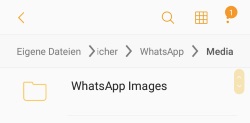
  2. Navigiere nun über den Datei Explorer in den „WhatsApp Images“-Ordner, den Du unter „WhatsApp/Media/WhatsApp Images/“ auf dem internen Speicher von deinem Handy finden kannst.
  3. Hier musst Du nun einfach eine .nomedia-Datei erstellen, ein Inhalt braucht die Datei nicht haben. Achte darauf, dass Du den Punkt vor dem „nomedia“ setzt.

Durch die .nomedia-Datei wird der Galerie-App signalisiert, die Bilder in diesem Ordner sollen bitte nicht in der Galerie als Album aufgelistet und angezeigt werden. Wenn Du jetzt die App öffnest, dann sollten die WhatsApp Bilder nicht mehr in der Galerie angezeigt werden.

Auf dem iPhone ist uns bislang keine Möglichkeit bekannt, wie man die Bilder NICHT in der Galerie bzw. der Fotos-App anzeigen könnte. Weißt Du hier mehr? Wenn dem so ist, dann teile dein Wissen dazu gerne hier in den Kommentaren.

Android „No Command“: Was tun und wie Problem beheben?

Aus welchem Grund bekomme ich beim Start von meinem Android-Smartphone nur die Meldung „No Command“ angezeigt? Wie kann ich den Fehler beheben und was tun, wenn ein Handy wie ein Samsung Galaxy S8 oder Galaxy S7 (oder andere Modell) nicht mehr startet, weil es sich bei „No Command“ aufgehängt hat? Wenn das Handy beim Starten bei der genannten Fehlermeldung mit „No Command“ hängt, dann liegt das meist daran, dass Du die Tasten für den Recovery Modus gedrückt hast. Welche Tasten das sind und wie man das Problem in der Regel schnell beheben bzw. das Handy wieder normal starten kann, dass haben wir in diesem Beitrag kurz zusammengefasst.

Android No Command: Was tun?

Wenn beim Start die oben genannte Meldung angezeigt wird und sich das Handy scheinbar aufhängt hat, dann ist die Lösung für das Problem in der Regel recht einfach. Die Ursache für die Meldung „No Command“ liegt meistens daran, dass Du das Handy im Recovery-Modus gestartet hast bzw. starten wolltest. Dazu muss man bei den gängigen Android-Smartphones die Lautstärke-Lauter-Taste, Home-Taste und Power-Taste gleichzeitig beim Hochfahren drücken.

Um das Handy bei der Anzeige von „No Command“ wieder normal zu starten, reicht es in der Regel aus das Handy durch längeres Halten der Power-Taste auszuschalten und dann ganz normal über die Power-Taste wieder zu starten. Achte darauf, dass Du nicht die Lautstärke-Lauter-Taste und die Home-Taste neben der Power-Taste drückst, denn dadurch wird das Handy in den Recovery Modus gestartet, wo man unter anderem die Wipe Cache Partition“-Funktion ausführen kann, um unter Android den Cache leeren zu können.

Sollte das Handy auch dann im Recovery-Modus starten, wenn Du nur die Power-Taste gedrückt hältst, dann könnte das möglicherweise auch an klemmenden oder defekten Tasten liegen. Möglicherweise drückt die Handyhülle auch auf die Tasten.

Wenn Du den Recovery-Modus starten willst, dann kann es manchmal übrigens sein, dass die „No Command“-Meldung kurz angezeigt wird, drücke dann einmal kurz die Power-Taste und Du solltest im Recovery-Modus landen. Kennst Du weitere Ursachen, wenn beim Starten von einem Android-Handy nur „No Command“ angezeigt wird?