Telegram Handynummer sichtbar: Wie verbergen?

Ist meine Handynummer bei Telegram sichtbar? Wie kann ich meine Nummer bei Telegram verbergen und wer sieht alles meine Nummer? Eine Frage, die sicher den einen oder anderen Telegram-Nutzer beschäftigen wird, vor allem wenn man die App nicht nur mit Freunden nutzen möchten, die meist sowieso schon die eigene Handynummer eingespeichert haben, sondern auch mit fremden Kontakten denen man nicht unbedingt seine Nummer geben möchte. Können also andere Kontakte bei Telegram meine Nummer sehen und wenn ja, wie kann ich diese verbergen?

Telegram Benutzername und Handynummer

Anders als bei WhatsApp braucht man bei Telegram nicht zwangsläufig die Handynummer weitergeben, wenn man sich mit einem Kontakt über den Instant Messenger austauschen möchte. Du kannst bei Telegram einen Benutzername vergeben über denen dich andere Nutzer finden und zur Freundesliste hinzufügen können. Über diesen Benutzernamen kann man dann wie sonst auch mit dem Kontakt schreiben und sich austauschen. Der Kontakt sieht nicht deine Handynummer, entsprechend brauchst Du deine Nummer bei Telegram auch nicht verbergen

Telegram: Ist meine Handynummer für andere sichtbar?

Die Handynummer wird bei Telegram nur Kontakten angezeigt, die Du sowieso schon als Kontakt im Adressbuch auf deinem Handy gespeichert hast. Hast Du einen Kontakt nicht über den Benutzernamen sondern über seine Handynummer eingespeichert, also auch als Kontakt im Adressbuch gespeichert, dann wird diesem auch deine Nummer angezeigt. Hast Du einen Telegram Kontakt über den Benutzernamen hinzugefügt, dann ist die Handynummer nicht sichtbar. Das Verhalten ist dabei so ähnlich wie bei den Gruppenchats, wenn man jemanden in einer Gruppe eine persönliche Nachricht schickt.

Kurz gesagt, nein bei Telegram ist deine Handynummer nicht sichtbar, jedenfalls nicht solange Du die Kontakte nicht selber auf deinem Handy als Kontakt unter deren Handynummer einspeicherst.

Anruf beendet nach 2 Stunden: Was tun?

Warum werden meine Anrufe immer automatisch nach 2 Stunden beendet? Was kann ich tun, wenn mein Handy wie zum Beispiel ein iPhone von alleine nach 2 Stunden auflegt und das Gespräch beendet? Wer mit seinem Handy wie einem Android-Smartphone oder einem iPhone gerne auch mal länger telefoniert, der wird unter Umständen vielleicht schon selber festgestellt haben, dass sich der Anruf nach 2 Stunden beendet und das ganz von alleine. Da fragt man sich, warum legt das Handy von alleine auf und kann ich das irgendwie ausschalten und verhindern?

Anruf beendet sich nach 2 Stunden: Wie verhindern?

Wenn sich der Anruf nach 2 Stunden automatisch beendet, dann ist das in der Regel kein Fehler sondern durchaus so gewünscht. Viele Mobilfunkanbieter trennen das Telefongespräch automatisch nach 2 Stunden als eine Art „Zwangstrennung“. Der Sinn dahinter ist unter anderem, so sollen ungewollte Verbindungen nicht ins Uferlose ausarten. Dies kann auf der einen Seite recht praktisch sein, zum Beispiel wenn man versehentlich einen Anruf gestartet hat und nicht bemerkt, dass dieser im Hintergrund läuft. Auf der anderen Seite sind viele Tarife heutzutage mit einer Flatrate ins Festnetz und teilweise auch ins Handynetz ausgestattet, sodass hier für einen selber sowieso keine Kosten entstehen würden, selbst wenn das Gespräch mehr als 2 Stunden im Hintergrund laufen würde. Da für den Provider aber trotzdem Kosten entstehen und das Netz nicht unnötig überlastet werden soll, wurde vermutlich diese Zwangstrennung nach 2 Stunden eingerichtet.

Anruf Zwangstrennung nach 2 Stunden deaktivieren?

Nach unserer Recherche scheint diese Zwangstrennung von einem Anruf nach 2 Stunden wohl bei vielen Providern aktiviert zu sein, wie zum Beispiel bei O2, Telekom, Vodafone und vielen anderen. Nach unserer Recherche lässt sich diese Anruf Zwangstrennung nach 2 Stunden nicht deaktivieren, heißt man muss nach einer automatischen Gesprächstrennung das Telefonat wieder neu aufbauen und das lässt sich scheinbar auch nicht verhindern.

Kann man die automatische Trennung von einem Telefongespräch nach 2 Stunden doch deaktivieren? Solltest Du andere Erfahrungen gemacht haben, dann teile diese gerne hier im Kommentarbereich der Seite.

Android Speicher voll aber nichts drauf: Was tun?

Wieso zeigt mein Android-Handy einen vollen Speicher an obwohl nichts drauf ist? Wo kann ich die großen Dateien und Ordner sehen, die den kompletten Speicherplatz von meinem Handy belegen? Je nachdem wie groß der internen Speicher von dem eigenen Smartphone ist und ob man den Speicher mit einer SD-Karte erweitert hat oder nicht, steht man meist früher oder später vor dem Problem und der Speicher ist voll. Gelegentlich taucht dann die Frage auf, warum wir mit unter Android der Speicher als voll angezeigt, obwohl nichts drauf ist?

Android Speicher voll obwohl nichts drauf

Android Speicher voll obwohl nichts draufWenn unter Android der Speicher als voll angezeigt wird, dann ist das in der Regel kein Fehler, sondern der Speicherplatz ist einfach komplett belegt. Auch solltest Du bedenken, dass man für die App-Installation meist mehr Speicherplatz braucht, als man laut Angabe noch frei hat. Dies liegt unter anderem daran, dass sich das Android-System auch noch selber ein wenig Speicherplatz reserviert.

Es gibt verschiedene Möglichkeiten die großen Speicherplatz-Fresser ausfindig zu machen und sein Handy einmal aufzuräumen. Wie man dafür am besten vorgeht, dass haben wir im Folgenden einmal kurz beschrieben.

Speicherbelegung überprüfen

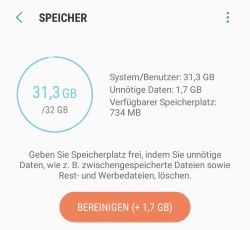
Unter Android kann man über die Einstellungen die Speicherbelegung prüfen. So bekommt man einen ganz guten Eindruck und Überblick, von welchen Daten der Speicherplatz gerade belegt wird. Bei einem Handy wie einem Samsung Galaxy S8 findest Du die Übersicht unter „Einstellungen“ – „Gerätewartung“ – „Speicher“. Hier gibt es auch eine „Bereinigen“-Funktion, mit dem man den Speicher freiräumen kann.

Große Dateien finden

Eine Funktion, die bislang noch unter Android fehlt, ist eine Suche nach großen Dateien und Ordnern. Hierfür gibt es aber eine App namens „DiskUsage“ mit denen man die größten Speicherfresser ausfindig machen kann.

Download-Ordner ausmisten

Wenn man den einen oder anderen Download auf dem Handy ausführt, dann kann sich mit der Zeit schon einiges an Downloads auf dem Handy sammeln, die man eigentlich gar nicht mehr braucht. Öffne deshalb den Download-Ordner und prüfe, ob Du wirklich noch alle Download-Dateien benötigst.

Aufräum-Apps verwenden

Neben einem „manuellen“ aufräumen kann man unter Android auch auf Aufräum-Apps zurückgreifen. Im Play Store gibt es eine große Auswahl an Apps, die einem beim Speicherplatz freiräumen behilflich sein können, gute Erfahrungen haben wir unter anderem mit der App SD Maid gemacht. Die App durchsucht das System vollautomatisch nach Dateien, die man nicht mehr benötigt, das können beispielsweise irgendwelche temporären Dateien sein, die nicht selten einige Megabyte in Anspruch nehmen. Nach der System-Suche kann man die Dateien auch direkt über die App löschen.

LINE-Account löschen: So geht’s

Wie kann ich meinen LINE-Account löschen? Wie kann ich nicht nur die LINE-App sondern meinen kompletten Account löschen? Wer heutzutage auf der Suche nach einem Instant Messenger ist, der hat sowohl unter Android als auch unter iOS auf dem iPhone eine große Auswahl. Neben dem großen WhatsApp gibt es auch noch andere Instant Messenger, die es sich lohnt anzuschauen und zu testen. Zu diesen Messenger-Apps gehört unter anderem auch der LINE Messenger, der im Prinzip die gleichen Funktionen wie WhatsApp mitbringt und noch weitere Einstellungsmöglichkeiten hat. Der eine oder andere Nutzer von LINE fragt sich vielleicht früher oder später einmal, wie kann ich meinen LINE-Account endgültig löschen?

LINE löschen: So wirst Du deinen Account wieder los

LINE-Account löschenWenn Du den LINE Messenger installiert hast, musst Du dir erst einmal ein Konto erstellen. Dazu registriert man seine Handynummer und wählt dann einen Benutzernamen. Hat man den Messenger einige Zeit genutzt und braucht diesen nicht mehr, dann fragt sich vielleicht der eine oder andere, wie kann ich LINE löschen, also nicht nur die App sondern meinen kompletten Account?

Durch die Deinstallation von dem LINE Messenger wird natürlich nicht auch sofort dein Account gelöscht, sondern dies musst Du selber durchführen, was übrigens sehr einfach geht.

  1. Starte als erstes die LINE-App auf deinem Handy und öffne die Einstellungen über das Zahnrad-Symbol.
  2. Tippe in den Einstellungen auf dein Menüpunkt „Konto“ und scrolle nach unten.
  3. Hier findest Du den Menüpunkt „Konto löschen“, über welchen Du deinen LINE-Account löschen kannst.

Ein gelöschter LINE-Account kann nicht so ohne weiteres wiederhergestellt werden, deswegen solltest Du dir die Account-Löschung gut überlegen. Du kannst auch einfach nur die App deinstallieren und den Account ruhen lassen, um diesen später weiter benutzen zu können, ohne das Du dir dafür einen neuen Account erstellen musst.

LINE Nachrichten sichern und wiederherstellen: Backup erstellen

Wie kann ich in LINE alle Chatverläufe und Nachrichten sichern und ein Backup erstellen? Wie kann ich das LINE-Backup und damit meine Nachrichten wiederherstellen? Da diese Frage vielleicht mal den einen oder anderen LINE-Nutzer unter Android oder aber auch unter iOS beschäftigen könnte, haben wir hier eine kurze Anleitung erstellt, wie Du kinderleicht eine Sicherung deiner LINE Nachrichten machen kannst und wie sich diese im Ernstfall wiederherstellen lassen.

LINE Nachrichten sichern und Backup erstellen

LINE Messenger Backup erstellen und Nachrichten sichernWillst Du im LINE Messenger deine Chatverläufe und Nachrichten sichern, dann lässt sich ein Backup ganz einfach erstellen. Die Instant Messenger App kommt von Haus aus mit einer Backup-Funktion daher, mit der man manuell eine Sicherung seiner Nachrichten erstellen kann. Diese Sicherung kann man dann auch in die Cloud hochladen, unter Android ist dies das Google Drive, sodass man das LINE Nachrichten-Backup auch noch hat, wenn das Handy kaputt oder verloren geht.

  1. Starte den LINE Messenger auf deinem Handy und tippe oben rechts auf das Zahnrad-Symbol.
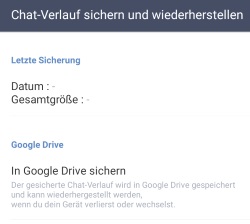
  2. In den „Einstellungen“ findest Du den Menüpunkt „Chats“ und ganz oben „Chat-Verlauf sichern und wiederherstellen“.
  3. Hier kannst Du nun dein Google-Konto verknüpfen und die Nachrichten sichern bzw. das Backup erstellen.

LINE Nachrichten aus Backup wiederherstellen

Hast Du einmal ein LINE Backup erstellt und in die Cloud hochgeladen, dann kannst Du dieses auch ganz einfach und direkt über die App wiederherstellen. Dazu öffnest Du einfach wieder den LINE Messenger sowie den Menüpunkt „Chats“ unter den „Einstellungen“ und wählst dann bei „Chat-Verlauf sichern und wiederherstellen“ den „Wiederherstellen“-Button aus. Sofern noch nicht ausgewählt, musst Du hier dein Google-Konto auswählen, bei dem das LINE Messenger Backup liegt, und schon startet die Wiederherstellung der Chatverläufe und Nachrichten.