Word Zeilenumbruch suchen ersetzen: So geht’s

Wie kann ich in Word einen Zeilenumbruch suchen und ersetzen? Kann ich alle Zeilenumbrüche in einem Word-Dokumente automatisch ersetzen und wenn ja, wie geht das genau? Wer gelegentlich in Word an einem Dokument arbeitet und schreibt, der wird früher oder später vielleicht mal vor der Frage stehen, ob und wie man einen Zeilenumbruch suchen und ersetzen kann, um diesen komplett aus einem Dokument zu entfernen. Da wir vermutlich nicht die einzigen Word-Nutzer sind, die sich früher oder später die Frage stellen und nach einer Funktion dafür suchen, haben wir hier eine kurze Anleitung erstellt.

Word Zeilenumbruch suchen und ersetzen
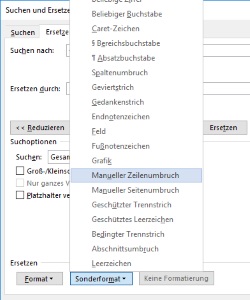
Word Zeilenumbrüche suchen und ersetzenDie Anleitung zum Suchen und Ersetzen von Zeilenumbrücken in Word basiert auf der 2016er-Version von Office, es sollte aber auch bei älteren Office- bzw. Word-Versionen sehr ähnlich funktionieren, wenn nicht sogar komplett identisch sein.

Die „Suchen und Ersetzen“-Funktion in Word kennt sicherlich jeder, der schon einmal ein wenig mit dem Textverarbeitungsprogramm aus dem Hause Microsoft gearbeitet hat. Hier kann man einzelne Buchstaben aber auch Wörter eingeben, die man in dem geöffneten Dokument suchen und ersetzen möchte. Doch wie sieht es hier eigentlich mit speziellen Zeichen wie einem Absatz und Zeilenumbruch aus?

Willst Du in Word einen Zeilenumbruch suchen und ersetzen lassen, dann geht das recht einfach und zwar über die folgenden Schritte.

  1. Starte Word und öffne das Dokument in dem Du die Zeilenumbrüche ersetzen möchtest.
  2. Drücke die Tastenkombination bestehend aus STRG-Taste + H-Taste, um den Ersetzen-Dialog zu öffnen.
  3. Unten kannst Du nun unter „Sonderformat“ den Menüpunkt „Manueller Zeilenumbruch“ auswählen (^l) und dieser sollte dann in das „Suchen nach“-Feld eingefügt werden.
  4. Über „Ersetzen durch“ kannst Du nun den Zeilenumbruch durch „nichts“ ersetzen oder durch ein anderes Zeichen.

Jetzt weißt Du, wie man in Word nach Zeilenumbrüchen suchen und wie man diese einzeln oder alle komplett in einem Dokument ersetzen kann.
Wo werden Word-Vorlagen gespeichert? Speicherort auf dem PC

Wo werden eigentlich Word-Vorlagen auf dem PC gespeichert? Wo finde ich den Speicherort für die Word-Vorlagen im Normalfall? Diese Frage wird sich vielleicht mal der eine oder andere Word-Nutzer stellen, wenn man eine Vorlage kopieren und zum Beispiel exportieren oder sichern möchte. Da man meist nicht jeden Tag den Speicherort der Word-Vorlagen sucht, taucht hier häufiger die Frage auf, in welchem Ordner sind diese auf meinem PC abgelegt? Wenn Du dir die gleiche Frage stellst, dann könnte dir dieser Beitrag sicher weiterhelfen.

Word-Vorlage Speicherort auf dem PC

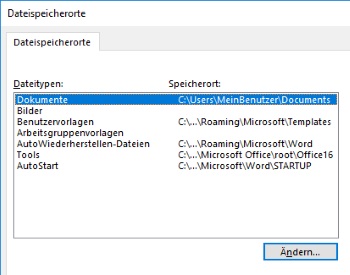
Speicherort von Word-VorlagenIm Standard werden die Vorlagen von Word meistens in dem AppData-Ordner des jeweiligen Benutzers abgelegt. Dieser Pfad kann angepasst werden, sodass der Speicherort der Wordvorlagen je nach Konfiguration unterschiedlich sein kann. Folgendermaßen kannst Du den aktuellen Pfad finden und den Speicherort bei Bedarf ändern.

  1. Starte Word und klicke auf die Registerkarte „Datei“ und öffne hier die „Optionen“.
  2. In den „Optionen“ findest Du unter dem Menüpunkt „Erweitert“ den abschnitt mit der Überschrift „Allgemein“.
  3. Unter dem „Allgemein“-Abschnitt solltest Du nun einen Button mit der Bezeichnung „Dateispeicherorte“ finden.
  4. Hier kannst Du jetzt die „Benutzervorlagen“ anklicken und den Speicherort der Word-Vorlagen sehen.

Wie oben schon erwähnt kannst Du den Pfad hier nicht nur sehen sondern auch jederzeit ändern. Nach der Änderung werden die Vorlagen in dem ausgewählten Ordner abgelegt und gespeichert.

Willst Du einfach nur eine Vorlage in Word aufrufen und öffnen, dann kannst Du dies auch direkt über Word selber machen. Dazu musst Du nicht erst den oben beschriebenen Pfad öffnen und die Vorlage manuell anklicken.

CMD-Fenster öffnet sich kurz: Was tun unter Windows 10?

Was tun, wenn ich unter Windows 10 immer mal wieder ein CMD-Fenster kurz öffnet? Was genau könnte die Ursache sein, wenn sich ein CMD-Fenster oder genauer gesagt ein Fenster mit einer Eingabeaufforderung immer mal wieder von alleine öffnet, habe ich mir einen Virus eingefangen? Wenn das beschriebene Problem unter Windows 10 auftritt, dann ist erst einmal die Sorge groß, dass man sich einen Virus oder Trojaner eingefangen hat, der einem im Hintergrund belauscht. Auch wenn das theoretisch möglich ist, so liegt die Ursache für dieses Problem eher woanders. Was Du machen kannst, wenn sich ein CMD-Fenster immer wieder kurz im Hintergrund öffnet, dass haben wir in diesem Artikel kurz beschrieben.

Windows 10: CMD-Fenster öffnet sich kurz

CMD-Fenster öffnet sich kurzVorweg sei gesagt, wenn sich unter Windows 10 immer kurz oder aber auch beim Start ein CMD-Fenster öffnet, dann kann das verschiedene Ursachen haben. Die folgenden Tipps können dir vielleicht weiterhelfen. die Ursache dafür auf deinem PC zu finden und zu beheben. Wenn Du auch Erfahrungen mit dem Problem gemacht und noch weitere Ursachen ausfindig hast machen können, dann teile dein Wissen dazu gerne hier im Kommentarbereich.

  • PC neustarten: Sollte das Problem erst seit kurzem auftreten, dann starte deinen PC einfach einmal neu und prüfe, ob das Problem weiterhin besteht.
  • Windows 10 Updates installieren: Stelle sicher, dass Du alle Windows 10 Updates installiert hast. Öffne dazu die „Windows-Einstellungen“, „Update und Sicherheit“ und „Nach Updates suchen“.
  • Software updaten: In einigen Fällen wurde das CMD Fenster wohl durch eine Anwendung von dem Notebook-Hersteller immer wieder ausgelöst, welche versucht hat ein Auto-Update durchzuführen. Speziell wenn Du ein Upgrade auf Windows 10 gemacht hast, solltest Du die installierte Software aktualisieren und prüfen, ob diese mit Windows 10 kompatibel ist.
  • Autostart überprüfen: Erscheint das CMD-Fenster nur kurz beim Start? Wenn ja, dann könnte auch ein Autostart-Programm die Ursache für das Problem sein. Klicke mit der rechten Maustaste auf die Taskleiste und öffne den Task-Manager. Unter der Registerkarte „Autostart“ kannst Du die Autostart-Programme überprüfen und ggfs. deaktivieren.
  • Aufgabenplanung überprüfen: Neben dem Autostart solltest Du auch die Aufgabenplanung überprüfen. Ist dort vielleicht ein Eintrag der alle X Minuten oder X Stunden ein CMD-Fenster öffnet?
  • System auf Viren und Trojaner prüfen: Auch wenn ein Virus eher selten die Ursache dafür ist, dass sich ein CMD Fenster immer mal wieder kurz öffnet, so solltest Du zur Sicherheit einen Virenscanner installieren, aktualisieren und dann mal einen kompletten System-Suchlauf durchlaufen lassen.

Wenn gar nichts hilft, dann könntest Du versuchen das Problem auch durch einen Reset auf die Werkseinstellungen zu beheben. Unter Windows 10 kannst Du deinen Rechner auch nur auffrischen, somit ist keine komplette Neuinstallation notwendig.

Ab wie viel Jahren ist Fortnite: Altersfreigabe auf PS4, Xbox One und PC

Welche Altersfreigabe hat eigentlich Fortnite bekommen? Ab wie viel Jahren ist Fornite auf der PS4, Xbox One und dem PC? Wenn es um Battle-Royale-Spiele geht, dann ist man bis vor kurzem kaum noch um Plaerunknowns Battlegrounds herum gekommen. Doch mit dem Release von dem Battle-Royale-Modus für das Koop-Survival-Spiel Fortnite hat PUBG ernsthafte Konkurrenz bekommen, denn schon wenige Wochen nach dem Release konnte Fortnite schon Spielerzahlen in zweistelliger Millionenhöhe vorweisen und das liegt nicht zuletzt an dem neuen Battle-Royale-Modus. Vor dem Download und der Installation von dem Spiel stellt sich sicher der eine oder andere Spieler die Frage, ab wie viel Jahren ist Fortnite eigentlich und welche Altersfreigabe hat das Spiel erhalten?

Fortnite Altersfreigabe: Ab wie viel Jahren ist das Spiel freigegeben?

Das Grundspiel Fortnite hat eine Altersfreigabe ab 12 Jahren erhalten. Wie man unter anderem auf Wikipedia nachlesen kann, ist Fortnite Battle Royale im Unterschied zum Hauptspiel noch nicht von der USK separat geprüft worden. Warum das so ist und ob dies überhaupt erforderlich ist, konnten wir bislang noch nicht herausfinden. Da es sich bei Battle Royale aber nur um einen Spielmodus handelt und das eigentliche Spiel identisch bleibt, wird die Altersfreigabe von Fortnite Battle Royale vermutlich identisch sein.

Weitere Informationen zur Altersfreigabe von Fortnite für die PlayStation 4, Xbox One und den PC findest Du auf der USK-Webseite. Sollte sich in Zukunft doch etwas anders Altersfreigabe von Fortnite Battle Royale ändern, dann werden wir die Information hier ergänzen, bislang konnten wir aber noch keine Unterschied zwischen dem Grundspiel Fortnite und dem neuen Battle Royale Modus finden was die Altersfreigabe angeht. Weißt Du schon mehr? Wenn ja, dann gerne in den Kommentarbereich damit.

Fortnite „Update erforderlich“: Spiel startet nicht auf PlayStation 4

Wenn Fortnite auf PS4 nicht startet und man stattdessen nur die Meldung „Update erforderlich“ in einer Endlosschleife angezeigt bekommt, dann hat das meist einen einfachen Grund. Wenn Du Fortnite auf PS4 nicht starten kannst weil die ganze Zeit angezeigt wird, dass Du ein Update installieren musst, dann könnte dir dieser Artikel vielleicht weiterhelfen das „Problem“ zu beheben.

Update erforderlich: Fortnite startet nicht auf PS4

Wenn für Fornite auf der PS4 ein Update verfügbar ist, dann wird dieses meist automatisch im Hintergrund heruntergeladen und nach dem erfolgreichen Download installiert. Startet man Fortnite direkt nach dem Start der PlayStation 4, dann bekommt man meist im Spiel angezeigt, dass ein Update verfügbar ist, welches erst noch heruntergeladen und installiert werden muss. Manchmal kommt es vor und man startet das Spiel, es erscheint die Update-Meldung aber es wird dann kein Download angezeigt. In dem Fall ist die Ursache für das Problem meistens immer die gleiche und zwar hast Du vermutlich nicht ausreichend freien Speicherplatz auf deiner PS4, sodass das Update nicht heruntergeladen geschweige denn installiert werden kann.

Öffne die „Einstellungen“ und den Menüpunkt „Speicher“ auf deiner PS4, um darüber zu prüfen wie viel freien Speicherplatz Du aktuell noch zur Verfügung hast. Nicht selten gehen die Fortnite Updates von 2 bis 4 Gigabyte (manchmal auch noch größer) und man sollte auch bedenken, dass die PS4 immer ein wenig Speicher reserviert, also sollte man mindestens mehr als 10 Gigabyte auf der Festplatte frei machen, damit man das Fortnite Update herunterladen und danach installieren kann. Hast Du ausreichend Speicherplatz auf der Festplatte freigeschaltet, dann starte Fortnite und der Download sollte im Hintergrund gestartet werden.