Facebook Profilbild nur klein anzeigen: Nicht anklickbar mit „Nur ich“

Wie kann ich mein Facebook Profilbild nur klein anzeigen lassen, sodass es nicht anklickbar für andere ist und nur ich das Profilbild groß anzeigen lassen kann? Wenn man gelegentlich auf dem einen oder anderen Facebook-Profil unterwegs ist, dann wird man früher oder später auch über Profile stolpern, bei dem man zwar ein Profilbild angezeigt bekommt aber aber nicht anklickbar und nur in klein. Wie kann man das Profilbild nur klein anzeigen lassen, sodass es nicht mehr anklickbar ist und vergrößert werden kann?

Facebook Profilbild nicht anklickbar machen: Profilfoto Nur klein anzeigen
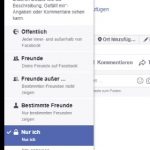
Facebook-Profilbild nur klein anzeigenGanz einfach, wenn Du dein Profilbild für deine Freunde und andere Facebook-Nutzer nur klein anzeigen und nicht anklickbar machen möchtest, dann musst Du einfach in den Sichtbarkeitseinstellungen von deinem Profilbild, ähnlich wie man das mit normalen Bildern oder Beiträgen machen kann, von „öffentlich“ oder „nur Freunde“ auf die Option „Nur ich“ setzen. Steht das eigene Facebook-Profilbild in den Sichtbarkeitseinstellungen auf „Nur ich“, dann wird das Profilbild zwar weiterhin auf deinem Facebook-Profil angezeigt, kann aber eben nicht angeklickt und größer gemacht werden, um es sich dann in voller Auflösung ansehen zu können.

  1. Öffne deinen Browser und melde dich mit dienen Zugangsdaten ein.
  2. Auf deinem Profil angekommen musst Du nun dein Profilbild anklicken.
  3. Auf der rechten Seite kannst Du nun unter deinem Namen über den kleinen Pfeil die Sichtbarkeitseinstellungen ändern.
  4. Statt „Öffentlich“ oder „Freunde“ wählst Du hier nun einfach „Nur ich“ mit dem Schloss-Symbol aus.
  5. Jetzt sollte neben dem Pfeil auch das Schloss-Symbol angezeigt werden und die Einstellung ist sofort aktiv.

Wenn Du auf dein Profilbild klickst, dann wird es vergrößert, wenn andere Facebook-Nutzer oder deine Facebook-Freunde auf dein Profilbild klicken, dann wird es nicht mehr vergrößert, da es anders als sonst nicht mehr angeklickt werden kann.

iPhone alte App-Version installieren: Geht das unter iOS?

Kann man auf dem iPhone eine alte App-Version installieren? Wie kann ich ein iOS-App-Update auf dem iPhone oder iPad rückgängig machen, wenn die App nicht mehr das macht, was sie eigentlich tun sollte? Auch wenn in den meisten Fällen ein App-Update immer sehr sinnvoll ist, nicht nur weil bekannte Fehler behoben werden sondern auch weil nicht selten neue oder verbesserte Features hinzugefügt werden. Doch der eine oder andere iPhone-Nutzer hat es vielleicht schon einmal erlebt, wo bestimmte Funktionen in der neuen App-Version auf einmal nicht mehr funktioniert haben oder gar nicht mehr vorhanden waren. In dem Moment stellt sich dann oft die Frage, wie bekomme ich die alte App-Version zurück und wie kann man diese wiederherstellen?

iPhone alte App-Version installieren und wiederherstellen?

Kurz gesagt, nein kann man auf dem iPhone nicht direkt eine alte App-Version wiederherstellen. Ohne Jailbreak kann man sich auch nicht einfach eine alte App-Version herunterladen und dann manuell über die IPA-Datei installieren, anders als das beispielsweise bei Android und der Wiederherstellung alter App-Versionen der Fall ist.

Unter Umständen kann man auf dem iPhone eine alte App-Version einer iOS-App installieren, indem man diese aus der App-Sammlung von iTunes aus dem Backup wiederherstellt. Dazu muss die App aber über iTunes heruntergeladen worden sein und kann dann in der alten Version auf das iPhone übertragen werden. Die neue App-Version muss man natürlich vorher vom iPhone entfernen.

Gibt es mittlerweile doch eine Möglichkeit mit der man auf dem iPhone eine alte App-Version wiederherstellen und ohne installieren kann? Wenn ja, wie funktioniert das unter der aktuellen iOS-Version und ohne einen Jailbreak? Sollten wir hier noch mehr Informationen bzw. Möglichkeiten finden, dann werden wir diese hier bei Zeiten ergänzen.

Instagram zweiten Account entfernen und ausloggen

Wie kann ich bei Instagram meinen zweiten Account entfernen? Wie kann ich mich mit dem zweiten Instagram-Account ausloggen und mit dem ersten „richtigen“ Account eingeloggt bleiben? Eine Frage, die vielleicht den einen oder anderen Instagram-Nutzer beschäftigen könnte. Da wir uns vor kurzem auch gefragt haben, wie man den zweiten Account bei Instagram entfernen kann und damit vermutlich nicht alleine sind, haben wir hier eine kurze Anleitung erstellt.

Bei Instagram kann man ja seit geraumer Zeit unter Android und iOS ganz bequem einen zweiten Account einrichten und so immer hin und her wechseln, ohne sich jedes mal mit dem einen Konto ausloggen und mit dem anderen Konto wieder einloggen zu müssen. Hat man den zweiten Account eingerichtet, dann will man dieses früher oder später vielleicht wieder entfernen und dann geht die Suche nach dem Logout-Button los.

Instagram zweiten Account entfernen: So geht’s

Willst Du den zweiten Instagram Account löschen und aus der App entfernen, dann geht das recht einfach und zwar über die folgenden Schritte.

  1. Öffne die Instagram-App auf deinem Handy.
  2. Wähle unten rechts eines deiner Konten aus und tippe oben rechts auf die drei vertikal angeordneten Punkte, um darüber die Einstellungen zu öffnen.
  3. Scrolle nun ganz nach unten und hier sollte neben „Bei allen Konten abmelden“ auch „Als %aktuellerBenutzername% abmelden“ angezeigt werden.

Hier kannst Du nun einfach das ausgewählte Konto ausloggen und so deinen zweiten Account aus der App entfernen. Alternativ könntest Du dich natürlich auch bei allen Konten abmelden.

Always-On-Display Helligkeit einstellen beim Samsung Galaxy

Wie kann ich bei dem Always-On-Display die Helligkeit einstellen? Was tun, wenn das Always-On-Display bei meinem Samsung Galaxy S8 oder Galaxy S7 zu hell oder zu dunkel ist? Das Always-On-Display ist ein beliebtes Feature, welches man bei immer mehr Samsung-Smartphones aktivieren kann. Mit der Funktion kannst Du dir wichtige Informationen wie Benachrichtigungen aber auch einfach nur die Uhr oder den Kalender auf dem Bildschirm dauerhaft anzeigen, ohne das Display jede Mal dafür aktivieren zu müssen. Nach derzeitigen Angaben verbraucht das Always-On-Display dabei weniger als ein Prozent an Akkuladung in der Stunde.

Während das Always-On-Display unter Android bei einem Smartphone wie zum Beispiel einem Samsung Galaxy S8 oder Galaxy S7 schnell eingerichtet und konfiguriert ist, so stellt sich der eine oder andere Nutzer der Funktion vielleicht mal die Frage, wie kann man eigentlich die Helligkeit von dem Always-On-Display bei einem Samsung Galaxy-Smartphone einstellen?

Helligkeit vom Always-On-Display einstellen

Always On Display Helligkeit einstellenKurz und knapp gesagt, scheinbar gibt es in der aktuellen Android-Version keine direkte Einstellungsmöglichkeit was die Helligkeit von dem Always On Display angeht. Allerdings kannst Du sehr wohl Einfluss auf die Bildschirmhelligkeit nehmen, wenn der Modus aktiviert ist. Dies funktioniert über die Einstellung für die automatische Helligkeit. Hast Du die automatische Helligkeitsanpassung auf deinem Android-Handy aktiviert, dann ändert das Always On Display auch automatisch seine Helligkeit, je nachdem ob das Umgebungslicht für den Sensor zu hell oder zu dunkel ist.

Die automatische Helligkeit kannst Du am einfachsten über die Statusleiste einstellen.

  1. Entsperre dein Smartphone und ziehe die Statusleiste nach unten.
  2. Tippe nun neben dem Helligkeitsregler auf den Pfeil nach unten und hier findest Du den Schalter „Automatische Helligkeit“.

Gibt es doch eine Einstellungsmöglichkeit mit der man die Helligkeit von dem Always On Display steuern und einstellen kann? Mit der aktuellen Android-Version konnten wir jedenfalls bislang noch nichts weiteres in den Einstellungen auf einem Samsung Galaxy S7 Edge dazu finden.

Android WLAN geht automatisch aus: Was tun?

Bei deinem Android-Handy schaltet sich WLAN immer automatisch aus? Sobald du dein Handy sperrst und in den Standby-Modus wechselt, wird das WLAN automatisch ausgeschaltet und Du hast keine Idee woran das liegen könnte? Wenn dem so ist, dann könnten dir die folgenden Tipps in diesem Artikel vielleicht weiterhelfen.

Android WLAN geht automatisch aus: Woran liegt das?

Hat man die WLAN-Verbindung einmal auf seinem Android-Smartphone eingerichtet, dann läuft diese eigentlich auch recht störungsfrei. Doch wie immer bei Technik, früher oder später tauchen hier und da kleinere Probleme auf. Dabei sind nicht selten auch falsch gesetzte Einstellungen die Ursache für die Probleme und so ist es häufig auch, wenn das WLAN automatisch aus geht.

  • Standby- und Energiespar-Einstellungen überprüfen: In den Android-Einstellungen kannst Du innerhalb der WLAN-Einstellungen festlegen, ob sich das WLAN im Standby ausschalten soll oder nicht. Ist die Einstellung aktiviert, dann ist dies sehr wahrscheinlich die Ursache dafür, warum das WLAN im Standby aus geht und sich von alleine abschaltet. Die automatische WLAN Abschaltung kannst Du über „Einstellungen“ – „Verbindungen“ – „WLAN“ – „Erweitert“ – „WLAN im Standbymodus eingeschaltet lassen“ einstellen.
  • Intelligenter Netzwechsel deaktivieren: Bei einigen Android-Smartphones wie beispielsweise einem Samsung Galaxy S8 oder Galaxy S7 kannst Du den sogenannten „intelliegenten Netzwechsel“ einschaltetn. Durch die Funktion wird automatisch eine Verbindung über das mobile Internet/LTE aufgebaut, wenn das WLAN-Signal zu schwach wird. Die Funktion verhindert, dass die Internetverbindung bei einem schwachen WLAN-Signal oder generell bei WLAN-Problemen abbricht. Die Funktion kannst Du folgendermaßen deaktivieren. Je nachdem welche Android-Version Du hast, ist die Vorgehensweise leicht unterschiedlich, bei aktueller Android-Version funktioniert es folgendermaßen. Öffne die „Einstellungen“ – „Verbindungen“ – „WLAN“ – „Erweitert/Drei Punkte“ – „Intelligenter Netzwechsel“ – „Aus“.
  • Aktuelle Android-Version installiert? Zur Sicherheit solltest Du auch noch einmal überprüfen, ob es schon ein Update für die aktuell installierte Android-Version auf deinem Handy gibt.

Kennst Du weitere Ursachen, wenn unter Android WLAN automatisch ausgeschaltet wird? Wenn ja, dann teile dein Tipps dazu gerne hier im Kommentarbereich.