Handy auf besetzt stellen: Anleitung für Android

Wie kann ich mein Handy auf besetzt stellen? Wie kann ich bei einem Android-Smartphone wie einem Samsung Galaxy S8 oder Galaxy S7 das Besetztzeichen für alle eingehenden Anrufe einstellen? Hin und wieder kommt es mal vor und man will einfach ein wenig Ruhe haben von den Anrufen. Hier gibt es verschiedene Möglichkeiten dies umsetzen, zum einen könnte man einfach das Handy ausschalten oder den Flugmodus deaktivieren, zum anderen könnte man das Handy aber auch einfach auf besetzt schalten. Wie Du das Besetztzeichen einstellen kannst, dass haben wir in diesem Beitrag kurz beschrieben.

Handy auf besetzt stellen: So geht’s

Vorab sei gesagt, wenn Du dein Handy auf besetzt einstellen willst, dann kommt es auch immer ein wenig auf den jeweiligen Anbieter sowie die Konfiguration an, ob der Anrufer nur ein Besetztzeichen hört oder ob der Anrufer direkt an die Mailbox weitergeleitet wird. In der folgenden Anleitung beschreiben wir die Vorgehensweise anhand von einem Samsung Galaxy S8, es funktioniert natürlich auch mit jedem anderen halbwegs modernen Android-Smartphone in ähnlicher Form.

  1. Öffne die Telefon-App und tippe oben rechts auf die drei Punkte.
  2. In dem Kontextmenü tippst Du nun auf die „Einstellungen“.
  3. Unter den „Einstellungen“ findest Du „Weitere Einstellungen“ und darunter findest Du die „Anrufsperre“.
  4. Hier kannst Du nun die Anrufsperre für alle eingehenden Anrufe aktivieren.

Ist die Anrufsperre unter Android aktiviert, bekommt der Anrufer entweder ein Besetztzeichen oder wird direkt an die Mailbox weitergeleitet, je nachdem wie man sein Handy und die Mailbox konfiguriert hat.

Neben der oben beschriebenen Einstellung unter Android kannst Du dies teilweise auch über Drittanbieter-Apps über den Google Play Store umsetzen. Hier lassen sich zum Teil nicht nur alle eingehenden Anrufe sperren sondern auch einzelne Nummern besetzt schalten.
Android Besetztzeichen vortäuschen: Eingehende Anrufe sperren

Wie kann man unter Android ein Besetztzeichen vortäuschen, ohne das Handy ausschalten müssen? Wie kann ich bei einem Android-Smartphone wie einem Samsung Galaxy S8 oder Galaxy S7 das Besetztzeichen einstellen und so alle eingehenden Anrufe sperren und ein „Besetzt“ vortäuschen? Vor dieser Frage könnte vielleicht so manch ein Besitzer eines Android-Smartphones stehen. Da wir uns vor kurzem die gleiche Frage gestellt haben und nicht sofort in den Einstellungen fündig geworden sind, findest Du hier eine kurze Anleitung.

Willst Du unter Android ein Besetzteichen vortäuschen und alle eingehenden Anrufe sperren bzw. blockieren, obwohl dein Handy angeschaltet ist und Du gerade eigentlich auch nicht telefonierst bzw. die Leitung frei ist, dann geht das recht einfach. Sowohl über die Android-Einstellungen als auch über Drittanbieter-Apps aus dem Google Play Store kann man ein Besetztzeichen vortäuschen und faken. Nachfolgend beschreiben wir die allgemeine Methode mit der alle eingehenden Anrufe blockiert werden.

Android Besetztzeichen vortäuschen durch Anrufsperre

Nachfolgend haben wir die Vorgehensweise für die Einrichtung einer Anrufsperre anhand der Menüführung von einem Samsung Galaxy S8 beschrieben, es funktioniert natürlich auch mit anderen Android-Smartphones.

  1. Entsperre dein Android-Smartphone und öffne die Telefon-App.
  2. Tippe oben rechts auf die drei vertikal angeordneten Punkte und wähle im Kontextmenü die Einstellungen aus.
  3. In den Telefon-Einstellungen findest Du unter „Weitere Einstellungen“ die „Anrufsperre“.
  4. Aktiviere die Anrufsperre für den Sprachanruf unter „Eingehende Anrufe“ und „Alle eingehenden Anrufe“.

Je nach Anbieter sollte jetzt ein Besetztzeichen zu hören sein, teilweise geht auch direkt die eingerichtete Mailbox dran, sofern aktiviert. Kennst Du noch weitere Apps für Android mit denen man das Besetztzeichen vortäuschen kann, beispielsweise auch für einzelne und nicht gleich alle Nummern?

Eigene Benachrichtigungstöne beim Samsung Galaxy S8, S7, S6

Wie kann man beim Samsung Galaxy S8 eigene Benachrichtigungstöne einrichten? Wie kann ich eine MP3-Datei als Benachrichtigungston bei einem Samsung Galaxy einstellen und ist das überhaupt möglich? Der eine oder andere Besitzer von einem Android-Smartphone wie einem Galaxy S8 oder Galaxy S7 wird sich früher oder später eventuell einmal genau die Frage stellen, beispielsweise wenn es darum geht den alten und beliebten Pfeifton (auch bekannt als Whistle-Ton) als Benachrichtigungston einzustellen.

Eigener Benachrichtigungston beim Samsung Galaxy S8, S7

Eigener Benachrichtigungston beim Samsung GalaxyStellt sich nur die Frage, wieso kann ich in den Ton-Einstellungen vom Samsung Galaxy S8 eigene Klingeltöne einstellen aber keine eigenen Benachrichtigungstöne? In der Tat gibt es bei den Klingeltönen in der aktuellen Version einen Button „Von Telefon hinzufügen“, den es bei den Benachrichtigungstönen nicht gibt. Was dafür genau der Grund ist, konnten wir nicht herausfinden, es gibt aber eine einfache Möglichkeit mit der man auch eigene Benachrichtigungstöne unter Android einrichten kann und das geht folgendermaßen.

  1. Öffne die „Eigene Dateien“-App auf deinem Samsung Galaxy-Smartphone und öffne den internen Speicher.
  2. Erstelle auf dem internen Speicher einen Ordner „Media“ und darunter wiederum einen Ordner „Notifications.
  3. In diesen Ordner kannst Du nun deine eigenen Benachrichtigungstöne als MP3 reinkopieren.
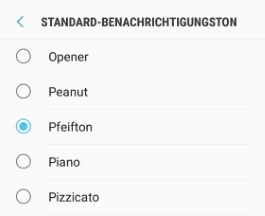
  4. Ist das geschehen, dann kannst Du die eigenen Ton bei einer Benachrichtigung über die „Einstellungen“ – „Töne und Vibration“ – „Benachrichtigungstöne“ einstellen.

Sollte der eigene Benachrichtigungston nicht in der Liste auftauchen, dann liegt das vermutlich daran, dass dieser das falsche Format bzw. Audio-Format hat. Wir haben es mit einer MP3 getestet und der Notificationsound wurde direkt erkannt und auch in der Liste angezeigt sowie zur Auswahl angeboten. Sollte dein Benachrichtigungston in einem anderen Audio-Format vorliegen, dann kannst Du diesen einfach mit einem der zahlreichen Online-Audio-Konverter in eine MP3 umwandeln.

Android E-Mail Benachrichtigung funktioniert nicht: Was tun?

Aus welchem Grund bekomme ich unter Android keine E-Mail Benachrichtigung angezeigt? Was kann ich tun, wenn die E-Mail Benachrichtigung nicht funktioniert? Der eine oder andere Nutzer von einem Android-Smartphone wird vielleicht auch seine E-Mails über sein Handy abrufen. Während sowohl die Einrichtung als auch die spätere Nutzung in den meisten Fällen keine Probleme macht, so hatten wir vor kurzem das Problem, dass die E-Mail Benachrichtigung auf einem Android-Smartphone wie einem Samsung Galaxy S8 nicht funktioniert hat. Was Du in dem Fall tun kannst, um das Problem schnell und einfach zu beheben, dass haben wir in diesem Artikel einmal zusammengefasst.

Android E-Mail Benachrichtigung wird nicht angezeigt

Android E-Mail Benachrichtigung funktioniert nichtWird bei deinem Android-Smartphone keine Benachrichtigung bei einer neuen E-Mail angezeigt, dann kann das verschiedenste Ursachen haben. Oft liegt es aber an einer einfachen Einstellungssache, die sich mit den richtigen Handgriffen binnen kurzer Zeit beheben lässt. Im Folgenden beschreiben wir die Vorgehensweise anhand der E-Mail-App auf einem Samsung Galaxy S7, es funktioniert aber natürlich auch bei anderen Android-Smartphones sehr ähnlich wenn nicht sogar identisch.

Benachrichtigungen für die E-Mail-App in den Android-Einstellungen deaktiviert?

Stelle sicher, dass die E-Mail-App die Berechtigung hat eine Benachrichtigung unter Android anzeigen zu lassen.

  1. Öffne die „Einstellungen“ und „Benachrichtigungen“.
  2. Scrolle in der Liste der installierten Apps zu deiner E-Mail und stelle sicher, dass der Schalter aktiviert ist.

Sollte die E-Mail Benachrichtigung nur auf dem Sperrbildschirm nicht angezeigt werden, dann überprüfe die folgende Einstellung.

  1. Öffne die „Einstellungen“ und die „Gerätesicherheit“.
  2. Wähle den Menüpunkt „Benachrichtigungen auf Sperrbildschirm“ aus und stelle sicher, dass der Haken bei der E-Mail-App gesetzt ist.

E-Mail Benachrichtigung in der App aktivieren

Je nachdem welche Android-App Du für den Empfang und das Senden von E-Mails auf deinem Smartphone verwendest, könnte unter Umständen auch die E-Mail-App eine Einstellungsmöglichkeit haben, was die Anzeige von Benachrichtigungen angeht. So kann man beispielsweise bei der vorinstallierten E-Mail-App auf einem Samsung Galaxy-Smartphone über die Menüleiste und Einstellungen (Zahnrad-Icon) innerhalb der E-Mail „Einstellungen die „Benachrichtigungen“ deaktivieren aber auch aktivieren.

Pfeifton für Samsung Galaxy S8, S7, S6: Whistle-Ton Download

Wo finde ich den Pfeifton beim Samsung Galaxy S8 oder Galaxy S7? Wie kann ich den Pfeifton, auch bekannt als Whistle-Ton, als Benachrichtigungston einstellen? Je nachdem wie lange man schon Samsung-Geräte verwendet, wird der eine oder andere Besitzer eines älteren Samsung-Smartphones vielleicht noch den Pfeifton als Benachrichtigungston kennen, der gerade bei Apps wie beispielsweise WhatsApp voreingestellt war. Wechselt man auf ein neues Samsung-Smartphone wie ein Galaxy S8 oder Galaxy S7, dann wird der eine oder andere vielleicht relativ schnell feststellen, warum bekomme ich den Pfeifton nicht mehr zu hören?

Pfeifton auf dem Samsung Galaxy S8, S7, S6 einstellen

Der Grund, dass man den Pfeifton bei neuen Samsung Galaxy-Smartphones nicht mehr zu hören bekommt ist recht einfach, denn aus uns bislang unbekannten Gründen wurde der Whistle-Ton seit dem Galaxy S6 nicht mehr mit ausgeliefert, heißt also auch bei den neueren Flaggschiff-Modellen wie dem Galaxy S7 oder dem ganz neuen Galaxy S8 ist der Pfeifton nicht mehr als Benachrichtigungston auswählbar.

Pfeifton bzw. Whistle-Ton als MP3 herunterladen

Samsung Galaxy Pfeifton einstellenDoch keine Sorge, denn das heißt nicht, dass man den Pfeifton nicht trotzdem bei einer Benachrichtigung auf einem Galaxy s8 oder Galaxy S7 einstellen kann. Dazu muss man sich die MP3-Datei von dem Pfeifton herunterladen, die es unter anderem auch zuhauf auf YouTube gibt. Hast Du dir den Whistle-Ton als MP3 heruntergeladen, dann kannst Du den Pfeifton einfach als eigenen Benachrichtigungston einstellen und das geht in der aktuellen Menüführung von einem modernen Samsung Galaxy-Smartphone folgendermaßen.

Als erstes musst Du auf dem internen Speicher einen Ordner oder genauer gesagt zwei Ordner erstellen.

  1. Öffne dazu die App „Eigene Dateien“ und wähle unter „Lokaler Speicher“ den „Internen Speicher“ aus.
  2. Erstelle hier einen Ordner „Media“ und darunter wiederum „Notifications“.
  3. In diesen Ordner kannst Du nun die MP3 von dem Pfeifton verschieben.
  4. Hast Du die Pfeifton-MP3 von dem Whistle-Ton in den Notifications-Ordner verschoben, dann kannst Du den Pfeifton als Benachrichtigungston auswählen.
  5. Öffne dazu wieder die „Einstellungen“ sowie den Unterpunkt „Töne und Vibration“.
  6. Unter „Benachrichtigungstöne“ sollte der Pfeifton nun unter dem entsprechenden Dateinamen auftauchen und als neuer Notification-Sound eingestellt werden können.