Instagram zweites Konto sichtbar: Wird der Zweitaccount meinen Freunden anzeigt?

Ist bei Instagram ein zweites Konto sichtbar? Wird der zweite Account meinen Freunden von dem anderen Account bei Instagram angezeigt und wenn ja, wie kann man diesen verbergen? Wenn man Instagram früher mit zwei Accounts nutzen wollte, dann war das noch recht umständlich. So muss man sich immer wieder mit dem einen Account ausloggen, um sich mit dem zweiten Account einloggen zu können. Bereits seit geraumer Zeit kann man bei Instagram relativ einfach ein zweites Konto erstellen und gleichzeitig mit dem anderen Konto nutzen, ohne sich immer ummelden zu müssen.

Instagram zweiter Account für Freunde sichtbar?

Da die zwei Accounts ja in einer App verbunden sind, hat sich der eine oder andere Nutzer vielleicht mal gefragt, ist das zweite Instagram-Konto auch sichtbar für meine Freunde von dem ersten Konto? Auch wenn wir dazu keine offiziellen Informationen finden konnten, so haben wir die Erfahrung gemacht, dass die Konten nicht für Freunde von dem jeweils anderen Konto direkt sichtbar ist. Auch wurde uns das Konto nie vorgeschlagen. Einzig sollte man darauf achten, dass man mit dem ersten Account nicht seinen Account liked oder folgt, denn das könnte unter Umständen dafür sorgen, dass dein zweites Konto deinen Freunden vom ersten Konto als Vorschlag und Empfehlung angezeigt wird. Aber auch dann wäre das nur ein Vorschlag und das Konto könnte auch von sonst wem erstellt worden sein. Derjenige bekommt nicht direkt eine Anzeige „das hier ist der zweite Instagram-Account von Freund X“, jedenfalls haben wir hier diese Erfahrung gemacht.

Welche Erfahrungen hast Du gemacht? Wurde dein zweites Instagram-Konto schon einmal Freunden von deinem ersten Instagram-Konto oder umgekehrt angezeigt, sodass Freunde darüber deinen Zweitaccount gefunden haben? Wenn Du andere Erfahrungen gemacht hast, dann teile diese gerne hier in den Kommentaren.
Android gespeicherte WLAN löschen: So geht’s

Wie kann ich unter Android alle oder bestimmte gespeicherte WLAN löschen? Kann ich einzelne WLAN-Verbindungen und das dahinter gespeicherte WLAN-Passwort von meinem Android-Smartphone löschen und wenn ja, wie funktioniert das genau? Jeder der ein Smartphone besitzt, der wird sicherlich auch eine WLAN-Verbindung zum heimischen Router aufbauen. Doch unter Umständen hat man auch noch weitere WLAN-Verbindungen gespeichert und beim Frühjahrsputz auf seinem Smartphone will man diese gespeicherten Verbindungen einfach mal löschen. Doch wie lässt sich ein gespeichertes WLAN unter Android löschen? Wenn Du dir die gleiche Frage stellst, dann findest Du hier eine Antwort darauf und zwar in Form einer kurzen Anleitung.

Willst Du eine gespeicherte WLAN-Verbindung mit dem WLAN-Passwort von deinem Android-Smartphone löschen, dann geht das recht einfach. Anders als in älteren Android-Versionen kann man mit halbwegs aktueller Android-Version jetzt auch WLAN-Verbindungen löschen, die gerade nicht in Reichweite sind, früher war dies noch etwas umständlicher.

Android gespeicherte WLAN Passwörter löschen

Android gespeicherte WLAN-Passwörter löschenIn der folgenden Schritt-für-Schritt-Anleitung haben wir mal die Vorgehensweise anhand der Menüführung von einem Samsung Galaxy S7 beschrieben, es funktioniert in ähnlicher Form aber natürlich auch bei anderen Smartphones und Tablets mit Android als Betriebssystem.

  1. Entsperre dein Smartphone und öffne die Einstellungen.
  2. Wähle in den Einstellungen die „Verbindungen“ und „WLAN“ aus.
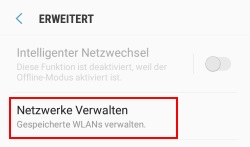
  3. Unter „WLAN“ tippst Du nun oben rechts auf „Erweitert“ und hier findest Du die Option „Netzwerke verwalten“.
  4. Hier findest Du nun alle gespeicherten WLAN auf deinem Android-Handy und Du kannst diese hier natürlich auch direkt löschen. Dazu einfach antippen und „Entfernen“.

Jetzt weißt Du wie man gespeicherte WLANs unter Android entfernen kann. Noch Fragen oder ist etwas unklar? Wenn dem so sein sollte, dann hinterlasse gerne einen kurzen Kommentar unter diesem Beitrag.

Windows 10 wie lange läuft der Rechner schon: PC Laufzeit anzeigen

Wie lange läuft mein Rechner schon? Wie kann ich mir unter Windows 10 die PC-Laufzeit anzeigen und herausfinden, wie viele Minuten oder Stunden mein PC oder Notebook schon gestartet und an ist? Wenn der einige PC schon einige Stunden läuft, dann wird sich der eine oder andere vielleicht schon einmal gefragt haben, ob es nicht irgendwo eine Möglichkeit gibt mit der man sich die genaue PC-Laufzeit anzeigen lassen kann. Gibt es hier irgendwo eine Anzeige mit einem Zähle und wenn ja, wo kann man diesen finden?

Es gibt verschiedene Möglichkeiten mit denen Du unter Windows 10 herausfinden kannst, wie lange dein Rechner eigentlich schon läuft. Willst Du dir die PC-Laufzeit anzeigen lassen, dann kannst Du dies beispielsweise über einen cmd-Befehl, über die aktive Laufzeit der Netzwerkverbindung (Sofern diese nicht zwischendurch unterbrochen wurde) oder über Task-Manager und der Betriebszeit der CPU (Achtung, muss ggfs. umgerechnet werden)

PC-Laufzeit über Eingabeaufforderung herausfinden

Wie lange läuft mein PC schon?Am einfachsten lässt sich die Zeit, wie lange der Rechner schon läuft, über einen einfachen cmd-Befehl in der Eingabeaufforderung unter Windows 10 anzeigen. Darüber kannst Du die Systemstartzeit herausfinden und darüber dann berechnen, wie viele Minuten oder Stunden der PC schon eingeschaltet ist.

  1. Klicke mit der rechten Maustaste unten links auf das Windows-Logo und öffne anschließend die Eingabeaufforderung (Administrator).
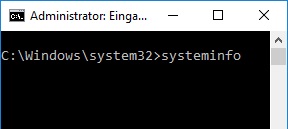
  2. Über den Befehl „systeminfo“ kannst Du dir verschiedene System-Informationen anzeigen lassen, darunter gehört unter anderem auch die „Systemstartzeit“.
  3. Hier kannst Du das genaue Datum und die genaue Uhrzeit bis auf die Sekunde genau sehen, wann Windows 10 gestartet und damit auch, zu welcher Uhrzeit der PC eingeschaltet wurde.

Mit der Information kannst Du dann die genaue PC-Laufzeit ausrechnen. Alternativ geht es auch ganz einfach über die Netzwerkverbindung.

Wie lange läuft mein PC schon? Dauer über Netzwerkverbindung ermitteln

Sollte die Netzwerkverbindung nicht unterbrochen worden sein, kannst Du darüber auch die Dauer ermitteln.

  1. Klicke dazu einfach mit der rechten Maustaste unten links auf das Netzwerk-Symbol (WLAN- oder Ethernet-Symbol) und öffne das Netzwerk und Freigabecenter.
  2. Klicke unter „Aktive Netzwerke anzeigen“ auf der rechten Seite auf die „Verbindungen“ und wähle deine Verbindung aus.
  3. Unter den Verbindungsinformationen findest Du unter anderem auch die „Dauer“, was nichts anderes als die PC Laufzeit ist.

Android EXE Datei öffnen: Windows-Programm ausführen?

Wie kann man unter Android eine EXE-Datei öffnen? Kann man eine EXE Datei auch unter Android installieren sowie ausführen und wenn ja, wie genau funktioniert das? Je nachdem wie gut man sich mit dem Themen Betriebssysteme, Dateiendungen und Programmen auskennt, könnte sich der eine oder andere Android-Nutzer vielleicht mal Fragen, ob man nicht auch EXE-Dateien unter Android öffnen kann. Es wäre doch auch ganz praktisch, wenn man Windows-Programme auf seinem Smartphone oder Tablet mit Android nutzen könnte. Doch geht das überhaupt und kann man auf Android eine EXE ausführen und starten?

Android EXE öffnen und installieren?

Kurz gesagt, aktuell kann man keine EXE-Datei unter Android öffnen, ausführen und installieren. Eine EXE lässt sich unter keinen Umständen auf einem Smartphone oder Tablet mit Android als mobiles Betriebssystem installieren. Zwar gibt es im Netz einige recht unseriöse Angebote, welche einem genau das versprechen, doch ein Umwandeln von einer EXE in eine APK-Datei ist nicht möglich. Aus diesem Grund sollte man sich die Zeit sparen zu versuchen eine EXE in eine APK umzuwandeln und stattdessen lieber nach einer App mit einer ähnlichen Funktionalität wie das Windows-Programm suchen. Die Auswahl an Apps ist unter Android im Google Play Store sehr groß, sodass man meist eine passende App für fast jede Aufgabe findet. So gibt es beispielsweise Android-Apps für die vom PC und Windows bekannten Microsoft Office-Programme wie Word, Excel oder Powerpoint.

Das Gegenstück zu der .exe-Datei unter Windows sind die APK-Dateien unter Android. Über eine APK-Datei kann man eine App unter Android auch außerhalb vom Google Play Store installieren.

PUBG FPS begrenzen: Spiel ruckelt trotz gutem PC und FPS

Was tun, wenn PUBG ruckelt und das trotz gutem PC und recht hohen FPS? Welche Ursachen könnte es haben, wenn Playerunknown Battlegrounds trotz hoher FPS immer wieder ruckelt, obwohl das Spiel aufgrund der hohen Framerate eigentlich flüssig laufen müsste? Wenn PUBG ruckelt und laggt, dann kann das verschiedene Ursachen haben. Es gibt ja mittlerweile verschiedene Tweaks und Einstellungen mit denen man die Performance von Playerunknown’s Battlegrounds verbessern und damit die FPS erhöhen kann. Doch teilweise kommt es vor und PUBG ruckelt trotz gutem PC und hoher Framerate. Um das Spielerlebnis in dem Fall zu verbessern könnte ein einfacher Trick weiterhelfen. Welcher Trick das ist und wie sich dieser einstellen lässt, dass haben wir unter den folgenden Absätzen einmal kurz beschrieben.

Playerunknown’s Battlegrounds ruckelt trotz gutem PC und FPS?

Solltest Du ähnliche Probleme haben, dann könnte dir der folgende „Trick“ vielleicht weiterhelfen. Was der eine oder andere vielleicht nicht weiß, man kann in PUBG die FPS begrenzen. Das kann manchmal dafür sorgen, dass die Lags und Ruckler bei hohen FPS und gutem PC nicht mehr so auffallen und das Spielerlebnis negativ beeinflussen, der da Fall von 120 auf 60 FPS meist deutlicher auffällt als wenn die Framerate stabil auf 60 FPS bleibt.

Playerunknown’s Battlegrounds FPS begrenzen: Framerate-Limit einstellen

Aktuell kann man die FPS in PUBG nicht direkt in den Spieleinstellungen oder über einen Startparameter begrenzen, stattdessen muss man eine kleine Änderung manuell in der Config-Datei von Playerunknown’s Battlegrounds vornehmen. Wo Du die Config-Datei finden kannst und welche Einstellung Du hier ändern musst, dass haben wir im Folgenden einmal kurz beschrieben.

  1. Öffne den Windows Explorer und navigiere in den Ordner %localappdata%\TslGame\Saved\Config\WindowsNoEditor.
  2. In dem Ordner findest Du die Konfigurationsdatei von PUBG in Form der GameUserSettings.ini.
  3. Suche in der Ini-Datei nach dem Eintrag „FrameRateLimit“ und darüber kannst Du die FPS begrenzen.
  4. Je nach Hardware kann man die FPS hier fest einstellen, zum Beispiel auf 60 FPS mit „FrameRateLimit=60.000000“.

Speichere die Änderungen ab und nach dem nächsten Spielstart sollte die FPS-Begrenzung in PUBG aktiv sein.