Android Virus Meldung entfernen: Viren infiziert und Akku schwer beschädigt

Was hat es mit der Android Virus Meldung auf sich? Wie kann ich die Virus-Meldung auf meinem Android-Smartphone entfernen und habe ich mich wirklich mit Viren infiziert und wurde der Akku beschädigt? So könnte man vielleicht die Frage von so manch einem Android-Nutzer zusammenfassen, der gerade auf einer Webseite unterwegs war und plötzlich auf eine andere Webseite umgeleitet wurde und die Virus Meldung angezeigt bekommen hat.

Android Virus Meldung: Akku beschädigt Fake?

Aktuell scheint die Virus-Meldung unter Android wohl öfters angezeigt zu werden. Dabei wird man meist durch den Besuch einer ganz normalen Webseite auf eine Fake Virus Meldung weitergeleitet und dort sind dann nicht selten Fehlermeldungen wie „Ihr Handy ist mit Viren infiziert und wurde schwer beschädigt“ zu sehen.

In der Regel ist die Virus Meldung vollkommen harmlos, da es nur eine Webseite ist, die einem eine Fake-Viren-Meldung anzeigt. Die Meldung kann man in den aller meisten Fällen getrost ignorieren, da man sich im Normalfall durch einen einfachen Besuch einer Webseite nicht direkt mit einem Virus infizieren kann. Anders sieht es da natürlich aus wenn man sich eine App außerhalb vom Play Store aus unbekannten Quellen heruntergeladen und installiert haben sollte.

Android Virus Meldung entfernen

Stellt sich die Frage, wie kann ich die Virus-Meldung auf meinem Android-Smartphone wie beispielsweise einem Samsung Galaxy S8 oder Galaxy S7 entfernen? Die meisten Fake-Virus-Meldungen kann man meist schon entfernen, in dem man einfach die Browser-App oder das Tab in der Browser-App schließt. Es gibt aber auch hartnäckigere Varianten, die sich nicht so einfach entfernen lassen. Um diese loszuwerden musst Du einmal die Browser-Daten und den Cache löschen. Das geht in der App von dem Google Chrome Browser folgendermaßen.

  1. Öffne die Google Chrome-App und tippe oben rechts auf die drei Punkte und wähle im Kontextmenü die Einstellungen aus.
  2. In den Einstellungen kannst Du unter „Datenschutz“ und „Browserdaten löschen“ die Daten und den Cache leeren.
  3. Wenn Du jetzt wieder die Browser-App öffnest, dann sollte von der fake Virus-Meldung nichts mehr angezeigt werden.
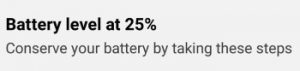
Battery level at 25%: Conserve your battery by taking these steps

Warum bekomme ich seit neustem auf meinem Samsung Galaxy-Smartphone mit aktueller Android-Version die Meldung „Battery level at 25%: Conserve your battery by taking these steps“ angezeigt, wenn der Akku unter 25, 30 oder 35 Prozent geht? Die meisten werden sicherlich die Akku-Warnung kennen, wenn der Ladestand unter 15 Prozent geht. Doch neuerdings wird in einigen Fällen auch eine Benachrichtigung angezeigt, wenn der Akku beispielsweise unter 35 oder 25 Prozent geht. Da stellt sich die Frage, wie kann man die Meldung „Battery level at 25%: Conserve your battery by taking these steps“ deaktivieren?

In unserem Fall konnten wir die Meldung nicht wegwischen, anders als dies bei anderen Benachrichtigungen der Fall ist. Erst wenn man auf „Dismiss“ tippt, was bei uns unter der Meldung angezeigt wurde, wurde diese ausgeblendet. Da wir vermutlich nicht alleine mit dem „Problem“ sind und einige sich die Frage stellen, woher kommt die Meldung „Battery level at 25 %“ und wie kann man diese deaktivieren, haben wir hier eine mögliche Ursache und Lösung beschrieben.

Android: Battery level at 25% – Conserve your battery by taking these steps

Battery level at 25 % Conserve your battery by taking these stepsDas Problem mit der Meldung „Battery level at 25%: Conserve your battery by taking these steps“ scheint wohl nicht nur bei Android-Smartphones wie einem Samsung Galaxy S8, Galaxy S7 und S6 aufzutreten, sondern auch Besitzer von anderen Smartphones melden in den letzten Tagen von ähnlichen Problemen. Ursache scheint in den meisten Fällen wohl die Peel Remote-App zu sein. Auch wenn uns der genaue Grund noch nicht bekannt ist, warum die Peel Remote-App einen warnt, wenn der Akku vom Ladestand unter 25 oder 35 Prozent geht, so hilft in den meisten Fällen die Peel Remote-App zu deaktivieren.

Kleines Update: Neuerdings kann man die Batteriewarnung auch wohl in den Einstellungen der App deaktivieren. In den „Einstellungen“ unter „Allgemeines“ findest Du die „Batterieschonerwarnung“.

Sobald es eine bessere Lösung für das „Problem“ gibt, werden wir die Information hier ergänzen. Hast Du in den letzten Tagen auf deinem Android-Smartphone auch Bekanntschaft mit der Meldung „Battery level at 25%: Conserve your battery by taking these steps“ machen dürfen? Gibt es doch andere Ursachen für die Fehlermeldung und kennst Du weitere Lösungsansätze?

Snap Days Bedeutung bei Snapchat: Was ist das?

Welche Bedeutung haben die Snap Days? Was genau ist mit den Snap Days gemeint? Wer in den letzten Tagen und Wochen ein wenig auf Snapchat unterwegs war, der wird bei dem einen oder anderen Nutzer vielleicht über den Begriff „Snap Days“ gestolpert sein. Oft taucht dieser in Verbindung mit Fragen wie „wie viel Snap Days hast Du?“ auf. Nutzt man die App noch nicht so lange, dann wird sich so manch ein Nutzer mit großer Wahrscheinlichkeit fragen, was will derjenige von mir mit den Snap Days und welche Bedeutung steckt dahinter?

Snapchat-Streak und die Snap Days

Mit den Snap Days sind in der Regel nichts anderes gemeint als die Anzahl der Tage von einem Snapchat-Streak mit einem Nutzer. Ein Snapchat-Streak beginnt, wenn sich zwei Nutzer über Snapchat innerhalb 24 Stunden einen Snap schicken. Der Streak zeigt also nichts anderes an als das Du und dein Freund euch innerhalb der letzten 24 Stunden einen Snap geschickt habt und dies wird dann in der Freundesliste mit dem Flammen-Symbol angezeigt.

Was bedeutet Snap Days: Was ist damit gemeint?

Neben dem Flammen- bzw. Feuer-Symbol für den Snapchat-Streak taucht dabei auch eine Zahl auf und das sind die Snap Days. Die Zahl zeigt an, wie lange bzw. wie viel Tage der Snapchat-Streak insgesamt schon schon läuft. Also einfach gesagt, wie viele Tage Du mit dem Kontakt regelmäßig Snaps ausgetauscht hast, mindestens einen innerhalb von 24 Stunden.

Steht zum Beispiel die Zahl 8 neben dem Flammen-Symbol, dann hast Du sozusagen 8 Snap Days, da der  Snapchat Streak insgesamt schon 8 Tage läuft. Willst Du die Snap Days weiter erhöhen und und die Flamme aufrecht erhalten, dann müsst ihr euch innerhalb von 24 Stunden jeder mindestens einen Snap zuschicken. Es muss übrigens ein Snap sein, eine einfache Chat-Nachricht reicht hier nicht aus.

Snapchat Unsere Story löschen: Wie Snap entfernen?

Wie kann ich bei Snapchat ein gepostetes Bild aus „Unsere Story“ löschen? Wie muss ich vorgehen, wenn ich ein Foto aus unsere Story entfernen möchte und was tun, wenn ich das Bild nicht mehr in der Story-Übersicht finde? So ähnlich könnte vielleicht mal die Frage von so manch einem Snapchat-Nutzer aussehen, der ein bereits gepostetes und veröffentlichtes Bild aus „Unser Story“ entfernen möchte. Da wir vermutlich nicht die einzigen Nutzer sind, die nach einem Löschen-Button in „Unsere Story“ suchen, hier eine kurze Anleitung.

Snapchat: Snap aus Unsere Story löschen

Im Prinzip funktioniert das Löschen von einem Snap aus „Unsere Story“ fast genauso wie aus „Meine Story“. Einen kleine Unterschied gibt es hier aber, je nachdem wann man das Bild bzw. den Snap in unsere Story gepostet hat.

  1. Starte Snapchat und öffne den Story-Bildschirm.
  2. Tippe oben auf Button mit den drei vertikal angeordneten Punkten neben der Story und wähle den Snap aus, den Du löschen möchtest.
  3. Wische nach oben und Du kannst den Löschen-Button in Form von dem Papierkorb-Symbol unten rechts sehen.
  4. Über „Löschen“ kannst Du den Snap aus der Story löschen, sowohl aus „Meine Story“ als auch aus „Unsere Story“.

Jetzt kommt die kleine Besonderheit, nach der wir etwas gesucht haben. Solltest Du den Snap bereits vor mehr als 24 Stunden in Unsere Story gepostet haben, dann funktioniert die oben beschriebene Anleitung vermutlich nicht mehr. In dem Fall musst Du über die Suchfunktion nach dem Snap suchen, drücken und festhalten und anschließend auf das Fähnchen-Symbol tippen. Als nächstes kannst Du den Grund angeben, warum Du den Snap löschen bzw. melden möchtest. Weitere Informationen zum Snap aus „Unsere Story“ löschen der schon älter als 24 Stunden ist, findest Du auch im offiziellen FAQ-Bereich zum Thema von Snapchat.

Instagram Story Bilder hinzufügen: So geht’s

Wie kann ich bei meinen Instagram Stories ein weiteres Bild hinzufügen? Wie kann ich ein weiteres Fotos in meine Instagram Story hochladen und veröffentlichen? Die Stories bei Instagram gibt es nun schon seit einiger Zeit und das Feature erfreut sich bei den Nutzern einer großen Beliebtheit. Neben Bildern kann man auch Videos in seine Story hochladen und diese verschwinden dann automatisch nach 24 Stunden wieder. Je nachdem wie vertraut man schon mit der Instagram-App und den neuen Instagram Stories ist, fragt sich der eine oder andere vielleicht, wie kann ich ein Bild in meine Instagram Story hinzufügen? Da wir wahrscheinlich nicht alleine mit der Frage sind, findest Du hier eine kurze Anleitung.

Instagram Story Bilder hochladen und hinzufügen

Instagram Bild in Story hinzufügenDas erste Bild hat man schnell in seine eigene Instagram Story hochgeladen. Dazu startet man einfach die Instagram-App auf seinem Handy und tippt anschließend oben links in der Storyleiste auf sein Profilbild/Story-Button mit dem Plus-Symbol. Doch was tun, wenn man ein zweites Bild hochladen möchte, wie kann man das Bild dann zur Story hinzufügen?

  1. Starte die Instagram-App und tippe über der Story-Leiste auf das Kamera-Icon (nicht auf deine Story).
  2. Jetzt kannst Du ein Foto oder Video schießen und dieses dann unten links über „Deine Story“ zu deiner Instagram Story hinzufügen.

Eigentlich ganz einfach oder? Auch wenn es sicher einige direkt gefunden haben, mussten wir erst einmal eine Weile danach suchen (manchmal sieht man den Wald vor lauter Bäumen einfach nicht). Gibt es noch weitere Methoden mit denen man ein weiteres Instagram Bild in seine Story einfügen und hinzufügen kann? Wenn ja, dann teile dein Wissen dazu gerne hier im Kommentarbereich der Seite.