Samsung Galaxy mehrere Benutzer anlegen: Zweiten Benutzer beim S8, S7, S6?

Wie kann man bei einem Samsung Galaxy S8 oder Galaxy S7 mehrere Benutzer anlegen? Wo kann ich beim Samsung Galaxy den Benutzer wechseln und wo finde ich die Benutzerverwaltung? Diese Frage könnte vielleicht mal den einen oder anderen Besitzer von einem Samsung Galaxy-Smartphone beschäftigen, vor allem wenn man neben dem Samsung-Smartphone auch ein Samsung Tablet verwendet, wo man die Benutzerverwaltung ja relativ einfach finden und mehrere Benutzer anlegen sowie jederzeit zwischen den einzelnen Benutzern wechseln kann. Stellt sich nur die Frage, wo ist die Funktion bei einem Samsung Smartphone wie einem Galaxy S8 oder Galaxy S7 versteckt?

Mehrere Benutzer beim Samsung Galaxy S8, Galaxy S7 und S6 einrichten?

Kurz gesagt, scheinbar wurde die Benutzerverwaltung für zwei und mehrere Benutzer beim Samsung Galaxy S8 sowie anderen Modellen wie einem Galaxy S7 nicht integriert. Anders als unter Stock-Android sowie auf einem Samsung Galaxy-Tablet mit halbwegs aktueller Android-Version kann man beim Samsung Galaxy-Smartphone nicht so ohne weiteres mehrere Benutzer einrichten, jedenfalls was die aktuelle Version angeht (möglicherweise kommt hier in Zukunft ja noch etwas).

Dennoch gibt es wie man es von Android gewohnt ist verschiedene Möglichkeiten wie man auf einem Samsung Galaxy S8 oder Galaxy S7 doch mehrere Benutzer anlegen und nutzen kann. Zum einen könnte man auf eine Custom-Rom umsteigen, zum anderen könnte man aber auch Apps wie beispielsweise „Parallel Space“ nutzen. Letzteres ist vor allem dann ganz gut geeignet, wenn man den zweiten Benutzer einfach nur für sich selbst einrichten will, also als eine Art Trennung zwischen „Privates“-Konto und „Arbeit“-Konto.

Gibt es mittlerweile doch eine Möglichkeit beim Samsung Galaxy S8 (oder anderen Modellen der Reihe) mehrere Benutzer anzulegen und zwischen den Benutzer zu wechseln? Wenn sich hier etwas geändert hat, dann freuen wir uns über einen kurzen Hinweis hier im Kommentarbereich der Seite und wir werden den Beitrag entsprechend aktualisieren.
Android Internetzugriff beschränken: Mobile Daten für Apps deaktivieren

Wie kann man unter Android den Internetzugriff für einzelne Apps beschränken? Wie kann ich das mobile Internet bzw. mobile Daten sowie die Hintergrunddaten für bestimmte Android-Apps deaktivieren? Je nachdem wie viele Apps man auf seinem Smartphone oder Tablet installiert hat, stellt sich der eine oder andere vielleicht mal die Frage, ob man unter Android nicht auch den Internetzugriff für bestimmte Apps beschränken kann. Lässt sich das Internet und die mobilen Daten für einzelne Apps sperren und wenn ja, wie lässt sich das einrichten?

Android mobile Daten für bestimmte Apps deaktivieren

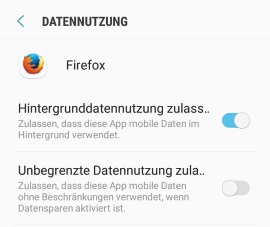
Android mobile Daten für Apps deaktivierenWillst Du bestimmten Apps den Zugriff auf die mobilen Daten im Hintergrund nicht erlauben, dann kannst Du den Zugriff jederzeit sperren. Bei einer halbwegs aktuellen Android-Version ist dies ganz einfach über den Anwendungsmanager möglich, beispielsweise bei einem Samsung Galaxy S8 oder Galaxy S7.

  1. Entsperre dazu als erstes dein Smartphone und öffne die „Einstellungen“.
  2. Wähle in den Einstellungen den Menüpunkt Apps aus und suche in der Liste nach der App für die Du den Zugriff auf die mobilen Daten deaktivieren möchtest.
  3. Unter „Mobile Datenverbindung“ kannst Du nun die „Hintergrunddatennutzung zulassen“ deaktivieren. Dadurch wird der Zugriff auf das mobile Internet für die App im Hintergrund gesperrt.

Android Internetzugriff für bestimmte Apps sperren

Willst Du nicht nur den Zugriff über mobile Daten im Hintergrund sondern den Internetzugriff für bestimmte Apps dauerhaft sperren, dann geht das jedenfalls in der aktuellen Android-Version nicht so ohne weiteres über die Einstellungen. Doch keine Sorge, mit der passenden App kannst Du auch das Internet für einzelne Apps sperren. Hier bietet sich eine der zahlreichen Android Firewall-Apps an. Über die Firewall kannst Du den Internetzugriff steuern und auch komplett blockieren. Einige Android-Firewall-Apps erfordern Root-Rechte, es gibt aber auch gute Android-Firewalls, die vollkommen ohne Root funktionieren. Hier bietet sich zum Beispiel die Firewall ohne Root an. Die Firewall-App ist kostenlos, bietet viele Einstellungsmöglichkeiten und ist bei uns schon eine lange Zeit in Gebrauch ohne das es dabei irgendwelche großen Probleme gab. Mit der Firewall-App kannst Du dann das Internet für einzelne Apps sperren.

Android Mikrofon Test: So geht’s mit App und Code

Wie kann man unter Android ein Mikrofon Test durchführen? Wie kann ich von meinem Android-Smartphone das Mikrofon testen, wenn ich die Vermutung habe, mit dem Mikrofon stimmt etwas nicht? Wenn das Mikrofon nicht funktioniert, dann liegt das in den meisten Fällen an einem Software-Problem. Dies lässt sich oft schon durch ein Update der App sowie Android oder einer Neuinstallation der betroffenen App beheben. Teilweise ist das Mikro auch einfach nur verstaubt und deshalb trotz maximaler Lautstärke sehr leise. So manch einer hat sich da vielleicht schon einmal gefragt, gibt es eigentlich eine Android-App mit der man einen Mikrofon-Test durchführen kann?

Android Mikrofon testen

Es gibt verschiedene Methoden wie man sein Mikrofon testen kann, zum einen kann man ganz einfach eine App starten, welche das Mikrofon verwendet und dann prüfen, ob das Mikro funktioniert. Hier bietet sich als erstes natürlich die Telefon-App oder aber auch die Sprachmemo-App für Sprachnotizen an. Zum anderen kann man aber auch auf Apps wie beispielsweise das „Sound Meter“ oder aber auch Apps wie „Test Your Android“ verwenden.

Bei einigen älteren Android-Smartphone sowie älteren Samsung Galaxy-Smartphones kann man einen Mikrofon-Test auch mit Hilfe von dem geheimen Code *#*#0283#*#* durchführen. Dabei wird nicht nur das Mikrofon sondern auch die Lautsprecher getestet. Der Code für den Lautsprecher- und Mikrofon-Test kannst Du einfach über die Telefon-App eingeben, wie als wenn Du eine normale Telefonnummer wählst.

Viren wurden auf Ihrem iPhone entdeckt: Fake oder echt?

Was hat es mit der iPhone Virus Meldung auf sich? Wie kann ich die Virus-Meldung auf meinem iPhone entfernen und wurde mein iPhone wirklich mit Viren infiziert? So oder so ähnlich könnte in den letzten Tagen und Wochen vielleicht die Frage von dem einen oder anderen iPhone-Nutzer aussehen, der beim Besuch einer Webseite plötzlich auf eine Art Virus-Meldung umgeleitet wird in der es heißt „Viren wurden auf Ihrem iPhone entdeckt“. Was es damit auf sich hat und wie Du die Virus Meldung entfernen kannst, dass haben wir in diesem Beitrag einmal kurz beschrieben.

Viren wurden auf Ihrem iPhone entdeckt: Was tun?

Kurz gesagt, die Virus-Meldung wie „Viren wurden auf Ihrem iPhone entdeckt“ auf dem iPhone ist in der Regel ein Fake. Solange das iPhone nicht mit einem Jailbreak versehen ist, ist es so gut wie unmöglich sich einen Virus auf dem iOS-Gerät einzufangen. Auch wenn die Virus-Meldung zum Teil recht realistisch aussieht und den einen oder anderen Nutzer sicherlich in leichte Panik bringt, jedenfalls wenn diese plötzlich auftaucht, so ist die Meldung über die Viren-Infektion in der Regel harmlos und kein Grund zur Sorge, da es ein Fake ist. Wichtig ist, wenn die Meldung angezeigt wird, nicht auf irgendwelche Buttons drücken oder gar persönliche Informationen angeben, sondern die Virus-Meldung einfach entfernen.

iPhone Virus Meldung entfernen

Von der iPhone Virus Meldung im Browser gibt es mittlerweile verschiedene Versionen. Meist bekommt man die Meldung „Viren wurden auf Ihrem iPhone entdeckt“ angezeigt, wenn man auf eine ganz normale Webseite surft und plötzlich weitergeleitet wird. In der Regel kann man die Virus-Meldung entfernen in dem man einfach die Browser-App schließt oder wieder öffnet, manchmal reicht es sogar nur den jeweiligen Tab zu schließen, in dem die Viren-Meldung angezeigt wird.

Doch nicht immer funktioniert das so einfach und es gibt auch hartnäckigere Varianten. Doch mit der richtigen Vorgehensweise kann man auch diese entfernen.

  1. Entsperre dein iPhone und öffne die Einstellungen.
  2. Wähle den Menüpunkt für den Safari-Browser aus und scrolle nach unten.
  3. Tippe nun auf den Menüpunkt „Verlauf und Websitedaten löschen“. Jetzt werden die gespeicherten Websitedaten gelöscht und sollte die Viren-Meldung „Viren wurden auf Ihrem iPhone entdeckt“ auf deinem iPhone verschwunden sein.

Hast Du auch eine Viren-Meldung auf deinem iPhone angezeigt bekommen, die noch hartnäckiger war und die Du erst nicht richtig entfernen konntest? Wenn Du auch Erfahrungen damit gemacht und noch weitere Tipps hast, dann teile diese gerne hier im Kommentarbereich.

Android gespeicherte Passwörter löschen

Wie kann man unter Android die gespeicherten Passwörter löschen? Gibt es eine Möglichkeit alle gespeicherten Kennwörter von dem Handy zu löschen, also beispielsweise von dem WLAN über das E-Mail-Postfach bis hin zu den hinterlegten Passwörtern in den Apps? Der eine oder andere Android-Nutzer wird früher oder später vielleicht mal vor genau dieser Frage stehen. Was hier möglich ist und was nicht, dass haben wir hier kurz beschrieben.

Android: So kannst Du gespeicherte Passwörter löschen

Willst Du unter Android ALLE gespeicherten Passwörter löschen, dann geht das nur über ein Zurücksetzen auf die Werkseinstellungen. Der Grund dafür ist, die Passwörter werden in der Regel nicht zentral in einer Datei gespeichert, sondern einige Kennwörter beim Android-System und andere wiederum innerhalb der einzelnen Apps in eigenen verschlüsselten Datenbank-Dateien wie beispielsweise der E-Mail-App, der Browser-App und vielen weiteren.

Willst Du das Passwort von deinem E-Mail-Postfach löschen, dann kannst du einfach das E-Mail-Postfach aus der E-Mail-App entfernen. Willst Du die gespeicherten Passwörter im Browser löschen, dann kannst Du bei einer Browser-App wie Google Chrome unter „Einstellungen“ – „Passwörter speichern“ und „Gespeicherte Passwörter“ die Kennwörter löschen. Willst Du das Passwort bei anderen Apps löschen, dann reicht es in den aller meisten Fällen auch schon aus die App komplett zu deinstallieren.

Die unter Android gespeicherten WLAN-Passwörter kannst Du über die „Einstellungen“ – „Verbindungen“ – „WLAN“ – „Erweitert“ und „Netzwerke verwalten“ löschen. Dazu einfach das entsprechende gespeicherte WLAN-Netzwerk auswählen und „Entfernen“. Dadurch wird dann auch das gespeicherte WLAN-Passwort „vergessen“ und gelöscht.

Gibt es doch eine Möglichkeit mit der man ohne ein Reset auf die Werkseinstellungen alle Passwörter unter Android auf einmal löschen kann? Wenn Du mehr weißt, dann teile dein Wissen dazu gerne hier in den Kommentaren.