Windows 10 neuen Ordner erstellen: So geht’s

Wie kann ich unter Windows 10 einen neuen Ordner erstellen? Was tun, wenn ich keinen neuen Ordner unter Windows 10 erstellen kann? Kann man auch über eine Tastenkombination einen neuen Ordner erstellen und wenn ja, wie sieht das Shortcut dafür aus? Wer viele Dateien auf dem PC hat, der kommt alleine schon der Ordnung halber nicht herum gelegentlich einen Ordner zu erstellen. Stelle sich der eine oder andere vielleicht die Frage, wie und wo kann ich bei Windows 10 einen neuen erstellen?

Windows 10 neuer Ordner erstellen

Das Erstellen von einem neuen Ordner unter Windows 10 ist sehr einfach.

  1. Klicke dazu einfach im Windows Explorer oder auch auf dem Desktop mit der rechten Maustaste auf einen freien Bereich, sodass sich das Kontextmenü öffnet.
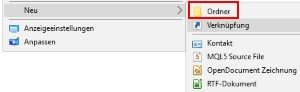
  2. Im Kontextmenü findest Du unter dem aufklappbaren Eintrag „Neu“ die Option „Ordner“.
  3. Mit einem Klick auf „Ordner“ wird ein neuer Ordner erstellt, den Du gleichzeitig umbenennen kannst.

Windows 10 Ordner erstellen geht nicht?
Windows 10 neuer Ordner erstellenSolltest Du in Windows 10 keinen neuen Ordner erstellen können, dann kann das verschiedene Ursachen haben. In den meisten Fällen liegt die Ursache für das Problem meist an fehlenden Rechten. Hast Du bzw. dein Windows-Benutzer die Berechtigung in dem Ordner einen neuen Ordner zu erstellen? Sollten die Berechtigungen korrekt sein, dann starte einfach mal deinen PC oder Laptop neu, wenn es beim Erstellen von einem neuen Ordner zu Problemen kommen sollte.

Neuer Ordner erstellen über Tastenkombination

Anders als in älteren Windows-Versionen kann man einen neuen Ordner im Windows Explorer nicht mehr mit der Tastenkombination ALT + N + D erstellen. Doch keine Sorge, denn es gibt ein anderes Shortcut um einen neuen Ordner zu erstellen. Dazu musst Du einfach die Tastenkombination bestehend aus der STRG-Taste + Shift-Taste + N-Taste gleichzeitig im Windows Explorer drücken. Anschließend wird der Ordner erstellt und kann auch direkt umbenannt werden.
Android gekoppelte Geräte löschen: So geht’s beim Samsung Galaxy

Wie kann man unter Android gekoppelte Geräte löschen? Wie kann ich jemals mit meinem Android-Smartphone verbundene Bluetooth-Geräte entfernen, sodass diese nicht mehr in der Liste der gekoppelten Geräte angezeigt werden? So ähnlich könnte früher oder später vielleicht mal die Frage von so manch einem Android-Nutzer aussehen, der sein Smartphone schon mit einigen Bluetooth-Geräten verbunden und gekoppelt hat, jetzt aber leicht den Überblick in der Liste der bereits gekoppelten Geräte verloren hat. Da wir vor kurzem vor einem ähnlichen Problem standen und anfangs nicht direkt eine Einstellung finden konnten mit der man die gekoppelten Geräte löschen kann, findest Du hier eine kurze Anleitung.

Android gekoppelte Bluetooth-Geräte löschen

Android: So kannst Du gekoppelte Geräte löschenHat man ein Bluetooth-Gerät einmal gekoppelt und verbunden, dann hat man den Vorteil, dass man die nächste Verbindung zu dem Gerät deutlich schneller aufbauen kann, da das koppeln entfällt. Doch je nachdem wie viele Bluetooth-Geräte man bereits mit seinem Android-Smartphone verbunden hat, kann es manchmal etwas unübersichtlich werden. Willst Du die Liste der bereits gekoppelten Bluetooth-Geräte löschen und aufräumen, dann geht das folgendermaßen.
  1. Öffne die „Einstellungen“ sowie den Unterpunkt „Verbindungen“ und „Bluetooth“.
  2. Unter „Gekoppelte Geräte“ sollten die jemals verbundenen Bluetooth-Geräte angezeigt werden. Rechts findest Du ein Zahnrad-Symbol, tippe auf das Symbol von dem Gerät, was Du gerne aus der Liste löschen möchtest.
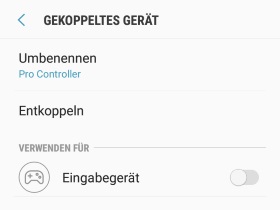
  3. Unter „Gekoppeltes Gerät“ findest Du nun an zweiter Steller den Menüpunkt „Entkoppeln“ mit dem Du das Gerät entfernen kannst.

Wichtig ist, wenn Du das Bluetooth-Gerät von deinem Smartphone entkoppelst, dann musst Du dies bei einer erneuten Verbindung natürlich auch nochmal neu koppeln. Dies stellt grundsätzlich kein Problem dar, es dauert aber nur länger als bei einem Bluetooth-gerät, welches bereits mit dem Smartphone gekoppelt ist.

Kleiner Tipp noch, zur besseren Übersicht kannst Du das Bluetooth-Gerät hier auch umbenennen. Zum Teil hat man Geräte mit einem eher weniger beschreibenden und deutlichen Namen, den man hier ändern könnte.

Android Akku-Warnung deaktivieren: Benachrichtigung einstellen und abschalten

Kann man unter Android die Akku-Warnung deaktivieren, wenn der Akku unter 30, 20 oder 50 Prozent geht? Kann man die Benachrichtigung bei geringer Akkuladung bei einem Android-Smartphone wie beispielsweise einem Samsung Galaxy S8 oder Galaxy S7 einstellen und wenn ja, wie geht das? Je nachdem wie man sein Smartphone konfiguriert hat, bekommt man in der Regel bei 30 Prozent oder aber auch bei 15 Prozent eine Benachrichtigung darüber, dass die Akkuladung niedrig ist und man das Handy früher oder später mit dem Ladekabel zum Aufladen verbinden sollte. So manch einer hat sich dabei vielleicht schon einmal gefragt, ob sich die Akku-Warnung nicht auch irgendwie deaktivieren lässt und ob man die Akku-Benachrichtigung einstellen kann.

Android Akku-Warnung ändern und deaktivieren?

Android Benachrichtigung von Akku-Warnung einstellenNach unserer Recherche kann man die Akku-Warnung unter Android nicht so ohne weiteres komplett deaktivieren. Es besteht aber die Möglichkeit die Benachrichtigung bei geringer Akkuladung einzustellen. Wie das funktioniert, haben wir nachfolgend mal an der Menüführung von einem Samsung Galaxy S8 beschrieben, es funktioniert aber in ähnlicher Form auch wohl bei anderen Android-Smartphones.

  1. Entsperre dein Android-Smartphone und öffne die „Einstellungen“.
  2. Wähle in den „Einstellungen“ den Menüpunkt „Gerätewartung“ und „Akku“ aus.
  3. Tippe in den Akku-Eigenschaften oben rechts auf das Symbol mit den drei Punkten und wähle im Kontextmenü die „Erweiterten Einstellungen“ aus.
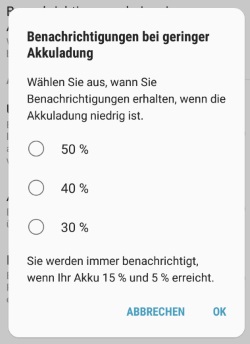
  4. Über die „Benachrichtigungseinstellungen“ kannst Du nun die Akku-Warnung einstellen
  5. Wie oben schon erwähnt lässt sich die Meldung mit Bordmitteln nicht komplett deaktivieren, man wird also standardmäßig immer informiert, wenn der Akku 15 oder 5 Prozent erreicht.

Akku-Warnung: Battery level at 25 % Conserve your battery by taking these steps

Sollte die Einstellung bei der Akku-Warnung ignoriert werden und immer noch eine Benachrichtigung erscheinen, dann könnte dies auch an einer App von einem Drittanbieter liegen. So gibt es beispielsweise in letzter Zeit vermehrt Meldungen über „Battery level at 25% Conserve your battery by taking these steps“. Diese Akku-Benachrichtigung wird nicht von Android selber sondern von der Drittanbieter-App angezeigt. Wie man die Meldung deaktivieren kann, haben wir in einem anderen Artikel zum Thema „Battery level at 25% deaktivieren“ beschrieben.

Android Webseite speichern (herunterladen und als PDF drucken)

Wie kann ich unter Android eine Webseite speichern? Wie kann ich eine bestimmte Webseite auf mein Handy herunterladen, als PDF speichern und so offline verfügbar machen, also aufrufen ohne das ich für die Anzeige der Webseite eine Internetverbindung benötige? Der eine oder andere Android-Nutzer war vielleicht schon einmal in der Situation, wo man etwas interessantes im Internet gefunden hat und dieses gerne für später speichern möchte. Hier kann man dann entweder ein Lesezeichen/Bookmark im Browser speichern oder aber auch die Webseite speichern. Stellt sich nur die Frage, wie geht das?

Kurz gesagt, ja ähnlich wie auf dem PC hast Du unter Android auch verschiedene Möglichkeiten eine Webseite zu speichern. So kannst Du Apps wie HTTrack nutzen, welche ganze Webseiten und nicht nur einzelne Seiten herunterladen können, dir eine der zahlreichen Offline-Browser-Apps aus dem Play Store herunterladen, die Webseite direkt im Google Chrome Browser als HTML-Datei herunterladen oder die Webseite als PDF drucken und so speichern. Die beiden letzten Varianten haben wir dir hier einmal kurz vorgestellt.

Android Webseite speichern und herunterladen

  1. Android Webseite speichernÖffne die Google Chrome-App auf deinem Android-Smartphone und navigiere auf die Webseite, die Du herunterladen und speichern möchtest.
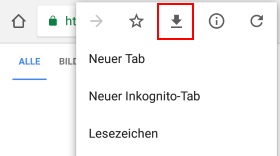
  2. Ist die Webseite vollständig geladen, dann tippe oben rechts auf das Symbol mit den drei Punkten und wähle im Kontextmenü oben das Download-Symbol aus (Pfeil nach unten mit horizontalen Strich)
  3. Unten sollte jetzt die Meldung erscheinen, dass Webseite xy heruntergeladen und gespeichert wurde. Die Datei der Webseite befindet sich im Download-Ordner.

Android Webseite als PDF drucken

  1. Öffne die Google Chrome-App auf deinem Handy und navigiere wieder auf die Webseite, die Du als PDF speichern möchtest.
  2. Tippe oben rechts auf das Symbol mit den drei vertikal angeordneten Punkten und wähle im Kontextmenü „Drucken“ aus.
  3. Jetzt öffnet sich eine Druckvorschau von der Webseite und oben kannst Du „Als PDF speichern“ auswählen.
  4. Tippe nun auf das PDF-Symbol mit dem Pfeil nach unten und die Webseite wird als PDF gedruckt bzw. gespeichert.

Android Es ist ein unerwarteter Fehler aufgetreten: Was tun?

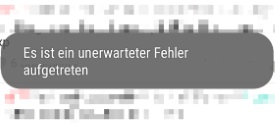
Was tun, wenn man unter Android die Fehlermeldung „Es ist ein unerwarteter Fehler aufgetreten“ angezeigt bekommt? Was könnte die Ursache für die Meldung mit dem unerwarteten Fehler sein und gibt es Lösungsansätze mit denen man das Problem beheben kann? Dies ist eine Frage, die vielleicht mal so manch einen Besitzer eines Smartphones oder Tablet mit Android als Betriebssystem beschäftigen könnte, der von heute auf morgen ohne einen wirklich erkennbaren Grund sporadisch immer mal wieder die Fehlermeldung „Es ist ein unerwarteter Fehler aufgetreten“ als Popup-Meldung am unteren Bildschirmrand angezeigt bekommt. Da wir uns vor kurzem vor dem gleichen Problem standen und anfangs keinen wirklichen Grund dafür finden konnten, hier eine mögliche Ursache.

Es ist ein unerwarteter Fehler aufgetreten: Was tun unter Android?

Es ist ein unerwarteter Fehler aufgetretenErscheinen unter Android plötzlich Fehlermeldungen wie die oben bereits genannte Meldung mit „Es ist ein unerwarteter Fehler aufgetreten“, dann liegt in den meisten Fällen wohl an einer Drittanbieter-App. Nachdem wir einfach mal die Liste der zuletzt installierten Apps durchgegangen und diese nacheinander deinstalliert haben, konnten wir die Ursache nach einiger Zeit finden. Problem war wohl ein Taschenlampen-Widget, welches vom Entwickler zwar seit geraumer Zeit nicht mehr aktualisiert wurde (mehrere Jahre) aber noch als kompatibel für die aktuelle Android-Version angezeigt wurde und auch problemlos installiert und eingerichtet werden konnte.

Nachdem wir das wohl veraltete Taschenlampen-Widget oder genauer gesagt die entsprechende Taschenlampen-App deinstalliert haben, war von der Meldung nichts mehr zu sehen. Die Lösung besteht also meist darin, einfach mal die zuletzt installierten Apps zu deinstallieren und dann zu schauen, ob das Problem weiterhin auftritt. Eine Möglichkeit die für die Fehlermeldung verantwortliche App sofort zu identifizieren, konnten wir bislang leider nicht finden.

Hast Du ähnliche Erfahrungen mit der Fehlermeldung gemacht? Hast Du weitere Apps als Ursache für „Es ist ein unerwarteter Fehler aufgetreten“ ausfindig machen können und das „Problem“ anderweitig lösen können? Teile deine Erfahrungen zu dem Fehler und weiteren möglichen Ursachen gerne hier im Kommentarbereich der Seite.