Netflix Profil löschen – so geht’s

Wie kann man bei Netflix ein Profil löschen? Kann jeder, der sich mit dem Netflix-Account einloggt ein Profil löschen und wenn ja, wie geht das auf dem PC, unter Android oder auf dem iPhone? Bei Netflix kann man für einen Account verschiedene Profile einrichten und so können alle Nutzer von diesem Account Ihre ganz eigene Netflix-Umgebung gestalten. Nutzt man den Account mit der Familie, so kann man beispielsweise sowohl für die Eltern als auch für die Kinder ein eigenes Profil erstellen. Jedes Profil hat dabei unter anderem sein eigenen personalisierten Film- und Serienvorschläge, eine Liste der kürzlich angesehenen Titel, Spracheinstellungen, Alterseinstufung und vieles mehr.

Netflix: So kannst Du Profile löschen

Ein Profil bei Netflix ist schnell erstellt, doch was macht man eigentlich, wenn man das erstellte Netflix-Profil löschen will und wie funktioniert das? Das Löschen von einem Netflix-Profil ist sehr einfach, vorausgesetzt man kennt die notwendigen Schritte und weiß wo man danach suchen muss.

  1. Als erstes musst Du mit deinem Browser auf die Webseite von Netflix navigieren und dich mit deinen Zugangsdaten anmelden.
  2. Tippe anschließend auf „Profile verwalten“ und dort auf das Bearbeiten-Symbol für das jeweilige Profil.
  3. Auf dieser Seite kannst Du nun nicht nur Einstellungen wie die Sprache oder aber auch die Alterseinstellungen für das Profil ändern, sondern Du kannst auch das komplette Profil löschen.

Wichtig ist, es lassen sich immer nur die zusätzlichen erstellten Netflix-Profile löschen. Das Hauptprofil in deinem Netflix-Konto kann nicht gelöscht werden. Natürlich kannst Du jederzeit neue Profile bei Netflix erstellen. Aktuell gibt es ein Limit von insgesamt fünf Einzelprofilen, wobei man nicht genutzte Profile immer wieder löschen und dafür ein neues Profil erstellen kann.
YouTube Geschwindigkeit ändern in der App

Wie kann man eigentlich in der YouTube-App die Abspielgeschwindigkeit ändern? Gibt es bei YouTube unter Android oder iOS (iPhone) auch eine Einstellung mit der man die Geschwindigkeit der Videos einstellen und diese so schneller oder langsamer abspielen lassen kann? Wer YouTube sowohl auf dem PC/Notebook im Browser als auch in der App unter Android und iOS nutzt, der kennt vielleicht von der Browser-Version die Funktion mit der man die Abspielgeschwindigkeit der YouTube-Videos verändern kann.

YouTube-App: Abspielgeschwindigkeit einstellen und ändern

YouTube-App Geschwindigkeit beim Abspielen ändernWer allerdings in der YouTube-App nach der Funktion zum Einstellen der Abspielgeschwindigkeit sucht, der wird jedenfalls in der aktuellen Version nicht viel finden und das gilt sowohl für die Android- als auch für die iOS-Version. Doch auch wenn es die Funktion derzeit noch nicht in der offiziellen YouTube-App gibt, so kann man die Geschwindigkeit über einen kleinen Trick ändern und schneller machen beziehungsweise verlangsamen.
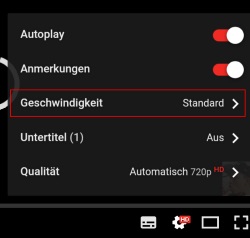
Dazu musst Du YouTube einfach als HTML5-Version über deinen installierten Browser auf dem Handy aufrufen und das Video dort abspielen. Wichtig ist, du musst die Desktop-Version von YuTube anfordern, ansonsten funktioniert es nicht.

  1. Öffne deinen Browser auf dem Android-Handy wie einem Samsung Galaxy S8 oder iPhone.
  2. Navigiere auf die Webseite von youtube.com und fordere die Desktop-Seite an, bei Chrome oben rechts die drei Punkte und „Desktop-Version anfordern“.
  3. Rufe jetzt das Video auf und Du bekommst den gleichen YouTube-Player angezeigt, wie Du diesen vom PC kennst.
  4. Unten rechts kannst Du nun auf das Zahnrad-Symbol tippen und die „Geschwindigkeit“ einstellen.

Gibt es mittlerweile doch eine Möglichkeit mit der man die Abspielgeschwindigkeit in der YouTube-App unter Android oder iOS einstellen kann? Wenn Du mehr über das Thema weißt und mittlerweile vielleicht ein Update mit der Funktion in der App erschienen ist, dann freuen wir uns über jeden Hinweis in den Kommentaren.

Android Recovery Modus startet nicht: Lösung und Hilfe

Wenn unter Android der Recovery Modus nicht startet, dann kann das verschiedene Ursachen haben. In den meisten Fällen kann man das Problem mit den richtigen Handgriffen schnell beheben, denn oft ist die Ursache für das Problem das der Android Recovery Mode nicht startet schlichtweg, dass man versehentlich die falsche Tastenkombination drückt.

Android Recovery Modus startet nicht – was tun?

Wenn der Recovery Mode nicht gestartet wird, dann solltest Du als erstes überprüfen, ob der Akku ausreichend geladen ist. Sofern Du den Recovery Modus bei einem Handy starten willst, was längere Zeit nicht mehr eingeschaltet war, dann ist der Akku vermutlich leer und deshalb startet der Modus nicht.

Sollte der Akku ausreichend aufgeladen sein, dann überprüfe als nächstes ob Du die richtige Tastenkombination drückst. Der Recovery-Modus kann über die Tastenkombination bestehend aus der Power- und Home-Taste sowie der Lautstärke-Lauter-Taste gestartet werden. Halte alle Tasten solange gedrückt bis das Android-Logo oder aber das Samsung-Logo bei einem Samsung Galaxy-Smartphone erscheint und lasse die Tasten auch erst dann los. Auch solltest Du prüfen, ob die Tasten richtig gedrückt werden, gibt es möglicherweise einen defekt an einer Taste, klemmt eine Taste? Sollte das Smartphone keinen Home-Button haben, dann reicht es in der Regel aus nur die Power-Taste und die Lautstärke-Lauter-Taste zu drücken.

Sollte das Android Recovery Modus nicht starten, dann könnte es auch sein, dass der Hersteller eine spezifische Tastenkombination hinterlegt hat. Kommt zwar selten vor, soll es bei einigen importieren Geräten aber wohl geben. In dem Fall solltest Du mal einen Blick in die Bedienungsanleitung von dem Smartphone werfen oder eine kurze Google-Suche nach dem Smartphone-Modell in Verbindung mit „Recovery-Modus“ durchführen, oft bekommt man hier schon die ersten Ergebnisse und Tipps.

Amazon Prime Video alle Geräte abmelden: Überall ausloggen

Wie kann ich bei Amazon Prime Video alle Geräte abmelden? Wie kann ich mich bei Amazon Prime Video auf allen Geräten wo ich jemand mit meinem Amazon-Account einloggt war wieder ausloggen? Wer gelegentlich seinen Amazon-Account in Verbindung mit Prime Video auf Geräten nutzt, die einem selber nicht gehören oder aber auch die von anderen Nutzern verwendet werden, der hat sich die oben gestellte Frage vielleicht schon einmal gestellt.

Amazon Prime Video Geräte abmelden

Geräte abmelden bei Amazon Prime VideoAuch wenn Amazon keine Beschränkung bzw. Limit hat, was die registrierten Geräte angeht, so kann es manchmal doch ganz sinnvoll sein diese abzumelden, zum Beispiel wenn man vergessen hat sich auf einem fremden Gerät auszuloggen. Stellt sich nur die Frage, wie kann man bei Amazon Prime Video einzelne oder gleich alle Geräte abmelden und sich überall ausloggen?

Mit wenigen Klicks kannst Du bei Amazon ein oder mehrere Geräte abmelden. Wie das genau funktioniert, dass haben wir dir in Form einer Schritt-für-Schritt-Anleitung unter den folgenden Absätzen kurz zusammengefasst und beschrieben, funktioniert sowohl auf dem PC oder Mac im Browser als auch auf einem Handy unter Android und iOS.

  1. Öffne deinen Browser, rufe die Webseite von Amazon Prime Video auf und logge dich mit deinen Zugangsdaten ein.
  2. Tippe auf der Startseite von Prime Video oben rechts auf „Einstellungen“.
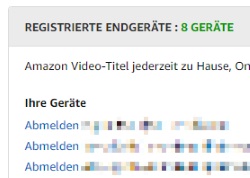
  3. In den „Einstellungen für Amazon Video“ Findest Du relativ weit unten die Box mit der Überschrift „Registrierte Endgeräte“.
  4. In grün siehst Du dahinter die Anzahl der registrierten Geräte und unter „Ihre Geräte“ nochmal alle einzeln aufgelistet.
  5. Über den „Abmelden“-Button kannst Du dich auf dem jeweiligen Gerät ausloggen und dies aus der Liste der registrierten Endgeräte löschen.

Hast Du ein Gerät abgemeldet, dann kannst Du dich dort natürlich problemlos wieder mit den Zugangsdaten von deinem Amazon-Konto anmelden.

Android Musik auf SD-Karte verschieben: So geht’s beim Samsung Galaxy S8, S7

Wie kann man unter Android Musik auf die SD-Karte verschieben? Wie kann ich meine MP3 von dem internen Speicher auf meine eingelegte Speicherkarte verschieben und wie funktioniert das bei einem Android-Smartphone wie beispielsweise einem Samsung Galaxy S8 oder Galaxy S7? „Android Musik auf SD-Karte verschieben: So geht’s beim Samsung Galaxy S8, S7“ weiterlesen