Netflix Übereinstimmung statt Sterne: Was bedeutet das?

Welche Bedeutung hat der Schriftzug „Übereinstimmung“ bei Netflix und warum bekomme ich keine Sterne mehr bei der Bewertung angezeigt? Je nachdem wie lange man Netflix schon nutzt wird dem einen oder anderen vielleicht schon innerhalb der letzten Wochen aufgefallen sein, dass man statt dem Sterne-System bei der Bewertung nur noch noch Daumen in Verbindung mit „Übereinstimmung“ angezeigt bekommt. Da stellt sich so manch ein Netflix-Nutzer vielleicht die Frage, was bedeutet Übereinstimmung und wie wird dieser Wert berechnet?

Netflix Übereinstimmung: Welche Bedeutung steckt dahinter?

Die „Übereinstimmung“ ist das neue Bewertungs- und Vorschlagssystem von Netflix. Dabei handelt es sich um eine Vorhersage von Netflix, mit welcher Wahrscheinlichkeit der jeweilige Film oder die Serie einem angesichts der eigenen Vorlieben zusagen könnte. Die Zahl bei der Übereinstimmung basiert dabei nicht auf der allgemeinen Beliebtheit des Films bei Netflix, sondern anhand der eigenen abgegebenen Bewertungen (Daumen hoch, Daumen runter) sowie dem bisherigen Ansehverhalten was Filme und Serien angeht.

Über eine positive Bewertung in Form des Daumen nach oben signalisierst Du Netflix, dir gefällt dieser Titel und bei den Vorschlägen soll dies mit einbezogen werden. Über eine negative Bewertung in Form des Daumen nach unten signalisierst Du Netflix, dir gefällt dieser Titel nicht und Du möchtest diesen nicht wieder vorgeschlagen bekommen.

Aktuell hat die „Übereinstimmung“ bei Netflix das klassische Sterne-System komplett ersetzt. Es gibt nach unserem Kenntnisstand keine Möglichkeit die alten Sterne statt der neuen Übereinstimmung anzeigen lassen zu können.

Netflix hat übrigens auch ein Video zu der Neuerung veröffentlicht, welches man sich auf dem offiziellen YouTube-Kanal anschauen kann.
Kingroot entfernen und deinstallieren: Schritt-für-Schritt-Anleitung

Wie kann ich unter Android meinen Kingroot entfernen? Wie lässt sich der Kingroot rückgängig machen und entfernen? Wer sein Smartphone oder Tablet rooten will, der hat heutzutage verschiedene Möglichkeiten. Dabei gibt es auch viele sogenannte „One Click Rooter“, heißt auf Deutsch übersetzt so viel wie „Ein Klick Root“. Damit ist der Root so einfach wie nie und läuft in den meisten Fällen so gut wie automatisch ab. Doch manchmal will man einen Root unter Android rückgängig machen, zum Beispiel weil bestimmte Apps mit einem Root nicht funktionieren, und dann stellt sich die Frage wie das genau funktioniert. So wird sich der eine oder andere vielleicht auch die Frage stellen, wie kann ich den Kingroot entfernen? In diesem Artikel haben wir dir dazu eine kleine Anleitung erstellt.

Android: So kannst Du Kingroot entfernen

Willst Du Kingroot entfernen und dein Smartphone entrooten bzw. den Root rückgängig machen, dann musst Du folgende Schritte durchführen.

  1. Entsperre dein Smartphone und öffne die Kingroot-App auf deinem Handy.
  2. Nachdem die App gestartet ist kannst Du oben rechts drei vertikale Punkte sehen. Tippe auf die drei vertikalen Punkte, um darüber das Kontextmenü zu öffnen.
  3. Im Kontextmenü sollten dir nun drei Einträge angezeigt werden, unter anderem auch „General Settings“.
  4. In den „General Settings“ solltest Du nun unten bei „Uninstall and clear root“ den Button „Uninstall KingRoot“ sehen.
  5. Tippe auf den Button für Kingroot deinstallieren und anschließend auf „Continue“.

Wie man in dem Hinweis sehen kann, wird Kingroot entfernt und der Root wird rückgängig gemacht bzw. man hat danach keine Root-Rechte mehr auf dem Smartphone. Sollte man es sich dann doch noch einmal anders überlegen, dann kann man den Kingroot oder andere One Click Root-Apps natürlich wieder installieren und das Smartphone rooten.

Netflix kürzlich angesehen löschen: Verlauf löschen

Wie kann man bei Netflix den Verlauf und damit die Liste bei „kürzlich angesehen“ löschen? Kann man statt dem kompletten Netflix-Verlauf auch nur einzelne Filme aus kürzlich angesehen löschen und wenn ja, wie funktioniert das auf dem PC, dem Samsung Smart TV oder auf dem Handy in der App unter Android oder iOS? Bei Netflix bekommt man nicht nur Vorschläge mit Filmen und Serien angezeigt, die einem vielleicht gefallen könnten, sondern auf dem Hauptbildschirm gibt es meistens auch eine Zeile für Filme, die man noch nicht bis zum Ende angeschaut hat (Weiterschauen) sondern es gibt auch eine Zeile mit einer Liste der kürzlich angesehenen Filme.

Netflix kürzlich angesehen löschen

Kürzlich angesehen bei Netflix löschenDer eine oder andere Netflix-Nutzer hat sich dabei vielleicht schon einmal die Frage gestellt, kann man bei Netflix die Filme und Serien aus kürzlich angesehen löschen und wenn ja, wie lässt sich der Verlauf leeren? Unter Netflix kannst Du den Verlauf relativ einfach löschen und wie das genau funktioniert und welche Handgriffe Du dafür vornehmen musst, dass erfährst Du unter dem folgenden Absatz.
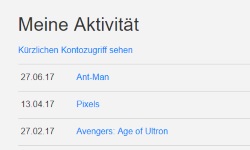
  1. Öffne den Browser, navigiere auf die Webseite von Netflix und logge dich mit deinen Zugangsdaten ein, sofern noch nicht geschehen.
  2. Tippe anschließend im Hauptbildschirm oben rechts auf dein Profilbild oder deinen Profilnamen.
  3. Wähle in dem Kontextmenü den Eintrag „Konto“ aus und tippe anschließend unter „Mein Profil“ auf „Was Sie sich angesehen haben“.
  4. Hier hast Du nun die Möglichkeit alle aber auch nur einzelne Einträge aus deinem Verlauf und damit aus „kürzlich angesehen“ zu löschen.

Wichtiger Hinweis noch – wenn Du in Netflix den Verlauf löschst oder aber auch nur einzelne Einträge aus dem Verlauf entfernst, dann kann es bis zu 24 Stunden dauern, bis die Änderungen auch auf anderen Geräten angezeigt wird. Heißt also, löscht Du auf dem PC den Netflix-Verlauf, dann kann es noch einige Stunden dauern bis dies auch auf dem Smart TV oder in der App unter Android und iOS angezeigt wird.

SIM-Karte entfernt: Keine SIM-Karte gefunden beim Samsung Galaxy

Wieso bekomme ich bei meinem Samsung Galaxy immer die Fehlermeldung „SIM-Karte entfernt“ und „Keine SIM-Karte gefunden“ unter Android angezeigt? Warum wurde die SIM-Karte entfernt, obwohl diese doch eigentlich eingelegt ist? Wer ein Android-Smartphone wie beispielsweise ein Samsung Galaxy S8, Galaxy S7 aber auch ältere Modelle wie ein Galaxy S5 und S4 sein Eigen nennt, der hat die oben genannte Meldung vielleicht schon einmal irgendwo gesehen.

SIM-Karte entfernt Meldung: Was tun?

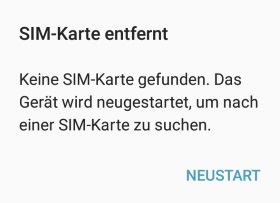
SIM Karte entfernt FehlermeldungIn unserem Fall trat der Fehler gelegentlich bei einem Galaxy J5 auf, in das insgesamt zwei SIM-Karten eingelegt waren. Da wir vermutlich nicht alleine mit dem Problem sind bzw. waren, findest Du hier ein paar Tipps wie man den Fehler mit der Meldung „SIM-Karte entfernt“ meistens sehr schnell beheben kann.

  • SIM-Karte richtig einlegen: Als erstes solltest Du überprüfen, ob die SIM-Karte auch wirklich richtig im Slot eingelegt ist. Manchmal reicht es schon aus wenn die Karte ganz leicht verrutscht ist und dann wird diese nicht mehr erkannt.
  • SIM-Karte reinigen bzw. SIM-Schacht von Staub befreien: Auch wenn im normalen Zustand eigentlich kein Staub in den SIM-Slot kommen sollte, so kann sich beim häufigeren Wechseln der SIM-Karte schon mal etwas Staub und anderer Schmutz im Slot sammeln. Möglicherweise ist der Staub dafür verantwortlich, dass bei der Nutzung gelegentlich die Fehlermeldung „SIM-Karte entfernt“ und „Keine SIM-Karte gefunden“ erscheint.
  • SIM-Karte ist defekt: Im schlimmsten Fall könnte auch die SIM-Karte oder der SIM-Slot defekt sein. Wenn gar nichts hilft, auch nicht ein Reset auf die Werkseinstellungen, dann solltest Du mal prüfen, ob das Problem auch mit einer anderen SIM-Karte auftaucht. Eventuell haben die Kontakte über die Jahre etwas gelitten und das führt dann zu einem Wackelkontakt, der wiederum den Fehler verursacht.

Hast Du ähnliche Erfahrungen mit der Fehlermeldung gemacht? Haben dir andere Tricks weitergeholfen, um das Problem zu beheben?

Nachfolgend nochmal die vollständige Fehlermeldung:

SIM-Karte entfernt

Keine SIM-Karte gefunden. Das Gerät wird neugestartet, um nach einer SIM-Karte zu suchen.

Snapchat wann kommt die Flamme: Wie viele Tage für Feuer-Emoji

Wann bekommt man bei Snapchat die Flamme? Wie viele Tage muss man sich Snaps senden, damit in Snapchat das Emoji von „Feuer und Flamme“ angezeigt wird? Wer bei Snapchat mal in seine Freundesliste schaut, dem werden sicherlich sofort die Smileys neben den Namen aufgefallen sein. Neben einem Smiley mit einer Sonnenbrille oder gelben sowie roten Herzen sieht man auch eine Flamme und teilweise steht daneben auch noch eine Zahl. Da stellt sich der eine oder andere Nutzer der App sicher die Frage, was bedeuten die Flammen und wie kann man die Snapchat Flamme bekommen?

Snapchat Flamme bekommen: Nach wie vielen Tagen kommt die Flamme?

Bei den Flammen handelt es sich um einen sogenannten Snapchat Streak. Ein Snapstreak zeigt an, dass Du mit dem Kontakt sehr viele Snaps austauscht und das über eine längere Zeit. Genauer gesagt werden die Flammen bei Snapchat erst dann angezeigt, wenn Du mit einem Kontakt innerhalb von drei aufeinanderfolgenden Tagen immer wieder Snaps austauscht. Wichtig ist, es müssen drei aufeinanderfolgende Tage sein, macht ihr auch nur einen Tag (24 Stunden) eine kurze Pause ohne Snaps, dann wird kein Streak in Form der Flammen angezeigt.

Um den Snapchat Streak mit der Flamme aufrecht zu erhalten, musst Du auch nach den drei Tagen weiterhin innerhalb von 24 Stunden auf die Snaps mit dem Kontakt reagieren und gegenseitig Snaps austauschen, ansonsten wird der Streak beendet und damit ist auch die Flamme ist weg. Kurz bevor der Streak weg ist, wird dir auch ein Sanduhr-Symbol in Snapchat angezeigt. Die Sanduhr zeigt an, du solltest dich beeilen sonst bist Du bald nicht mehr „Feuer und Flamme“ mit dem Kontakt und der Streak ist weg.

Snapchat: Was bedeutet die Zahl neben der Flamme?

Die Zahl neben der Flamme zeigt an, wie viele Tage der Snapchat-Streak schon läuft, also wie viele Tage ihr schon „Feuer und Flamme“ seid. Wenn neben der Flamme beispielsweise die Zahl 10 angezeigt wird, dann bedeutet das nichts anderes als das ihr schon 10 Tage Feuer und Flamme seid und insgesamt 10 Tage lang regelmäßig Snaps ausgetauscht habt.