Wecker nur über Kopfhörer: So geht’s unter Android

Wie kann man den Wecker nur über Kopfhörer ausgeben? Wie kann ich in der Wecker-App einstellen, dass der Wecker und Alarm nicht über den Lautsprecher sondern ausschließlich über die Kopfhörer ausgegeben wird? Im Standard ist es bei vielen Wecker-Apps unter Android so, egal ob man Kopfhörer angeschlossen hat oder nicht, in der Regel wird der Wecker meistens nur über den Lautsprecher ausgegeben. Was auf der einen Seite recht praktisch sein kann, da man so auch mit Kopfhörern einschlafen kann und man wird trotzdem vom Wecker über die Lautsprecher geweckt, kann in bestimmten Situationen auch eher unpassend sein. Man ist beispielsweise mit einem Zug unterwegs, die Augen fallen einem fast zu und man will noch kurz bis zum Ausstieg schlafen. Um den Ausstieg nicht zu verpassen, sollte man sich lieber einen Wecker stellen. Wenn der Wecker dann über den Lautsprecher klingelt, dann ist meist auch sofort der halbe Zug wach.

In der Situation hat sich uns die Frage gestellt, ob man unter Android nicht auch den Wecker nur über den Kopfhörer ausgeben kann. Kurz gesagt, unter der Standard-Wecker-App bei einem Android-Smartphone wie beispielsweise einem Samsung Galaxy S8 aber auch Galaxy S7 scheint das nicht möglich zu sein. Doch wie gewohnt, was die Standard-App unter Android nicht bieten, dass kann man meistens durch eine App aus dem Google Play Store irgendwie „nachrüsten“ und so ist es auch wenn es darum geht den Wecker nur über Kopfhörer abspielen zu lassen.

Wecker nur über Kopfhörer klingeln und abspielen lassen

Wecker nur über Kopfhörer abspielenMit Hilfe der kostenlosen App namens „Sleep as Android“ kannst Du nicht nur den Wecker NUR über Kopfhörer abspielen lassen, sondern Du auch noch viele andere praktische Funktionen. Im Prinzip ist die App ein mit zahlreichen Funktionen erweiterter Standard-Wecker unter Android.

Willst Du unter Android den Wecker und Alarm nur über Kopfhörer klingeln lassen, dann kannst Du das in der Sleep As Android App folgendermaßen einstellen.

  1. Lade dir die Sleep as Android-App auf dein Handy herunter.
  2. Starte die App und tippe oben rechts auf das Zahnrad-Symbol, um darüber die Einstellungen zu öffnen.
  3. Unter dem Abschnitt „Wecker“ kannst Du die „Wecker-Standardeinstellungen“ auswählen und ganz unten bei „Alarmtonausgabe“ die Einstellung von „Gerätestandard“ auf „Nur mit Kopfhörer“ ändern.

Kennst Du noch weitere Einstellungen oder Apps mit denen man seinen Wecker nur über die Kopfhörer abspielen lassen kann für Android aber auch für iPhone (iOS)? Wenn Du hier noch weitere Empfehlungen hast, dann teile diese jederzeit gerne über die Kommentarfunktion unter diesem Artikel.
Fernseher Untertitel ausschalten und ausblenden

Wie kann ich bei meinem Fernseher die Untertitel ausschalten und ausblenden? Wie kann ich bei einem Smart TV von Herstellern wie Samsung, LG, Sony und Philips die Untertitel deaktivieren? Viele TV-Sender und allen voran die öffentlich-rechtlichen Sender wie ARD und ZDF bieten zu Ihrem TV-Programm einen Untertitel an. Der Untertitel ist vor allem für Hörgeschädigte und Gehörlose gedacht und steht vor allem in Sendungen wie Nachrichten, Live-Sendungen aber auch in manchen Filmen und Serien wie beispielsweise dem Tatort zur Verfügung.

Untertitel beim Fernseher ausschalten

Je nachdem, ob die Untertitel für einen selber praktisch und sinnvoll sind oder nicht, hat sich der eine oder andere vielleicht schon einmal die Frage gestellt, wie kann ich bei meinem Fernseher den Untertitel ausschalten? Warum funktioniert das Ausschalten der Untertitel nicht und warum werden die Untertitel trotzdem noch angezeigt, obwohl ich diese in den Fernseher-Einstellungen bereits deaktiviert habe?

Je nachdem um welchen Fernseher es sich handelt, kannst Du die Untertitel teilweise direkt über eine Taste auf der Fernbedienung deaktivieren. Sollte keine Taste für die Untertitel-Funktion auf der Fernbedienung zu finden sein, dann lassen sich diese meist über die Fernseher-Einstellungen deaktivieren.

  1. Nehme dazu die Fernbedienung von deinem Fernseher in die Hand und schalte das TV-Gerät ein.
  2. Öffne die Einstellungen und halte Ausschau nach einem Menüpunkt wie „Bildschirm“, „Display“, „Bild“ oder teilweise auch „Audio“, „Ton“ oder „Extras/Optionen“
  3. Hier sollte dann ein Menüpunkt wie „Untertitel“ oder aber manchmal auch das englische Wort „Subtitle“ sowie „Sub.“ zu finden sein und sich deaktivieren lassen.

TV Untertitel lassen sich nicht ausschalten und deaktivieren?

Wenn Du die Untertitel in den Fernseher-Einstellungen deaktiviert hast aber trotzdem noch erscheinen, dann kann das verschiedene Ursachen haben. Lassen sich bei deinem TV die Untertitel nicht ausschalten und ausblenden, dann könnte das womöglich daran liegen, dass die Untertitel vom Receiver eingeblendet und angezeigt werden.

Game Center mit Google Play verbinden: Spielstände von iOS auf Android

Kann man von seinem iPhone das Game-Center mit Google Play verbinden? Wie bekomme ich die Spielstände von meinem Game-Center auf mein Android-Handy in Google Play übertragen? Kann man das Gamecenter überhaupt mit Google Play verbinden und wenn ja, wie geht das? Gerade Online-Spiele für Android und iOS setzen auf die Plattform Game Center von Apple und Google Play Games von Android bzw. Google. Darüber kann man seine Spielstände in der Cloud speichern und so auch auf mehreren Geräten nutzen. Ganz abgesehen von dem Vorteil, dass die Spielstände nicht mehr nur lokal auf dem Handy gespeichert werden und bei einem Verlust oder Defekt des Smartphones nicht verloren gehen.

Der eine oder andere hat sich dabei vielleicht schon einmal die Frage gestellt, ob man Game Center mit Google Play verbinden und so die Spielstände von iOS nach Android übertragen kann.

Game Center mit Google Play verbinden: Geht das?

Kurz gesagt, aktuell kann man sein Game Center nicht direkt mit Google Play verbinden. Dennoch gibt es verschiedene Möglichkeiten mit denen man seine Spielstände von iOS auf Android übertragen kann, selbst wenn man diese anfangs und aktuell im Game Center gespeichert hat. Viele Spiele-Apps wie beispielsweise Clash of Clans bieten neben dem Login über das Game Center und Google Play meist auch noch eine Verbindung über andere Online-Dienste wie Facebook an. Will man seinen Account vom Game Center auf Google Play übertragen, kann man einfach den Account mit seinem Facebook-Konto auf dem iPhone synchronisieren und dann sich mit dem gleichen Facebook-Account auf dem Android-Smartphone anmelden. Zum Teil besteht dann auch die Möglichkeit den aktuellen Spielstände wieder mit Google Play zu verbinden. Daneben bieten einige Spiele auch einen eigenen Login an, dann spielt es keine Rolle, ob man sich mit einem iOS- oder Android-Gerät anmeldet, der jeweilige Spielstand wird geladen sobald man sich mit den entsprechenden Zugangsdaten anmeldet.

Gibt es mittlerweile doch eine Möglichkeit mit der man sein Game Center mit Google Play verbinden und so seine Spielstände auf direktem Weg von iOS auf Android übertragen kann? Sollte sich hier mittlerweile etwas geändert haben, dann hinterlasse gerne einen kurzen Hinweis hier in den Kommentaren.

ARD Mediathek offline schauen: Videos speichern

Kann man die ARD Mediathek auch offline schauen und Videos speichern? Gibt es bei der ARD-Mediathek-App für Android und iOS auch eine Art Offline-Modus mit denen man die TV-Sendungen wie Nachrichten aber auch Filme, Serien und Reportagen ohne Internet zum Beispiel in der Bahn oder im Bus schauen kann? Jeder der ein Smartphone oder Tablet besitzt, der ist sicherlich auch schon einmal über die App von der ARD Mediathek gestolpert. Hier kann man nicht nur auf den Live-Stream von ARD und anderen Sendern zugreifen, sondern in der Mediathek kann man sich auch verpasste Sendungen bequem und einfach anschauen. So manch einer wird sich dabei vielleicht schon einmal gefragt haben, kann ich die ARD Mediathek auch offline schauen, indem ich die entsprechenden Sendungen vorher herunterlade und auf meinem Handy speichern lasse und wenn ja, wie geht das direkt über die App unter Android oder iOS?

ARD Mediathek offline schauen: Gibt es einen Offline Modus?

ARD Mediathek offline schauenJa, man kann die ARD Mediathek auch offline schauen, allerdings funktioniert das nicht mit allen Inhalten. Einen Teil der Inhalte kann man in die Merkliste legen und dann herunterladen. Einmal heruntergeladen erfordert die ARD Mediathek-App dann keine Internetverbindung mehr, wenn man die Sendung abspielen möchte. Die Beschränkung auf einzelne Sendung liegt wohl an dem Rechte-Thema. Sofern die Rechte vorhanden sind, kann ARD die Inhalte zum Download anbieten und offline verfügbar machen. Sofern die Rechte dafür nicht vorhanden sind, kann man die Inhalte nur mit einer Internetverbindung in der App schauen.

Willst Du Inhalte aus der ARD Mediathek offline schauen, dann geht das sowohl unter Android auf einem Smartphone wie einem Samsung Galaxy S8 aber auch unter iOS auf einem iPhone oder iPad recht einfach.

  1. Starte die ARD-Mediathek-App und suche die Sendung, die Du offline verfügbar machen und speichern möchtest.
  2. Füge die Sendung deiner „Merkliste“ hinzu und wähle oben links über die drei horizontalen Striche den Menüpunkt „Meine ARD“ aus.
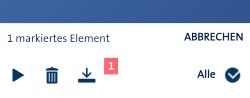
  3. Unter „Merkliste“ findest Du die Sendung jetzt wieder und sofern die Rechte dafür vorhanden sind, kannst Du die Sendung über das Download-Symbol (Strich mit Pfeil nach unten) auf dein Handy oder Tablet herunterladen.
  4. Bei mehreren Sendungen kannst Du alternativ unten auch auf „Erweiterte Bearbeitung“ tippen und alle Sendungen auswählen und herunterladen, sofern verfügbar.

Die heruntergeladenen und offline verfügbar gemachten Sendungen aus der ARD-Mediathek kann man natürlich auch jederzeit wieder löschen. Je nachdem um welche Sendungen es sich handelt, kann es bei mehreren TV-Sendungen schon einiges an Speicher verbrauchen.

Amazon Prime Video ohne Fire TV Stick nutzen: Geht das?

Kann man Amazon Prime Video auch ohne Fire TV Stick nutzen? Braucht man unbedingt einen Fire TV Stick, wenn man sich die Filme auf Amazon Prime Video anschauen möchte? Der Streaming-Dienst aus dem Hause Amazon erfreut sich einer großen Beliebtheit und das liegt nicht nur an der großen Auswahl an Filmen und Serien, die kostenlose in Prime Video enthalten sind, sondern auch an den zahlreichen Möglichkeiten, wie Du die Filme und Serien von Prime Video schauen kannst.

Kann man Amazon Prime Video ohne Fire TV Stick nutzen?

Kurz gesagt, Du brauchst natürlich keinen Fire TV Stick, um dir die Filme von Amazon Prime Video anschauen zu können. Du kannst Prime Video ohne Fire TV Stick problemlos nutzen und dir stehen dafür verschiedenste Optionen zur Verfügung. Amazon Prime Video ist neben der Browser-Version für den PC und Mac auch auf hunderten anderen Streaming-Geräten nutzbar, hier mal ein paar Beispiele.

  • Amazon Fire TV App für Android und iOS
  • Fire TV App für Smart TVs von Samsung, LG, Panasonic, Sony Hisense und anderen Herstellern
  • Set-Top-Boxen wie beispielsweise NVIDIA Shield oder Apple TV
  • Spielkonsolen wie beispielsweise der PlayStation, Xbox und sogar der Nintendo Wii

Eine vollständige Liste mit den Geräten mit denen Du Amazon Prime Video nutzen kannst und welche Funktionen auf den jeweiligen Geräten zur Verfügung stehen, dass findest Du auf der verlinkten Hilfeseite rund um das Thema „Amazon Video – Geräte und Funktionen“ auf der offiziellen Amazon-Webseite.