Rocket League Namen ändern: Wie geht das?

Wo kann man in Rocket League den Namen ändern und wie funktioniert das auf dem PC, der PS4 oder der Xbox One? Auch wenn Rocket League nun mittlerweile schon einige Monate auf dem Markt ist, so erfreut sich das Spiel immer noch einer sehr großen Beliebtheut und das sowohl auf dem PC als auch auf den Konsolen in Form von PlayStation 4 und Xbox One. Je nachdem wie der eigene Name in Rocket League ist, hat sich der eine oder andere vielleicht schon einmal die Frage gestellt, ob man seinen Namen in Rocket League auch irgendwie nachträglich ändern kann.

Rocket League Namen ändern auf PC, PS4 und Xbox One

In der aktuellen PC-Version von Rocket League wird der Steam-Name verwendet. Da man den Steam-Namen jederzeit und problemlos ändern kann, lässt sich darüber auch der Anzeigename in Rocket League ändern. Also einfach das eigene Steam-Profil öffnen, den eigenen Steam-Namen ändern und Rocket League starte. Beim Neustart sollte der neue Nickname dann auch angezeigt werden.

Auf der PS4 wird in Rocket League der PSN-Name verwendet. Da man den PSN-Namen auch in 2017 (leider) noch nicht ändern kann, gibt es hier keinerlei Möglichkeiten mit denen man den Rocket League-Namen nachträglich anpassen kann. Auf der Xbox One wird der Gamertag verwendet und dieser kann bekanntlich geändert werden.

Gibt es mittlerweile doch eine einfachere und bessere Methode mit dem man seinen -Namen in Rocket League nachträglich verändern kann, speziell auf PlayStation 4 und Xbox One? Wenn sich bei diesem Thema etwas geändert hat von dem hier noch nichts zu lesen ist, dann freuen wir uns über einen kurzen Hinweis hier im Kommentarbereich der Seite. Was ist eigentlich das beste Auto in Rocket League?
Android-App Zugriff auf Galerie und Fotos verbieten

Wie kann ich einer Android-App nachträglich den Zugriff auf meine Galerie und die Fotos verbieten? Kann ich einer Android-App nach der Installation einzelne App-Berechtigungen entziehen, wenn ich irgendwo ein ungutes Gefühl bekommen habe und die Berechtigung rückgängig machen möchte ohne die App gleich deinstallieren zu müssen?

Je nachdem um welche Android-App es sich handelt, muss man bei der Installation teilweise zahlreiche Berechtigungen auf verschiedene Features wie unter anderem den Zugriff auf die Kamera, den Speicher also unter anderem Galerie und Fotos, Kontakte und vieles mehr erlauben. Auch wenn dies bei vertrauenswürdigen Apps in der Regel kein Problem ist, so hat man bei einigen Android-App dann doch teilweise ein ungutes Gefühl, auch wenn dies nicht unbedingt begründet sein muss.

Android App-Berechtigungen nachträglich ändern

Android App-Berechtigungen ändernWillst Du einer Android-App einzelne Berechtigungen wie beispielsweise den Zugriff auf den Speicher und damit unter anderem den Zugriff auf deine Galerie und darin enthaltenen Fotos verbieten, dann geht das recht einfach. Wichtiger Hinweis noch zu dem Thema, wenn Du einer App die Berechtigung entziehst, die diese eigentlich braucht, dann kann es dazu kommen, dass die App nicht mehr richtig funktioniert.
  1. Öffne die Android-Einstellungen auf deinem Smartphone und wähle den „Anwendungsmanager“ oder „Apps“ aus.
  2. Hier bekommst Du nun eine Liste der installierten Apps angezeigt und kannst die entsprechende App auswählen.
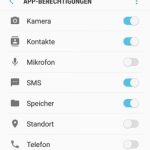
  3. Etwas weiter unten in der „Anwendungsinfo“ findest Du die „Berechtigungen“ und hier kannst Du einfach über den Schalter auf der rechten Seite die einzelnen Berechtigungen entziehen.

Für den Zugriff auf die Galerie und die Fotos müsste man den Zugriff auf den „Speicher“ und ggfs. auf die Kamera verbieten.

Ab Android 6.0 und höher gibt es verschiedene App-Berechtigungen wie.

  • Körpersensoren
  • Kalender
  • Kamera
  • Kontakte
  • Standort
  • Mikrofon
  • Telefon
  • SMS
  • Speicher

Je nach Hersteller und Android-Version können die zur Verfügung stehenden Optionen variieren.

PS4-Controller zieht nach links oder rechts: Was tun?

Was tun wenn der PS4-Controller nach links oder rechts zieht? Woran könnte es liegen wenn der Stick von dem Controller direkt nach dem Start der Konsole nach links zieht, obwohl man den Stick gar nicht zur Seite drückt? Diese Frage könnte vielleicht mal so manch einen Besitzer der Sony-Konsole beschäftigen und da wir vor kurzem vor einem ähnlichen Problem standen und nicht direkt eine Ursache geschweige denn eine Lösung finden konnten, hier ein paar Tipps, die dir vielleicht bei der Problemlösung weiterhelfen können.

PS4-Controller zieht nach links – daran könnte es liegen

  • PlayStation 4 neustarten: Warum auch immer, aber ein Neustart der PS4 war bei uns meist die Lösung, wenn der Controller aus welchem Grund auch immer direkt nach dem Start nach links gezogen hat.
  • PS4-Controller zurücksetzen: Bei Problemen mit dem Dualshock-4-Controller der PlayStation 4 hat es bei uns in der Vergangenheit auch häufiger geholfen diesen einmal auf die Werkseinstellungen zurückzusetzen. Willst Du den Controller resetten dann musst Du diesen einfach nur umdrehen, mit einem spitzen Gegenstand wie einem Zahnstocher hinter auf den Reset-Knopf drücken und kurz halten. Anschließend kannst Du den Controller weider mit der PlayStation 4 verbinden und das Problem ist hoffentlich behoben.
  • Stick klemmt: Manchmal soll es wohl vorkommen und der Stick klemmt, sodass dieser leicht nach links zieht. Drehe den Stick mehrmals in der Runde, drücke den Stick ein paar Mal und das Problem sollte meist behoben sein.
  • Stick ist defekt: Möglicherweise klemmt der Stick auch und zieht ständig nach rechts oder links, weil dieser defekt ist. Je nach handwerklichen Fähigkeiten kann man den Stick auch selber austauschen, alternativ zum Fachmann gehen und dort reparieren lassen. Je nachdem wie alt der Controller ist, würde sich bei Angeboten vielleicht sogar eher eine Neuanschaffung als eine Reparatur lohnen. Sofern noch Garantie besteht, direkt zum Händler damit und austauschen bzw. reparieren lassen.

Dein Controller der PS4 zieht nach links, rechts, unten oder oben? Hast Du auch Erfahrungen mit dem Problem gemacht und kennst Du weitere Lösungen und Tricks, die hier weiterhelfen könnten?

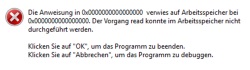
Der Vorgang read konnte nicht auf dem Speicher durchgeführt werden

Wenn Du unter Windows 10 die Fehlermeldung „Der Vorgang read konnte nicht auf dem Speicher durchgeführt werden“ beim Start des Betriebssystem oder aber auch beim Start von Programmen angezeigt bekommst, dann kann das verschiedene Ursachen haben. Unter den folgenden Absätzen in diesem Beitrag haben wir eine Reihe von möglichen Ursachen mit einigen Tipps und Lösungsansätzen zusammengefasst, die dir vielleicht weiterhelfen können das Problem zu beheben.

Windows 10: Der Vorgang read konnte nicht auf dem Speicher durchgeführt werden

Der Vorgang read konnte nicht auf dem Speicher durchgeführt werdenWie man es von technischen Problemen und Fehlermeldungen gewohnt ist, so kann es auch für die Anzeige von dem oben genannten Fehler verschiedene Ursachen geben. Auch wenn der Fehler durchaus durch einen defekten Arbeitsspeicher verursacht werden kann, so muss dies nicht zwangsläufig die Ursache für das Problem sein. Manchmal lässt sich der Fehler auch einfacher beheben, jedenfalls haben wir in der Vergangenheit hier häufiger die Erfahrung gemacht.

  • PC neustarten: Stürzt ein Programm ständig mit der Fehlermeldung „Der Vorgang read konnte nicht auf dem Speicher durchgeführt werden“ ab, dann als erstes einmal den PC oder den Laptop neustarten und prüfen, ob der Fehler weiterhin auftaucht.
  • Programm neuinstallieren: Möglicherweise gibt es einen Bug oder es hat sich ein anderer Fehler eingeschlichen, sodass das Programm mit der oben genannten Meldung abstürzt. Eine Neuinstallation von dem Programm kann hier ggfs. weiterhelfen.
  • Sollte der Fehler in Verbindung mit Steam-Spielen auftreten, dann hat es bei uns manchmal auch geholfen die Spieldateien überprüfen zu lassen. Klicke dazu in der Bibliothek mit der rechten Maustaste auf das Spiel, öffne die „Eigenschaften“ und wähle unter „Lokale Dateien“ den Button „Dateien auf Fehler überprüfen“ aus.
  • Updates für das Programm installieren: Gibt es möglicherweise Updates für das Programm in dem der Fehler auftritt? Wenn ja, dann solltest Du diese installieren und überprüfen, ob der Fehler damit vielleicht schon behoben ist.
  • Windows 10 auf Fehler prüfen: Über die Eingabeaufforderung kannst Du dein aktuelles System mit Windows 10 automatisch auf Fehler prüfen lassen und zwar mit dem Befehl „sfc /scannow“. Nach der Eingabe und der Bestätigung über die Enter-Taste wird das System automatisch nach Fehlern durchsucht und sollten Probleme gefunden werden, dann werden die Fehler auch direkt behoben.
  • Speichertest durchführen: Möglicherweise ist der Arbeitsspeicher defekt. Um zu überprüfen, ob etwas mit dem Arbeitsspeicher nicht stimmt, kannst Du unter anderem das Programm „MemTest86“ verwenden. Alternativ kann man sich auch eine der zahlreichen Linux-Distributionen herunterladen, einen bootfähigen USB-Stick erstellen und darüber den Arbeitsspeicher auf Fehler prüfen lassen, hier ist der Memtest meist im Installationfenster auswählbar, wie beispielsweise bei Ubuntu.

Wenn gar nichts hilft und die Fehlermeldung weiterhin erscheint, dann könnte ggfs. ein Zurücksetzen von Windows 10 oder gleiche eine komplette Neuinstallation von Windows 10 weiterhelfen. Hast Du auch Erfahrungen mit der Fehlermeldung „Der Vorgang read konnte nicht auf dem Speicher durchgeführt werden“ unter Windows 10 gemacht? Kennst Du weitere Tipps und Tricks, die hier weiterhelfen könnten? Wenn Du noch weitere mögliche Problemlösungen kennst, dann teile dein Wissen dazu gerne hier in den Kommentaren.

Windows wird vorbereitet schalten sie den Computer nicht aus

Wieso hängt mein PC oder Notebook beim Herunterfahren bei der Meldung „Windows wird vorbereitet schalten sie den Computer nicht aus“. Kann oder sollte ich meinen Computer ausschalten, wenn Windows vorbereitet wird? Der eine oder andere war vielleicht schon einmal in der Situation wo man noch kurz etwas am PC oder Notebook machen musste und beim Herunterfahren wird dann ganz unerwartet die Installation von einem Update angezeigt. Steht ein Termin an und man muss dringend weg dann stellt sich die Frage, kann ich das System jetzt so ausschalten ohne das etwas kaputt geht?

In den meisten Fällen werden die Updates dann schnell installiert und das Gerät schaltet sich wie gewohnt aus. Doch je nachdem um welches Update oder genauer gesagt welche Updates es sich handelt, kann das auch schon einmal länger dauern und dann wird meist die Meldung „Windows wird vorbereitet schalten sie den Computer nicht aus“ angezeigt.

Windows wird vorbereitet schalten sie den Computer nicht aus: Hängt und dauert sehr lange?

Stellt sich die Frage, kann ich den Computer oder mein Notebook ausschalten, wenn die Meldung angezeigt und ich dringend weg muss? Erfahrungsgemäß würden wir eher nicht dazu raten. Auch wenn Windows 10 schon recht robust ist und ein „harter Neustart“ oder ein „hartes Ausschalten“ in der Regel keine Probleme verursachen, so haben wir gerade bei der Installation von Updates und einem harten Ausschalten häufiger die Erfahrung gemacht, dass das System dadurch Schäden davon trägt. Teilweise können die Schäden durch die Systemwiederherstellung bzw. Systemreparatur behoben werden, letzteres war bei uns aber nicht immer möglich.

Eine Möglichkeit den Vorgang bei der Meldung „Windows wird vorbereitet schalten sie den Computer nicht aus“ zu beschleunigen gibt es nach unserem Kenntnisstand nicht. Auch lässt sich die Aktion nicht abbrechen.

Deshalb unser Tipp, erscheint die Meldung „Windows wird vorbereitet schalten sie den Computer nicht aus“ auf dem Bildschirm, dann den PC oder das Notebook einfach laufen lassen. Oft dauert der Vorgang nur einige Minuten und das System schaltet sich dann automatisch aus. Die Meldung „schalten sie den Computer nicht aus“ wird hier wohl nicht ohne Grund angezeigt.