4K-Video ruckelt beim Abspielen: Wie flüssig und ruckelfrei abspielen?

Wieso ruckelt ein 4K-Video beim Abspielen? Wie kann ich ein 4K-Video ruckelfrei abspielen? Auch wenn ein Großteil der Videos im Internet noch in 1080p also in Full HD angeboten und abgespielt werden, so ist die 4K-Auflösung bei Videos auch langsam im kommen, allen voran weil YouTube seit geraumer Zeit auch den Upload von Videos mit einer Auflösung von 4K also 3840×2160 Pixeln erlaubt. So ein Video mit höherer Auflösung sieht nicht nur besser aus und zeigt deutlich mehr Details im Vergleich zu einem 1080p oder gar einem 720p Video, sondern das Abspielen erfordert auch mehr Ressourcen, vor allem von dem verbauten Prozessor und der Grafikkarte in dem eigenen PC oder Notebook. Unter Umständen kommt es dann dazu und das 4K-Video ruckelt und stockt immer wieder. Wie Du Video mit einer Auflösung von 4K also in Ultra HD ruckelfrei und flüssig abspielen kann, dass haben wir in diesem Beitrag kurz beschrieben.

4K-Videos ruckeln: Was tun?
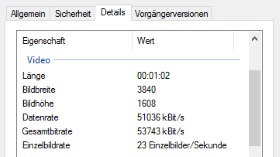
4K-Videos ruckelfrei abspielen: Was tun wenn es ruckelt?Vorweg sei gesagt, wenn Du versuchst das 4K-Video auf einem sehr alten Rechner abzuspielen, dann wirst Du hier wahrscheinlich nicht viel machen können und das 4K-Video auch nie wirklich ruckelfrei abspielen können. Sollten die Ruckler und Abspielprobleme allerdings auf einem halbwegs guten Rechner auftreten, dann könnten dir die folgenden Tipps vielleicht weiterhelfen.

  • Energiesparmodus deaktivieren: Ein Grund, warum beispielsweise auf einem Notebook die 4K-Videos manchmal ruckeln und manchmal nicht, vielleicht ist der Energiesparmodus aktiviert, wenn das Notebook nicht am Ladekabel hängt. Stelle das Notebook unter den Energiespareinstellungen auf „Höchstleistung“ und überprüfe, ob möglicherweise eine Software vom Hersteller das Notebook irgendwie drosselt, um Energie zu sparen. Ist zwar durchaus sinnvoll, aber nicht wenn man 4K-Videos flüssig anschauen möchte.
  • Anderen Media-Player verwenden: Wir haben die Erfahrung gemacht, dass auch die Wahl von dem Media-Player beim Abspielen von 4K-Videos einen großen Unterschied machen kann. Gute Erfahrungen haben wir bei Ultra HD-Videos unter anderem mit dem bekannten VLC Player aber auch mit dem KMPlayer und dem MPC (Media Player Classic) gemacht.
  • Aktuellen und neusten Videocodecs installieren: Auch kann es nicht schaden den aktuellsten Videocodecs zu installieren, beispielsweise über das K-Lite CodecPack.
  • Andere Anwendungen im Hintergrund schließen: Willst Du ein 4K-Video ruckelfrei abspielen, dann stelle sicher das im Hintergrund nicht allzu viele und vor allem keine rechenintensiven Anwendungen laufen.

Hast Du noch weitere Tipps die weiterhelfen können, wenn unter Windows 10 ein 4K-Video beim Abspielen ruckelt?
Windows 10 Bildschirm dreht sich nicht: Was tun?

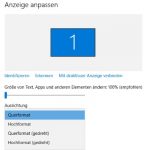
Wieso dreht sich unter Windows 10 der Bildschirm nicht mehr automatisch, wenn ich mein Tablet drehe? Was könnte die Ursache sein, wenn sich der Bildschirm nicht mehr dreht und wie kann man das Problem beheben? Wer ein Tablet oder ein 2-in-1-Notebook mit abnehmbaren Bildschirm hat, der wird den Bildschirm im Alltag sicher nicht nur im Querformat sondern auch im Hochformat verwenden. Je nachdem wie die Rotationssperre eingestellt ist, sollte sich der Bildschirm unter Windows 10 automatisch in die Richtung drehen in die man diesen dreht. Doch woran liegt es, wenn sich der Bildschirm nicht automatisch dreht?

Windows 10 Bildschirm dreht sich nicht mehr automatisch

Windows 10 Bildschirm dreht sich nicht automatischWenn das automatische Bildschirm drehen unter Windows 10 nicht funktioniert, dann kann das verschiedene Ursachen haben. Die nachfolgenden Tipps und Lösungsansätze können dir vielleicht weiterhelfen das Problem in den Griff zu bekommen, sodass sich das Bild wieder entsprechend der Ausrichtung automatisch dreht.
  • Rotationssperre deaktivieren: Eine Hauptursache warum sich unter Windows 10 der Bildschirm nicht mehr dreht, die Rotationssperre ist aktiviert. Die Rotationssperre findest Du im Info-Bereich in der Benachrichtigungsleiste auf der rechten Seite. Alternativ findest Du die Einstellung für die Drehsperre auch in den „Einstellungen“ – „System“ – „Bildschirm“ – „Drehen dieser Anzeige sperren“. Stelle sicher, dass die Rotationssperre nicht aktiviert ist. In dem Fall dreht sich der Bildschirm nicht mehr, sondern hält die letzte Position ein, egal wie man das Tablet dreht.
  • Drehsperre über Hardware-Schalter aktiviert: Je nachdem welches Tablet zum Einsatz kommt, gibt es neben einer softwareseitigen Einstellung für die Rotationssperre auch noch einen Knopf oder Schieber an der Seite mit dem man über einen physischen Button die Drehsperre aktivieren kann.
  • Treiber aktualisieren: Sollte das Problem erst nach dem Upgrade auf Windows 10 auftreten, dann könnte die Ursache auch an veralteten und falschen Treibern zu finden sein. Stelle deshalb sicher, dass Du alle aktuellen Treiber für das Tablet/Notebook installiert hast.
  • Windows 10 neustarten: Wenn alles richtig eingestellt ist und der Bildschirm sich nicht automatisch dreht, dann solltest Du dein Tablet einfach einmal neustarten. So ein Neustart kann manchmal wahre Wunder bewirken und einige technische Probleme wie von Geisterhand beheben.

Wie viel Geld habe ich bei Steam ausgegeben?

Wie viel Geld habe ich bisher bei Steam ausgegeben? Kann ich mir neben meinem Steam-Account Wert auch anzeigen lassen, wie viel Euro ich bislang bei Steam für Spiele, Items und andere Dinge ausgegeben habe? Wer Steam schon länger nutzt, der hat sicherlich auch den einen oder anderen Kauf über die Plattform durchgeführt und sich Spiele aber auch Items auf dem Marktplatz gekauft. Je nachdem wie groß die Anzahl ist, kann man das Geld was man bei Steam ausgegeben hat vielleicht noch händisch zusammenrechnen, schwieriger wird es da schon bei einem älteren Steam-Account über den man regelmäßig Käufe durchgeführt hat.

Steam wie viel Geld habe ich ausgegeben?

Steam wie viel Geld habe ich bisher ausgegeben?Willst Du wissen wie viel Geld Du bislang bei Steam ausgegeben hast, dann geht das recht einfach. Anders als früher gibt es in der aktuellen Steam-Version allerdings keine direkte Anzeige mehr über die gesamte Summe der bisherigen Käufe, man kann sich aber eine Liste mit allen Käufen und Kosten exportieren und diese mit Hilfe der SUMME()-Funktion in Microsoft Excel oder LibreOffice Calc ganz einfach zusammenrechnen.

  1. Starte Steam und melde dich mit deinen Zugangsdaten an.
  2. Ist Steam geladen, dann klicke oben rechts auf dein Steam-Guthaben bzw. auf deinen Steam-Namen und wähle im Kontextmenü die „Accountdetails“ aus.
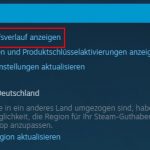
  3. Unter dem ersten Abschnitt „Shop- & Einkaufsverlauf“ hast Du nun die Möglichkeit dir den „Einkaufsverlauf anzeigen“ zu lassen.
  4. In dem Einkaufsverlauf werden sämtliche Käufe mit Datum, Artikel und den Kosten angezeigt.
  5. Markiere die Tabelle mit den Steam-Einkäufen, kopiere diese in den Zwischenspeicher und füge die Tabelle in Excel ein.
  6. In der Regel sollte die Formatierung korrekt übernommen und die Werte in einzelne Felder geschrieben werden.
  7. Jetzt kannst Du einfach die Summe-Funktion in Excel verwenden, um die Kosten zusammenrechnen zu lassen und schon kannst Du sehen, wie viel Geld Du bei Steam ausgegeben hast.

Funktioniert die oben beschriebene Methode nicht mehr um herauszufinden, wie viel Geld man in Steam investiert hat? Gibt es mittlerweile eine einfachere Methode wie eine direkte Anzeige über alle Käufe und deren Kosten in Steam? Sollte dem so sein, dann freuen wir uns über einen kurzen Hinweis im Kommentarbereich unter diesem Beitrag.

Steam Account-Wert herausfinden und schätzen lassen

Anders als bei den tatsächlichen Kosten aller Steam-Käufe kannst Du deinen Account-Wert bei Steam relativ einfach schätzen lassen und zwar mit Hilfe der Webseite steamdb.info und deren Account-Wert-Rechner. Navigiere dazu einfach auf die Seite von steamdb.info, erlaube der Seite für die Berechnung von dem Steam-Account-Wert auf dein Profil zugreifen zu dürfen und schon wird der Wert geschätzt. Hier werden nicht nur die Käufe sondern auch die Items in deinem Inventar mitberechnet, also zum Beispiel die gesammelten CS:GO-Skins.

Amazon Echo Dot zurücksetzen: Schritt-für-Schritt Anleitung

Wie kann ich meinen Amazon Echo Dot zurücksetzen? Wie kann ich bei meinem Echo Dot einen Reset auf die Werkseinstellungen durchführen? So oder jedenfalls so ähnlich könnte sicher mal die Frage von dem einen oder anderen Besitzer eines Amazo Echo aber auch von dem kleineren Modell dem Echo Dot aussehen. Das Zurücksetzen gestaltet sich recht einfach und kann nicht nur bei Problemen mit dem Echo Dot weiterhelfen, sondern sollte auch dann durchgeführt werden wenn man das Gerät verkaufen möchte. Wichtig ist, beim Zurücksetzen auf die Werkseinstellungen beim Echo Dot werden natürlich alle gespeicherten Daten gespeichert. Heißt das Gerät muss danach komplett neu konfiguriert werden.

Amazon Echo Dot auf Werkseinstellungen zurücksetzen

Um den Echo Dot zurücksetzen zu können musst Du eigentlich nicht viel machen außer die entsprechende Tastenkombination drücken und ein paar Minuten zu warten. Wie das genau funktioniert, dass haben wir in der folgenden Schritt-für-Schritt-Anleitung kurz zusammengefasst.

  1. Als erstes musst Du die Mikrofon-Aus und die Lautstärke-Leiser-Taste für rund 20 Sekunden drücken.
  2. Anfangs leuchtet der Echo Dot dann blau und der Lichtring sollte sich nach einigen Sekunden in orange färben. Sobald der Lichtringe orange leuchtet, ist der Amazon Echo zurückgesetzt und im Einrichtungsmodus.
  3. Willst Du den Echo Dot nach dem Zurücksetzen direkt wieder einrichten, dann kannst Du dies direkt machen, wenn der Lichtring orange leuchtet.

Dazu einfach wie gewohnt mit der Amazon Alexa-App mit dem Echo Dot verbinden und die Einrichtung für WLAN vornehmen. Wie oben schon erwähnt ist das Zurücksetzen auf die Werkseinstellungen nicht nur sinnvoll, wenn der Echo Dot mal Probleme machen sollte, sondern auch dann wenn man das Gerät verkaufen und vor alles von dem Echo Dot löschen möchte, gleiches gilt natürlich auch für das größere Modell in Form von dem Amazon Echo.

Nintendo Switch TV-Modus geht nicht: Wie aktivieren und einstellen?

Wieso funktioniert der TV-Modus meiner Nintendo Switch nicht? Warum wird das Bild von meiner Nintendo Switch nicht auf den Fernseher übertragen, wenn ich die Konsole in das Dock stelle? Muss ich den TV-Modus irgendwo aktivieren oder was könnte die Ursache für das Problem sein? Die Nintendo Switch erfreut sich einer großen Beliebtheit und das liegt nicht zuletzt an der Hybrid-Funktionalität, denn man kann die Konsole sowohl unterwegs mitnehmen oder aber auch im Handheld-Modus zuhause spielen und wenn man möchte, die Konsole in das Dock stellen und so auf dem großen Fernseher zocken.

Nintendo Switch TV-Modus funktioniert nicht?

Sowohl die Installation als auch die Bedienung der Nintendo Switch ist eigentlich recht selbsterklärend, vor kurzem standen wir mal vor dem Problem und der TV-Modus der Switch hat nicht funktioniert und es stellte sich uns die Frage, woran liegt das? Eine Reihe von möglichen Ursachen für das Problem haben wir hier mal kurz zusammengefasst.

Vorweg sei gesagt, der TV-Modus der Konsole muss nicht irgendwo separat aktiviert oder eingestellt werden sondern sollte ständig aktiv sein. Heißt also, wenn Du die Nintendo Switch mit dem Dock verbindest, dann wird automatisch das Bild über den HDMI-Anschluss übertragen.

  • Switch Dock mit dem Strom verbunden?
  • Switch Dock mit HDMI an den Fernseher verbunden? Sitzen die Kabel alle ordnungsgemäß?
  • Den richtigen HDMI-Eingang auf dem Fernseher ausgewählt? Testweise könntest Du mal den HDMI-Anschluss wechseln, möglicherweise gibt es ein Problem damit.
  • Nintendo Switch richtig auf das Dock gestellt, sodass eine Verbindung zwischen der Docking-Station und der Konsole hergestellt werden kann?
  • USB-C Anschluss verstaubt oder anderweitig verschmutzt?
  • Ist die Nintendo Switch eingeschaltet?

Eventuell kann auch ein Neustart der Nintendo Switch weiterhelfen, wenn der TV-Modus nicht funktioniert. Sollte es weiterhin Probleme mit dem TV-Modus geben, denn nehme am besten direkt Kontakt mit Nintendo oder dem Händler auf. Weitere Hilfen und Lösungsansätze findest Du auch im FAQ-Bereich von Nintendo.