iPhone Diktieren Befehle: Absatz, nächste Zeile, Anführungszeichen und mehr

Welche Befehle gibt es eigentlich beim Diktieren auf dem iPhone? Wie kann ich dem iPhone einen Absatz oder die nächste Zeile diktieren? Die Diktierfunktion auf dem iPhone erfreut sich einer großen Beliebtheit und kann in vielen Situationen ganz praktisch sein. Egal ob man darüber schneller einen Text schreiben als Tippen kann oder aber wenn man gerade mal die Hände nicht dafür zur Verfügung hat und ein paar Notizen machen möchte, die iPhone-Diktierfunktion ist sehr praktisch und nützlich im Alltag.

iPhone Diktierfunktion Befehle

Einmal aktiviert kann man dem iPhone kinderleicht Texte diktieren und die Ergebnisse können sich erfahrungsgemäß sehen lassen. Doch beim Diktieren stellt sich dem einen oder anderen vielleicht die Frage, vor allem wenn man nicht nur einen Satz diktieren möchte, welche Befehle gibt es eigentlich beim Diktieren und wie sieht es hier mit Befehlen für einen Absatz, eine neue Zeile oder andere Satzzeichen und Sonderzeichen wie ein Anführungszeichen, Klammer auf und zu, Gedankenstrich und Co aus?

Auf der englischen FAQ-Seite rund um das Thema Diktierfunktion und Befehle beim iPhone und Mac findet man eine Übersicht mit zahlreichen Befehlen für die gängigen Sonderzeichen und Satzzeichen. Diese funktionieren auch in der deutschen Version und lassen sich problemlos über die Diktierfunktion einsprechen. Hier mal eine Reihe von Beispielen, die Bezeichnung ist der „Befehl“ für die Diktierfunktion.

Bezeichnung Sonderzeichen
Absatz
Neue Zeile
Klammer auf (
Klammer zu )
Geschweifte Klammer auf {
Geschweifte Klammer zu }
Punkt .
Semikolon ;
Bindestrich
Ausrufezeichen !
Fragezeichen ?
Auslassungszeichen
Gedankenstrich
Schrägstrich /
Umgekehrter Schrägstrich \
Pluszeichen +
Minuszeichen

Die kompletten Befehle für Sonderzeichen und andere Zeichen bei der iPhone-Diktierfunktion findest Du in dem oben bereits erwähnten und hier verlinkten FAQ-Artikel zu dem Thema auf der offiziellen Apple-Webseite.

WhatsApp Lesebestätigung umgehen und trotzdem sehen?

Kann man in WhatsApp die Lesebestätigung umgehen? Kann man auch wenn man selber die Lesebestätigung deaktiviert hat irgendwie herausfinden, ob Freunde die Nachricht gelesen haben und die Lesebestätigung in Form der blauen Haken trotzdem sehen? Wer heutzutage ein Smartphone nutzt und darüber gelegentlich mit Freunden und anderen Kontakten kommuniziert, der hat mit großer Wahrscheinlichkeit auch WhatsApp installiert. Die kostenlose App bietet all die Funktionen, die man sich von einem guten Messenger wünscht und das auch noch vollkommen kostenlos.

Beim Versand der WhatsApp-Nachrichten bekommt man immer den aktuellen Nachrichten-Status über die Haken neben der Nachricht angezeigt. Bei einem Haken wurde die Nachricht an den WhatsApp-Server gesendet und bei zwei Haken wurde Nachricht auf das Handy von dem Empfänger gesendet und sozusagen zugestellt. Daneben gibt es aber auch noch die blauen Haken. Die blauen Haken in WhatsApp sind die Lesebestätigung, also wenn jemand die Nachricht öffnet und die Lesebestätigung aktiviert hat, dann kann der Absender darüber herausfinden, ob die Nachricht gelesen wurde, weil die blauen Haken neben der Nachricht angezeigt werden.

Einen Haken hat die Sache aber, denn wenn man selbst die Lesebestätigung in den Einstellungen von WhatsApp ausgeschaltet hat, dann bekommt man selbst auch keine blauen Haken mehr angezeigt, wenn der Empfänger die Nachricht liest. Hier stellt sich dann oft die Frage, kann man die Lesebestätigung umgehen oder die blauen Haken trotzdem sehen, obwohl man die Lesebestätigung aktiviert hat?

WhatsApp Lesebestätigung umgehen

WhatsApp-Lesebestätigung umgehen - geht das?In der Vergangenheit gab es verschiedene Tricks mit denen man die Lesebestätigung in WhatsApp umgehen konnte, also die Nachricht von Freunden lesen ohne das diese blaue Haken angezeigt bekommen, obwohl die Lesebestätigung aktiviert ist. Einige „Tricks“ funktionieren in der aktuellen Version nicht mehr, es gibt aber noch funktionierende Tricks zum Umgehen von den blauen Haken sind die folgenden:
  • Nachrichten über Widget lesen. Liest man die Nachrichten über das Widget, dann werden keine blauen Haken angezeigt.
  • Auf dem iPhone kann man die Lesebestätigung in WhatsApp umgehen in dem man sich die Nachricht von dem Sprachassistenten Siri vorlesen lässt.
  • WhatsApp Nachricht über Flugmodus lesen und Lesebestätigung umgehen. In dem Fall werden die blauen Haken erst angezeigt, wenn man wieder online geht.

WhatsApp Lesebestätigung trotzdem sehen?

Hat man die Lesebestätigung in den Einstellungen von WhatsApp deaktiviert, dann können andere Kontakte zwar nicht mehr sehen, ob man die Nachricht gelesen oder nicht, auf der anderen Seite sieht man aber auch selber nicht ob die eigenen Nachrichten gelesen wurden oder nicht. Nach unserem Kenntnisstand gibt es hier aktuell kein Trick mit dem man die Lesebestätigung trotzdem sehen kann, wenn man diese selber in den Einstellungen ausgeschaltet hat.

Gibt es hier doch einen Trick mit dem man die WhatsApp Lesebestätigung trotzdem sehen kann?

YouTube-App Wiedergabeverlauf anzeigen und löschen

Wie kann in der YouTube-App den Wiedergabeverlauf anzeigen lassen und löschen? Wer gelegentlich das eine oder andere YouTube-Video schaut, der wird dies sicherlich nicht nur auf dem PC oder Notebook sondern vor allem auf dem Handy oder Tablet machen. Ähnlich wie auf der Webseite findest Du auch in der YouTube-App einen Verlauf mit den Videos, die Du dir in der Vergangenheit angeschaut hast. Stellt sich nur eine Frage, wo finde ich den Wiedergabeverlauf in der YouTube-App und wie kann ich mir diesen anzeigen lassen und wie kann ich den Verlauf löschen?

YouTube-App Verlauf anzeigen

Den Wiedergabeverlauf kannst Du dir sowohl unter iOS auf dem iPhone als auch unter Android auf einem Smartphone wie einem Samsung Galaxy S8 sehr einfach anzeigen lassen und zwar folgendermaßen.

  1. Starte die YouTube-App auf deinem Handy und tippe oben rechts auf dein Profilbild.
  2. In deinem Profil findest Du nun unter „Verlauf“ deinen „Wiedergabeverlauf“, also die Videos, welche Du dir angesehen hast.

YouTube-App Wiedergabeverlauf löschen oder pausieren

YouTube-App Wiedergabeverlauf löschenDu kannst den Wiedergabeverlauf nicht nur komplett löschen und damit die Liste aller angeschauten Videos zurücksetzen und leeren, sondern Du kannst den Wiedergabeverlauf auch nur für eine gewisse Zeit pausieren. Auch das geht sehr einfach in der YouTube-App über die folgenden Handgriffe.
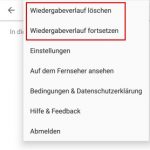
  1. Starte wieder die YouTube-App auf deinem Handy und tippe oben auf das Profilbild, um auf dein Profil zu gelangen.
  2. Wähle nun den „Verlauf“ aus und tippe oben rechts auf die drei vertikalen Punkte.
  3. Über das Kontextmenü kannst Du nun zum einen den „Wiedergabeverlauf löschen“ und zum anderen auch den „Wiedergabeverlauf pausieren“ und später fortsetzen.

Solange der Wiedergabeverlauf pausiert ist, wird kein Verlauf über die angeschauten Videos in der YouTube-App erstellt, jedenfalls solange nicht, bis Du den Verlauf wieder aktivierst, was natürlich manuell geschehen muss und nicht automatisch passiert.

Windows 10 Update Download-Geschwindigkeit begrenzen

Wie kann ich bei dem Windows 10 Update den Download begrenzen? Kann ich die maximale Download-Geschwindigkeit von dem Windows 10 Update einstellen und dieses auf eine bestimmte Bandbreite begrenzen, sodass nicht ständig die ganze Bandbreite von dem Windows-Update in Anspruch genommen wird? Je nachdem wie viel Bandbreite man zuhause bei der Internetverbindung hat, wird sich der eine oder andere Windows 10-Nutzer vielleicht schon einmal die Frage gestellt haben, warum ist mein Internet während eines Updates immer so langsam? Das liegt in der Regel daran, dass Windows 10 beim Update ein Großteil der Bandbreite für sich in Anspruch nimmt und das kann je nach verfügbare Internet-Bandbreite schon etwas stören. Da stellt sich die Frage, kann ich das Windows 10 Update von der Download-Geschwindigkeit her begrenzen und wenn ja, wie lässt sich das einrichten und wo finde ich eine Anleitung dafür?

Kurz gesagt, ja Du kannst das Windows 10 Update vom Download her begrenzen. Das kannst Du sowohl über die Gruppenrichtlinien (GPO) als auch über einen Registry-Eintrag machen. Da wir gerne über die Registry arbeiten und die in den meisten Fällen auch schneller geht, hier zwei Bespiele mit denen Du die Download-Geschwindigkeit von dem Windows 10 Update begrenzen kannst. Den Inhalt kannst Du einfach in deine Datei mit .reg einfügen, speichern und ausführen.

Windows 10 Update im Download auf 1000 KB/s begrenzen

Windows Registry Editor Version 5.00

[HKEY_LOCAL_MACHINE\SOFTWARE\Policies\Microsoft\Windows\BITS]
„EnableBITSMaxBandwidth“=dword:00000001
„MaxTransferRateOnSchedule“=dword:000003e8
„MaxTransferRateOffSchedule“=dword:000003e8
„UseSystemMaximum“=dword:00000000

Windows 10 Update Download-Geschwindigkeit auf 2000 KB/s drosseln

Windows Registry Editor Version 5.00

[HKEY_LOCAL_MACHINE\SOFTWARE\Policies\Microsoft\Windows\BITS]
„EnableBITSMaxBandwidth“=dword:00000001
„MaxTransferRateOnSchedule“=dword:000007d0
„MaxTransferRateOffSchedule“=dword:000007d0
„UseSystemMaximum“=dword:00000000

Windows Update Bandbreite über Gruppenrichtlinie beschränken

Alternativ kannst Du die Download-Bandbreite von dem Windows 10 Update auch über den Gruppenrichtlinien-Editor einstellen und ändern. Dazu findest Du unter den Gruppenrichtlinien bei Computerkonfiguration – Administrative Vorlagen – Windows-Komponenten – Übermittlungsoptimierung den Menüpunkt „Downloadmodus“. Hier kannst Du den Radio-Button aktivieren und anschließend „Umgehen“ auswählen. Unter Computerkonfiguration – Administrative Vorlagen –  Netzwerk – Intelligenter Hintergrundübertragungsdienst (Background Intelligent Transfer Service, BITS) kannst Du dann anschließend die maximale Netzwerkbandbreite einstellen und damit den Download und die Bandbreite von dem Windows 10 Update einstellen und begrenzen.

Bei diesem Laufwerk liegt ein Problem vor: Windows 10 Fehler beheben

Wieso bekomme ich unter Windows 10 neuerdings die Fehlermeldung „Bei diesem Laufwerk liegt ein Problem vor“ angezeigt, wenn ich meinen USB-Stick oder meine externe Festplatte an den PC anschließe und den Windows Explorer öffne? Auch wenn der USB-Stick oder die per USB angeschlossene externe Festplatte meist trotz der Meldung im Windows Explorer noch funktioniert, so wird sich der eine oder andere Betroffene vielleicht die Frage stellen, was die Ursache für diese Fehlermeldung sein könnte und wie sich diese beheben lässt. Da wir vor kurzem vor der gleichen Meldung mit „Bei diesem Laufwerk liegt ein Problem vor“ standen und damit wahrscheinlich nicht alleine sind, hier zwei Lösungsansätze, welche dir im Fehlerfall sicher weiterhelfen könnten.

Bei diesem Laufwerk liegt ein Problem vor: USB-Stick oder Festplatte scannen

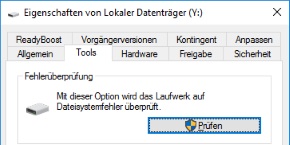
Bei diesem Laufwerk liegt ein Problem vorErscheint die Meldung „Bei diesem Laufwerk liegt ein Problem vor“ dann kann man wie oben schon erwähnt in den meisten Fällen noch problemlos auf den Datenträger zugreifen. Um Fehler dennoch auszuschließen und zu verhindern, dass die Meldung jedes mal angezeigt wird, kann man den Datenträger wie einen USB-Stick oder eine externe Festplatte auf Fehler überprüfen lassen und zwar folgendermaßen.

  1. Öffne den Windows Explorer (Tastenkombination Windows-Taste + R-Taste) und klicke mit der rechten Maustaste auf den jeweiligen Datenträger, um über das Kontextmenü die Einstellungen öffnen zu können.
  2. In den Einstellungen wechselst Du dann auf die Registerkarte „Tools“ und ganz oben als ersten Punkt findest Du die „Fehlerüberprüfung“.
  3. Lasse die automatische Fehlerüberprüfung durchlaufen, sollten Fehler gefunden werden, dann werden diese hier auch automatisch behoben und repariert.

Datenträger formatieren, wenn bei diesem Laufwerk ein Problem vorliegt

Sollte weiterhin die Meldung angezeigt werden, dass bei diesem Laufwerk ein Problem vorliegt und eine Fehlerüberprüfung nichts bringen, dann sollte man wenn möglich alle Daten von dem USB-Stick oder der externen Festplatte kopieren und so sichern, um den Datenträger dann einmal komplett formatieren zu können. Durch die Formatierung von dem Datenträger werden alle Daten gelöscht, deshalb alle Daten vorher unbedingt sichern, sofern überhaupt noch möglich.

Den fehlerhaften Datenträger zu formatieren musst Du folgendermaßen vorgehen.

  1. Öffne den Windows Explorer und klicke mit der rechten Maustaste auf den jeweiligen Datenträger.
  2. Wähle in dem Kontextmenü den Eintrag „Formatieren“ aus und setze den Haken bei „Schnellformatierung“.
  3. Jetzt kannst Du die Formatierung starten, wie oben schon erwähnt gehen dadurch alle Daten auf dem Datenträger verloren.