48 Zoll in cm: Höhe, Breite und Diagonale beim Fernseher

Wie viel sind 48 Zoll in cm bei einem Fernseher? Wie kann ich 48 Zoll in Zentimeter umrechnen und welche Diagonale und andere Abmessungen wie Höhe und Breite hat ein Fernseher in der Größe? Wer sich einen Fernseher kaufen will, der wird um die Angabe in Zoll nicht herumkommen. Auch wenn man sich in der den Zollgrößen meist schon ungefähr etwas vorstellen kann, so ist es dann manchmal doch ganz praktisch zu wissen, welche Bildschirmdiagonale sowie Höhe und Breite eigentlich ein Fernseher mit 48 Zoll hat. Da wir vor kurzem auch vor der Frage standen und damit wahrscheinlich nicht alleine sind, hier alle wichtigen Informationen rund um die Umrechnung als auch die Abmessungen von einem 48 Zoll Fernseher mit 16:9 Format.

48 Zoll in cm umrechnen

48 Zoll Breite und Höhe in cmDie Umrechnung von Zoll in Zentimeter ist ganz einfach, vorausgesetzt natürlich man weiß die Größe von Zoll in cm. Ein Zoll entspricht dabei 2,54 Zentimeter und das macht bei einem 48 Zoll Fernseher eine Bildschirmdiagonale von rund 122 cm. Der ideale Sitzabstand für einen 47 Zoll TV liegt bei rund 1,70 bis 2,30 m.

48 Zoll Breite, Höhe und Diagonale in cm

Stellt sich noch die Frage, wie sieht es mit der Höhe und Breite von einem 48 Zoll Fernseher aus, was die reine Display-Größe angeht? Ein Fernseher in dieser Größe hat wie oben schon erwähnt eine Diagonale von 122 cm, bei einem Bildformat von 16:9 macht das eine Breite von circa 106 cm und eine Höhe von circa 60 cm.
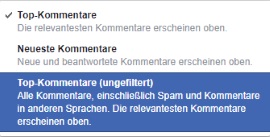
Facebook zeigt Kommentare nicht an – was tun?

Wieso zeigt mir Facebook plötzlich keine Kommentare mehr an? Woran könnte es liegen, wenn die Kommentare bei Facebook gar nicht mehr oder nur noch zum Teil geladen werden? Wer bei Facebook unterwegs ist, der liest hier und da sicherlich auch mal die Kommentare unter den eigenen Beiträgen aber auch unter den Beiträgen von Freunden. Auch wenn es mit den Kommentaren erfahrungsgemäß so gut wie nie Probleme gibt, so ist es bei uns gelegentlich mal vorgekommen und die Facebook-Kommentare wurden nicht angezeigt. Wenn Du ein ähnliches Problem hast, dann könnten dir die folgenden Tipps vielleicht weiterhelfen.

Facebook zeigt Kommentare nicht an – daran könnte es liegen

  • Facebook Kommentare werden nicht angezeigtSofern der Beitrag viele Kommentare hat, werden in der Regel nur ein Teil angezeigt. Neben dem Ausschnitt von den Kommentaren findest Du auch einen Button mit dem Du die Kommentare ausklappen kannst. Klicke dazu einfach auf den Link mit der Bezeichnung „Vorherige Kommentare anzeigen“.

  • Kommentare wurden nicht geladen: Teilweise kommt es auch vor und die Facebook-Kommentare werden nicht geladen. In dem Fall reicht es in den meisten Fällen aus die Webseite einmal zu aktualisieren. Tippe dazu auf dem PC oder Mac die F5-Taste, auf dem Handy einfach einmal von oben nach unten ziehen oder kurz die App schließen und neustarten.
  • Sortierung umstellen: Zum Teil bekommt man nur ein Teil der Facebook-Kommentare angezeigt, wenn im Kommentarbereich bei der Sortierung „Top-Kommentare“ und nicht „Top-Kommentare (ungefiltert)“ ausgewählt ist.
  • Kommentar wurde bereits gelöscht: Sollte nur ein bestimmter Kommentar bei Facebook nicht angezeigt werden, dann könnte es auch sein, dass der Kommentar bereits gelöscht wurde.
  • Browsercache leeren und neu bei Facebook einloggen: Bei Problemen mit der Facebook-Seite hat es bei uns manchmal auch geholfen sich kurz abzumelden, den Browsercache zu leeren und sich dann wieder einzuloggen.
  • Facebook-App schließen und nochmal öffnen: Getreu dem Motto „Reboot tut immer gut“ könnte auch ein Neustart der App hier weiterhelfen.

Kennst Du noch weitere Ursachen, wenn bei Facebook die Kommentare nicht laden und nicht angezeigt werden?

Android-Handy an Beamer anschließen und verbinden

Wie kann ich mein Android-Handy an einen Beamer anschließen? Kann ich mein Smartphone mit Android auch direkt mit dem Beamer verbinden und wenn ja, wie geht das und wo finde ich eine Anleitung dafür? Das Smartphone hat sich heutzutage zu einem regelrechten Alleskönner entwickelt und viele Funktionen, die man auf einem PC oder Notebook nutzen kann, lassen sich mittlerweile auch am Mobilgerät nutzen. In bestimmten Situationen hat sich der eine oder andere vielleicht schon einmal gefragt, ob man das Handy auch den Beamer anschließen kann.

Kurz gesagt, ja es gibt verschiedene Möglichkeiten wie Du dein Android-Smartphone mit dem Beamer verbinden kannst und das sowohl per Kabel als auch kabellos per Funk. Die gängigsten Methoden haben wir im Folgenden einmal kurz vorgestellt.

Android-Handy mit MHL-Kabel an Beamer anschließen

Die einfachste Variante ist sicherlich das Verbinden von dem Handy mit dem Beamer über ein MHL-Kabel. Das MHL-Kabel oder der Adapter wird auf der einen Seite in den Micro-USB-Anschluss von dem Handy und auf der anderen Seite an ein HDMI-Gerät angeschlossen, ob das ein Monitor, Fernseher oder ein Beamer ist, spielt hier meist keine Rolle. Wichtig ist, das Handy mit eine Verbindung über ein MHL-Kabel unterstützen, was heutzutage leider nicht bei jedem Gerät der Fall ist. Bevor man sich für diese Methode entscheidet, sollte man sich vorher informieren, ob das Smartphone dies unterstützt.

Android-Smartphone über Chromecast mit Beamer verbinden

Alternativ kannst Du dein Android-Smartphone auch über Umwege mit dem Beamer verbinden und darüber deine Inhalte wie Videos oder Bilder auf das Beamer-Bild übertragen. So kann man beispielsweise einen Mirecast-Stick oder einen Chromecast direkt an den Beamer anschließen, das Handy über WLAN mit dem Stick verbinden und so die Inhalte vom Handy auf dem Beamer abspielen. Über den Chromecast kann man nicht nur einzelne Apps sondern auch den kompletten Handy-Bildschirm spiegeln.

Kennst Du noch weitere Möglichkeiten mit denen man sein Android-Smartphone wie ein Samsung Galaxy S8, Galaxy S7, Galaxy S6 oder andere Modelle einfach an einen Beamer anschließen und verbinden kann? Wenn Du noch weitere Möglichkeiten kennst, dann teile diese immer gerne in den Kommentaren unter diesem Artikel.

400k Leitung Geschwindigkeit: Wie viel MB bei Download und Upload?

Mit wie viel MB/s kann man mit einer 400k Leitung herunterladen? Welche Geschwindigkeiten kann man mit einem 400.000 Internetanschluss machen und wie viel MB erreicht man beim Download und Upload im Durchschnitt? In Sachen Internetanschlüsse und deren Geschwindigkeit hat sich in den letzten Jahren so einiges in Deutschland getan. So gibt es jetzt nicht mehr nur in Städten sondern auch in Dörfern und eher ländlichen Gebieten schnelle Internetanschlüsse und zum Teil werden sogar 400k-Leitungen angeboten. Hier stellt sich dann meist die Frage, welche Geschwindigkeit kann ich von so einem Internetanschluss erwarten?

Wie viel MB Download und Upload bei 400k Anschluss?

400.000 Internetleitung Geschwindigkeit in MB und Mbit/sEine 400k Leitung bedeutet so viel wie, es können theoretisch Geschwindigkeiten bei Downloads von bis zu 400.000 kbit/s erreicht werden. Da viele mit der Angabe in kbit/s nicht unbedingt etwas anfangen können, vor allem weil in vielen Programmen statt kbit/s eher die Einheit MB/s angegeben wird, haben wir dir in diesem Beitrag die theoretisch mögliche Downloadgeschwindigkeit von einer 400k-Leitung in MB/s und MBit/s zusammengefasst.

DSL 400.000 Geschwindigkeit in MB und MBit/s

  • Downloadgeschwindigkeit: Mit einer 400k-Leitung kannst Du was den Download angeht theoretisch eine Geschwindigkeit von 400.000 kbit/s erreichen, umgerechnet macht das 50 MB/s bzw. 400 Mbit/s.
  • Uploadgeschwindigkeit: Je nachdem welchen Tarif Du bei der 400.000 Leitung hast, wird oft ein Upload mit 5.000 oder 10.000 kbit/s angeboten. Hier lassen sich dann Uploadgeschwindigkeiten von circa 0,6 MB/s oder 1.2 MB/s erreichen.

Bei der Uploadgeschwindigkeit sollte man sich den Vertrag und Tarif genau anschauen, hier gibt es zum Teil große Unterschiede bei den Anbietern. Auch sei gesagt, bei den Werten handelt es sich um die theoretisch möglichen Geschwindigkeiten im Download und Upload bei einer 400k-Leitung. In der Praxis werden die Werte teilweise nicht erreicht. Um genaue Angaben zu erhalten solltest Du dich mit dem jeweiligen Anbieter in Verbindung setzen.

PS4 Firmware-Downgrade: Ist das möglich?

Kann man bei der PS4 ein Firmware-Upgrade durchführen? Kann ich das letzte Firmware-Update der PlayStation 4 rückgängig machen und wenn ja wie geht das und wo findet man dafür eine Anleitung auf Deutsch? Diese Frage könnte sich vielleicht so manch ein Besitzer der PS4 früher oder später einmal stellen. Ob ein Firmware-Downgrade bei der Konsole möglich ist und alles was Du zum Thema wissen musst, dass haben wir unter den folgenden Absätzen zusammengefasst.

Die Frage nach dem Firmware-Downgrade beschäftigt nicht nur Besitzer der PS4 wenn es um das Thema PS4-Jailbreak geht (aktuell noch nicht möglich) sondern auch wenn die Konsole beispielsweise nach einem Firmware-Update das eine oder andere Problem hat, was vorher mit einer älteren Version noch nicht da war.

Firmware-Downgrade bei der PlayStation 4 – geht das?

Wer den Vorgänger der PlayStation 4 in Form der PlayStation 3 besitzt, der weiß vielleicht, dass man bei dieser Konsole noch ein Downgrade der Firmware durchführen konnte. Aber was auf der PlayStation 3 möglich war, ist auf dem Nachfolger in Form der PS4 leider nicht mehr möglich. Ein Firmware-Upgrade bei der PS4 ist nicht möglich, jedenfalls sind aktuell noch keine Methoden bekannt mit denen man das Upgrade rückgängig machen oder das System mit einer älteren Firmware-Version neuinstallieren könnte. Wenn Du die neuste Firmware für die PS4 installiert hast, dann gibt es dafür aktuell kein zurück mehr.

Hast Du hingegen die Beta-Version von einer Firmware installiert, dann kannst Du hier ein Downgrade auf die letzte offizielle und finale Firmware durchführen. Dazu musst Du die „Einstellungen“ öffnen und unter dem Menüpunkt „System Software Update“ findest Du dann die entsprechende Funktion.

Hat sich bei diesem Thema mit der Zeit etwas getan? Ist es mittlerweile jetzt doch möglich ein Firmware-Downgrade bei der PS4 durchzuführen und wenn ja, wie lässt sich das einrichten und durchführen?