PS4 blinkt blau, weiß, orange und rot: Bedeutung wenn Lichtleiste leuchtet

Meine PS4 blinkt blau und geht aus oder zeigt kein Bild. Meine PlayStation 4 blinkt und zeigt kein Bild auf dem angeschlossenen Fernseher. Was könnte die Ursache für das Problem sein und welche Bedeutung hat eine in den oben genannten Farben blinkende oder leuchtende Lichtleiste bei der PS4? Wenn man die PlayStation 4 einschaltet, dann sieht man direkt wie sich die Lichtleiste in blau und nach dem Hochfahren weiß färbt. Doch unter Umständen leuchtet die Lichtleiste nicht immer blau, sondern fängt beispielsweise in weiß, blau aber auch orange und rot an zu blinken. Passiert das zum ersten Mal, dann stellt man sich hier meist die Frage, was bedeuten die Farben bei der Lichtleiste?

PS4 Lichtleiste Farben und deren Bedeutung

Da wir vermutlich nicht die einzigen PS4-Besitzer sind, bei denen die Lichtleiste auch mal anders als blau und weiß leuchtet sondern beispielsweise blau oder weißt blinkt, hier eine kurze Übersicht über die Bedeutung der verschiedenen Farben bei der PS4 Lichtleiste.

PS4-Lichtleiste Farbe Bedeutung
Leuchtet weiß Konsole ist hochgefahren, System läuft ordnungsgemäß
Blinkt weiß Systemfehler, Konsole für 60 Sekunden vom Strom trennen und nochmal starten.
Blinkt blau Systemfehler, Konsole für 60 Sekunden vom Strom trennen und nochmal starten.
Leuchtet orange PS4 befindet sich im Ruhemodus, kann über die PS-Taste auf dem Controller wieder aufgeweckt und gestartet werden.
Blinkt rot PS4 ist überhitzt. Schalte die PlayStation 4 aus und sorge dafür, dass die Lüfter ausreichend warme Luft abtransportieren und kalte Luft einziehen können.

Für weitere Informationen rund um die Bedeutung der Farben bei der PS4-Lichtleiste empfehlen wir den verlinkten Artikel auf der PlayStation-Webseite. Hier findet man unter anderem auch noch weiterführende Informationen und Lösungsansätze, wenn die PS4 aufgrund des Systemfehlers blau oder weiß blinkt und nicht mehr startet.
PS4 Stecker ziehen: Netzstecker gezogen gefährlich? Was passiert?

Kann man von der PS4 den Stecker ziehen und was passiert dann? Was tun, wenn der Netzstecker der PlayStation 4 gezogen wurde und ist das gefährlich beziehungsweise kann dabei etwas kaputt gehen? Wer eine PlayStation 4 in den eigenen vier Wänden stehen hat, der hat vielleicht auch schon einmal versehentlich den Stecker gezogen oder musste die PS4 durch Ziehen des Steckers ausschalten und neustarten, weil die Konsole eingefroren ist oder andere Probleme gemacht hat. Hier stellt sich meistens die Frage, kann man von der PS4 den Netzstecker ziehen, was passiert dann und ist das gefährlich?

Was passiert, wenn man bei der PS4 den Netzstecker gezogen hat?

Erfahrungsgemäß kann man den Stecker von der PS4 problemlos im laufenden Betrieb ziehen, dies sollte man aber nur in Notfällen machen und nicht wenn man die Konsole einfach nur so ausschalten oder neustarten möchte.

Wenn Du das Netzkabel von der PS4 im laufenden Betrieb ziehst, dann kann es hierbei zu einem Datenverlust oder auch Datenbeschädigung kommen. So könnte unter anderem dein Spielstand verloren oder gar zerstört werden. Bei uns ist das in der Vergangenheit zwar noch nie passiert, und wir haben schon einige Male den Netzstecker gezogen, aber da hatten wir vermutlich einfach nur Glück.

Die PS4 wurde nicht ordnungsgemäß ausgeschaltet

In den meisten Fällen startet die PS4 dann mit der Meldung „Systemspeicherstatus wird geprüft“ und nach einer kurzen Wartezeit erscheint auf dem Fernseher die Meldung „Die PS4 wurde nicht ordnungsgemäß ausgeschaltet“. Hier wird man nochmal darauf hingewiesen, dass es durch das Abziehen von dem Netzstecker durchaus zu Datenverlusten und Datenbeschädigungen am System kommen kann. Dies bestätigt man dann mit  der X-Taste auf dem Dualshock 4-Controller und erfahrungsgemäß startet die PlayStation 4 dann ohne Probleme.

Kurz gesagt, erfahrungsgemäß hat das Netzstecker ziehen bei der PS4 keine großen Auswirkungen. Dennoch sollte man es nicht darauf ankommen lassen, denn es kann durchaus zu Datenverlusten und Datenbeschädigungen kommen. Passiert es aus Versehen, dann braucht man sich meist eine großen Sorgen machen, da die Konsole jedenfalls in unserem Fall nach der Systemüberprüfung problemlos wieder gestartet und genutzt werden konnte.

Senderliste bearbeiten am PC: Samsung, LG, Hisense, Toshiba und Panasonic

Wie kann ich die Senderliste von meinem Fernseher am PC bearbeiten? Wie kann ich die Senderliste und Programmliste von einem Fernseher oder Smart TV von einem Hersteller wie Samsung, LG, Hisense aber auch Toshiba oder Panasonic schnell und bequem bearbeiten? Gibt es auch eine Möglichkeit die Senderliste am PC zu bearbeiten, die Sender entsprechen zu sortieren und dann auf den Fernseher zu übertragen? Kurz gesagt, ja das gibt es und wir haben hier vor kurzem ein praktisches Tool gefunden, was uns nicht nur viele Nerven sondern auch jede Menge Zeit erspart hat.

Auch wenn die Fernseher und Smart TVs heutzutage von der Bedienung her eigentlich recht intuitiv sind und man viele Funktionen schnell eingerichtet hat, so gibt es immer noch Dinge, die einem überhaupt kein Spaß machen und dazu gehört nach dem Sendersuchlauf vor allem die Sortierung der Sender und die Bearbeitung der Sender- und Programmliste. Vor allem wenn man schon seit Jahren oder gar Jahrzehnten „seine Senderliste“ mit der Sortierung und Reihenfolge der Sender hat, dann kann man sich auch nur schwer davon trennen und möchte diese am liebsten auch auf dem anderen neuen TV-Gerät so eingerichtet haben. Dies kann eine ganz schöne Fummelarbeit sein, unabhängig ob der Fernseher von Samsung, LG, Hisense oder einem anderen Hersteller kommt. Praktischer wäre es da doch, wenn man diese Arbeit am PC oder Notebook mit Maus und Tastatur machen könnte.

Senderliste am PC bearbeiten: Sender sortieren mit ChanSort

Genau das ist mit der kostenlosen Software namens „ChanSort“ möglich. Mit ChanSort kannst Du die exportierte Senderliste am PC in die Software einladen, die Sender verschieben und die Programmliste nach den eigenen Vorstellungen anpassen und ändern, alles abspeichern und dann auf dem Fernseher wieder importieren. Die Sender lassen sich dabei nicht nur sortieren und verschieben, sondern man kann auch Sender löschen, verstecken und zum Teil sogar mit der Kindersicherung sperren oder zu den eigenen Favoriten hinzufügen und das alles bequem am PC oder Laptop. Unterstützt werden von der Software eine ganze Reihe von Fernsehern und Smart TVs von Herstellern wie Hisense, LG, Panasonic, Samsung und Toshiba. Eine vollständige Liste sowie den Download für den Setup der Software findest Du auf der Github-Seite von ChanSort.

Die Einrichtung und Bedienung ist auf den ersten Blick zwar etwas kompliziert, mit der Dokumentation hat es bei uns auf einem Samsung Smart TV hingegen problemlos funktioniert.

Kennst Du noch weitere Möglichkeiten und Programme mit denen man die Senderliste bei einem Fernseher von Herstellern wie Samsung, LG, Hisense, Toshiba und Panasonic schnell und bequem bearbeiten kann und das am besten auf dem PC unter Windows oder auf einem Macbook unter Mac OS? Wenn Du noch weitere Empfehlungen dazu hast, dann teile diese gerne in den Kommentaren.

Facebook-App Berechtigungen ändern: Zugriff auf Fotos sperren

Wie kann ich bei der Facebook-App unter Android oder iOS den Zugriff auf meine Galerie und meine Fotos verweigern? Wie lassen sich die Berechtigungen der Facebook-App ändern, wenn ich nicht möchte, dass die App auf meine Bilder zugreifen darf? Wie bei vielen Apps muss man für die Nutzung der Facebook-Apps auch einige Berechtigungen erteilen, damit die App ordnungsgemäß funktioniert. Damit man bei Facebook auch Bilder vom Handy über die App hochladen kann, braucht die Facebook-App natürlich auch Zugriff auf die Galerie und Bilder, neben der Berechtigung für die Kamera.

Hier hat sich der eine oder andere vielleicht schon einmal die Frage gestellt, kann ich die Facebook-App Berechtigungen ändern, sodass der Zugriff auf meine Fotos verweigert wird? Wie kann ich verhindern, dass die App auf meine Galerie und die dort enthaltenen Fotos zugreifen darf?

Facebook-App Zugriff auf Fotos verweigern und verbieten

Sowohl unter Android als auch unter iOS kannst Du die App-Berechtigungen für jede App nachträglich anpassen und das gilt natürlich auch für die Facebook-App. Auch wenn es unserer Meinung nach nicht unbedingt einen Grund gibt, dass man Facebook den Zugriff auf die Fotos plötzlich verweigern sollte, so kann es jeder natürlich selbst entscheiden und ganz einfach umstellen.

Wichtig ist, entziehst Du der Facebook-App den Zugriff auf deine Fotos, dann stehen dir natürlich nicht mehr alle Features der App zur Verfügung.

Facebook-App Berechtigungen unter Android ändern

Öffne die „Einstellungen“ und den „Anwendungsmanager“ oder „Apps“. Suche nach der Facebook-App und öffne den Eintrag. Unter „Berechtigungen“ kannst Du der App nun den Zugrff auf deine Fotos verweigern, indem Du den Schalter bei „Speicher“ deaktivierst.

Facebook-App Berechtigungen unter iOS (iPhone) ändern

Öffne die iOS-Einstellungen auf deinem iPhone. Wähle unter den „Einstellungen“ den Eintrag von „Facebook“ aus und tippe hier nochmal auf „Einstellungen“. Unter „Facebook Zugriff erlauben“ kannst Du nun den Schalter bei „Fotos“ deaktivieren und somit verbieten, dass die Facebook-App auf deine Galerie und Fotos zugreifen darf.

Sie müssen sich anmelden: Android WLAN verbindet nicht

Wieso verbindet sich mein Android-Handy nicht mit dem WLAN und warum wird mir stattdessen nur die Meldung „Sie müssen sich anmelden“ angezeigt? Die WLAN-Verbindung unter Android lässt sich heutzutage kinderleicht und mit nur wenigen Handgriffen einrichten. Doch wie immer bei Hardware und Software, früher oder später treten kleinere Probleme auf und je nachdem wie gut man sich mit der Materie auskennt, steht man manchmal ziemlich auf dem Schlauch, wenn das WLAN nicht so funktioniert wie es funktionieren sollte und keine offensichtlichen Fehler und Ursachen erkennbar sind.

Android WLAN „Sie müssen sich anmelden“

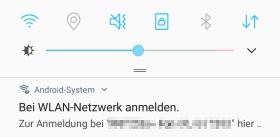
WLAN "Sie müssen sich anmelden"So wird es dem einen oder anderen vielleicht auch gehen, wenn man bei der WLAN-Verbindung die Meldung „Sie müssen sich anmelden“ angezeigt bekommt, obwohl man eigentlich das richtige WLAN-Passwort eingegeben hat. Was in vielen Fällen die Ursache für die Meldung ist und wie man das Problem oft beheben kann, dass haben wir unter den folgenden Absätzen kurz beschrieben.

  • In den meisten Fällen bekommt man die Meldung „Sie müssen sich anmelden“ bei der WLAN-Verbindung angezeigt, wenn es sich zum Beispiel um einen öffentlichen Hotspot handelt, wo man sich noch zusätzlich authentifizieren muss. Bei vielen öffentlichen Hotspots kann man nur mit zusätzlichen Authentifizierung, sei es eine temporäre Anmeldung oder über seinen „richtigen“ Account von dem Anbieter, eine Internetverbindug aufbauen.
  • Daneben bekommt man die oben genannte Meldung mit der Anmeldung auch dann angezeigt, wenn beispielsweise auf dem Router eine Zugangsbeschränkung wie eine Kindersicherung eingerichtet ist. Verbindet man sich beispielsweise mit einem Smartphone über die Fritzbox mit dem Internet und für das Gerät ist auf der Fritzbox eine Kindersicherung eingerichtet, die gerade aktiv ist, dann erscheint auch die Meldung „Sie müssen sich anmelden“ oder „Bei WLAN-Netzwerk anmelden“. In dem Fall muss man dann entweder warten bis die Kindersicherung wieder einen Internetzugriff zulässt, also so wie man es eingestellt hat, oder alternativ kann man sich auch eine Art „Ticket“ ziehen und damit einen zeitlich begrenzten Zugang trotz Kindersicherung erlauben, letzteres ist aber von Router zu Router unterschiedlich.