Facebook Freundschaftsvorschläge entfernen und verbergen

Wie kann man bei Facebook die Freundschaftsvorschläge entfernen? Kann ich die Freundschaftsvorschläge bei Facebook auch komplett verbergen und die Funktion dahinter deaktivieren? Wer gelegentlich auf Facebook unterwegs ist, dem werden in dem Fenster wo die Benachrichtigungen angezeigt werden vielleicht schon die Freundschaftsvorschläge aufgefallen sein. Hier werden Personen aufgelistet, die man vielleicht kennen und einem deshalb als Vorschlag angezeigt werden. Hier stellt sich häufiger die Frage, kann ich die Freundschaftsvorschläge entfernen?

Facebook Freundschaftsvorschläge verbergen und abstellen?

Nach unserer Recherche lassen sich die Freundschaftsvorschläge bei Facebook nicht komplett deaktivieren und abstellen. Die Vorschläge werden immer wieder mal in dem Menü angezeigt und dies kann man scheinbar aktuell auch nicht ändern. Dies gilt sowohl für die Webseite auf dem PC als auch in der Facebook-App unter Android und iOS.

Zum Teil findet man im Internet eine Reihe von Anleitungen in denen beschrieben wird, dass man die Vorschläge über das Deaktivieren von dem „Standort“ in den App-Berechtigungen von Facebook deaktivieren kann, dies funktioniert aber (leider) nicht. Zwar werden die die Freundschaftsvorschläge unter anderem weniger, da der Standort ein Kriterium ist anhand die Vorschläge gemacht werden, allerdings verschwinden die Vorschläge dadurch nicht komplett.

Einzelne Freundschaftsvorschläge bei Facebook verbergen
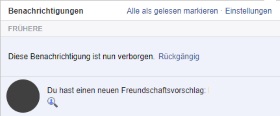
Facebook Freundschaftsvorschläge ausblendenAuch wenn man die Freundschaftsvorschläge nicht komplett deaktivieren kann, so lassen sich durchaus einzelne Vorschläge verbergen und ausblenden. Alles was Du dazu machen musst haben wir in der folgenden Kurz-Anleitung beschrieben.

  1. Öffne die Facebook-Webseite und logge dich mit deinen Zugangsdaten an (sofern nicht bereits geschehen).
  2. Klicke nun in der oberen Leiste auf deine Benachrichtigungen und dir sollten wahrscheinlich einige Freundschaftsvorschläge angezeigt werden.
  3. Hier kannst Du nun einfach mit dem Mauszeiger über den Vorschlag „Du hast einen neuen Freundschaftsvorschlag“ fahren und über die drei Punkte ein Kontextmenü öffnen.
  4. Im Kontextmenü findest Du die Option „Diese Benachrichtigung verbergen“, über die sich der Freundschaftsvorschlage ausblenden lässt.

Gibt es inzwischen doch eine Einstellungsmöglichkeit was die Freundschaftsvorschläge im Spiel angeht?
Fortnite Spielzeit sehen

Wie kann ich mir in Fortnite die Spielzeit anzeigen lassen? Wie viel Zeit habe ich schon mit Fortnite auf der PS4, Xbox One oder dem PC verbracht? Wenn man das Spiel aus dem Hause Epic Games schon länger spielt und das bei vielen wahrscheinlich aufgrund des neuen Battle Royale Modus, dann ist es manchmal ganz interessant zu sehen, wie viele Stunden und Minuten man eigentlich schon in dem Spiel verbracht hat. Da stellt sich die Frage, gibt es in Fortnite irgendwo eine Anzeige mit der Spielzeit?

Wie viele Stunden habe ich mit Fortnite verbracht?

Wenn Du dir in Fortnite deine Spielzeit anzeigen lassen möchtest, dann geht das relativ einfach. Alles was Du dazu machen musst, öffne vom Hauptmenü aus die Registerkarte „Profil“ und unter deinen Profil-Informationen findest Du unter deinen Statistiken die Spielzeit ei „Zeit gespielt“. Die Statistiken mit der Spielzeit gibt es für Solo, Duo und Team (Squad) Spiele.

WhatsApp Neujahrsgrüße 2019: Sprüche, Bilder und Videos zu Silvester

Auf der Suche nach WhatsApp Neujahrsgrüßen zu Silvester? Der Jahreswechsel steht kurz bevor und dem einen oder anderen wird es vielleicht ähnlich gehen wie uns, man sucht vorab schon einmal nach den passenden Silvestersprüchen und Neujahrsgrüßen für 2019. Um dir die Suche nach den passenden WhatsApp Neujahrsgrüßen und Silvestersprüchen ein wenig zu erleichtern, haben wir hier nicht nur eine Reihe von Sprüchen zu Silvester und Neujahr 2019 zusammengefasst, sondern weiter unten findest Du auch noch einige Webseiten-Empfehlungen, wo man passende Bilder und Videos mit Neujahrsgrüßen für 2019 finden kann.

Während man früher die Silvestergrüße und Neujahrswünsche meist in Form einer SMS versendet hat, so gehen viele heutzutage über und versenden Ihre Wünsche zum Neuen Jahr 2019 über WhatsApp. Dabei hat man nicht nur den Vorteil, dass man neben einfachen Text-Nachrichten zum Beispiel auch Bilder und Videos mit Neujahrsgrüßen versenden kann, sondern man kann seine Grüße auch relativ einfach und schnell rausschicken, in dem man eine Broadcast-Liste in WhatsApp erstellt und die Nachricht mit einem Klick an alle/ausgewählte Kontakte senden kann.

WhatsApp Neujahrsgrüße 2019

Unter dem folgenden Absatz haben wir dir eine Reihe an kurzen Silvestersprüchen und passenden Neujahrsgrüßen für WhatsApp, Facebook und Co zusammengefasst.

  • Ich wünsche dir im neuen Jahr viel Glück und hoffe, du wünschst dir nicht das alte zurück.
  • Prosit Neujahr und mögen deine guten Vorsätze deinen Kater überdauern.
  • Das alte Jahr ist morgen futsch, für Mitternacht nen guten Rutsch. Das neue Jahr soll Glück dir bringen, viel Gesundheit, Herz und anderen Dingen.
  • Lass die Korken knallen. Lass die Gläser klingen. Lass uns das neue Jahr beginnen. Bleib glücklich und gesund 365 Tag, das sind 8760 Stund.
  • Zu Silvester will ich mit Handygrüßen das neue Jahr versüßen.
  • Es wackelt spät durch Nacht und Wind, ein Ferkelchen, das lacht und singt. Es wünscht nur eines, das ist klar: Alles Gute im neuen Jahr.
  • Einen guten Rutsch ins neue Jahr und ich wünsche Dir, dass es noch besser wird als das alte war.
  • Ob Silvester oder nicht, du bist der Knaller, auch im neuen Jahr!

WhatsApp Bilder mit Neujahrssprüchen

Wer die Neujahrsgrüße statt in Text-Form lieber als Bild versenden will, der findet im Netz einige gute Seiten auf denen man passende Silvester-Bilder für WhatsApp finden kann. Wenn Du nach WhatsApp-Bildern zu Silvester 2019 mit Neujahrsgrüßen suchst, dann solltest Du dich mal auf den verlinkten Webseiten umschauen. Einige Bilder sind auch noch komplett leer, sodass man hier eigene und persönliche Neujahrswünsche an den Empfänger richten kann.

WhatsApp Videos mit Neujahrsgrüßen 2019

Sollte ein Bild mit Neujahrsgrüßen auch zu langweilig sein, dann kannst Du über WhatsApp auch Videos mit Silvestersprüchen und Neujahrswünschen versenden. Im Internet findet man einige WhatsApp-Videos mit Neujahrsgrüßen, am besten sucht man dabei auf YouTube. Hier findet man eine große Auswahl an Clips, die man ganz einfach über die Teilen-Funktion an seine Kontakte senden kann. So erspart man sich den Download der Videos und kann mit wenigen Klicks seine Neujahrsgrüße als WhatsApp-Video versenden.

Passende Videos findest Du beispielsweise unter dem Suchbegriff „Neujahrsgrüße 2019“ oder aber auch „Silvester Wünsche 2019„.

Weitere Videos wie der oben verlinkte Clip mit deutschen Neujahrsgrüßen sind unter anderem auf dem verlinkten YouTube-Kanal zu finden.

WhatsApp Silvestergrüße automatisch zu bestimmter Uhrzeit senden

Wenn man seine Silvestergrüße passend zu einer bestimmten Uhrzeit versenden möchte und das am liebsten automatisch, dann ist auch das unter bestimmten Bedingungen möglich. Wie Du eine WhatsApp-Nachricht zu einer bestimmten Zeit senden kannst, also beispielsweise die Neujahrsgrüße 2019 direkt zum Jahreswechsel um 0:00 Uhr, dann findestDu unter dem verlinkten Beitrag eine Anleitung dazu.

Google Assistant deaktivieren: Anleitung für Samsung Galaxy

Wie und wo lässt sich der Google Assistant bei einem Android-Smartphone wie einem Samsung Galaxy deaktivieren? Kann man den Google Assistant auch komplett ausschalten, sodass dieser sich nicht aktiviert, wenn man den Home-Button zwei Mal schnell hintereinander drückt? Je nachdem welches Smartphone man nutzt und ob auf diesem der Google Assistant standardmäßig vorinstalliert, aktiviert und auf eine Taste gelegt ist, könnte die Frage vielleicht mal den einen oder anderen beschäftigen. Der Google Assistant lässt sich relativ einfach und schnell deaktivieren, vorausgesetzt man weiß wo man den entsprechenden Schalter dafür finden kann. Wenn Du das Feature auf deinem Android-Handy deaktivieren möchtest, dann kann dir die folgende Anleitung vielleicht weiterhelfen.

Google Assistant deaktivieren

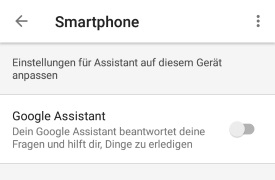
Google Assistant deaktivierenWillst Du den Google Assistant bei einem Android-Smartphone wie einem Samsung Galaxy S7 deaktivieren, dann musst Du nicht viel machen außer die folgenden Schritte befolgen.

  1. Willst Du den Google Assistant auf deinem Handy ausschalten, dann musst Du diesen erst einmal öffnen.
  2. Tippe nun oben rechts auf den blauen Kreis mit dem weißen Symbol im Google Assistant, um diesen im Vollbild darzustellen.
  3. Oben rechts kannst Du nun ein Kontextmenü über die drei Punkte öffnen und dort die „Einstellungen“ auswählen.
  4. In den Einstellungen angekommen tippst Du unter „Geräte“ auf „Smartphone“ und hier findest Du ganz oben die Option „Google Assistant“.
  5. Über diesen Schalter kannst Du den Google Assistant deaktivieren und komplett ausschalten.

Willst Du den Google Assistant generell nutzen aber nur einzelne Funktionen deaktivieren, wie beispielsweise das automaitsche Anzeigen von zusätzlichen Informationen, dann kannst Du auch nur den Bildschirmkontext deaktivieren. In dem Fall kannst Du den Google Assistant weiterhin aufrufen, die Funktion meldet sich aber nicht mehr von selber. Daneben kannst Du hier auch die OK Google-Erkennung für den Google Assistant deaktivieren.

Die beschriebenen Schritte basieren auf der Menüführung von einem Samsung Galaxy-Smartphone, vermutlich funktioniert es bei anderen Smartphones von anderen Herstellern wie Huawei, LG und Co sehr ähnlich.

Wie lange dauert das Windows 10 Update?

Wie lange dauert eigentlich so ein Windows 10 Update? Mit welcher Update-Dauer kann ich bei der Installation von einem Windows 10 Update rechnen? Wenn ein Upgrade von einer älteren Windows-Version auf Windows 10 ansteht oder aber wenn man ein größeres Update wie das Creators-Update für Microsofts Betriebssystem installieren möchte, dann stellt sich oft nicht nur die Frage nach der Dateigröße von den Update-Dateien, sondern auch wie lange das Windows 10 Update so normalerweise dauert.

Wie lange dauert das Windows 10 Update?

Windows 10 Update-DauerAuf die Frage „wie lange dauert das Windows 10 Update“ gibt es nicht direkt eine eindeutige Antwort, denn es kommt nicht nur darauf an um welches Update es sich handelt, sondern auch welche Hardware eingesetzt wird. So ist ein Update mit schneller Glasfaserleitung schneller heruntergeladen als mit einer 16.000er Leitung und mit schneller SSD schneller installiert ist als auf einer herkömmlichen HDD-Festplatte.

Führt man ein Upgrade von einer älteren Windows-Version auf Windows 10 durch, dann kann man ungefähr mit 30 bis 90 Minuten rechnen, teilweise dauert es auch noch länger, je nach eingesetzt Hardware. Hat einen Clean-Installation von Windows 10 durchgeführt windund beispielsweise von einem USB-Stick installiert, dann dauert eine komplette Neuinstallation meistens keine 15 bis 45 Minuten, wobei hier dann meist auch noch Updates nach der Neuinstallation dazu kommen, je nachdem welcher Versionsstand per Clean-Install installiert wurde.

Windows 10 Creators Update-Dauer

Handelt es sich bei dem Windows 10 Update zum Beispiel um das Creators Update, dauert die Installation in der Regel meist um die 15 bis 90 Minuten, sofern das Update schon heruntergeladen wurde. Auch hier gibt es einige Fälle, wo das Windows 10 Creators Update einige Stunden gedauert hat, ist aber wohl eher die Ausnahme.

Bei kleineren Windows 10 Updates bekommt man von der Installation meist gar nichts mit, also die Installationsdauer beträgt hier meist keine 5 bis 10 Minuten. Wie viel Minuten oder Stunden hat das Windows 10 Update bei dir gedauert? Kennst Du Tricks wie man das Windows 10 Update beschleunigen kann?