Windows 10 Vorschau deaktivieren im Windows Explorer

Wie kann ich unter Windows 10 die Vorschau deaktivieren? Wie kann ich die Vorschau von Dateien aber auch die Bildvorschau im Windows Explorer ausschalten und ist das überhaupt möglich? Auch wenn die Dateivorschau im Windows Explorer schon ganz praktisch sein kann, so gibt es auch immer wieder Situationen wo man vielleicht nicht unbedingt möchte, dass in einem Ordner mit Bildern oder mit wichtigen Word-, PDF- oder Excel-Dokumenten sofort ein Ausschnitt von dem Inhalt in der Windows Explorer Vorschau angezeigt wird. Ähnlich wie in den Vorgängern kannst Du natürlich auch unter Windows 10 die Vorschau deaktivieren. Wie das genau funktioniert, dass haben wir in der folgenden Anleitung beschrieben.

Vorschau im Windows Explorer unter Windows 10 deaktivieren

Windows 10 Vorschau deaktivierenDie Vorschau im Windows Explorer unter Windows 10 lässt sich ganz einfach über die Ordneroptionen einschalten und ausschalten. Leider gibt es bislang noch keine Möglichkeit mit der man die Dateivorschau nur für bestimmte Dateien beziehungsweise bestimmte Dateiendungen deaktivieren und aktivieren kann.

  1. Starte den Windows Explorer und klicke auf die Registerkarte „Ansicht“ und „Optionen“.
  2. In dem Kontextmenü von den Optionen kannst Du nun die „Ordner- und Suchoptionen ändern“.
  3. Wechsel in den Ordneroptionen auf die Registerkarte „Ansicht“ und setze den Haken in der Checkbox bei „Immer Symbole statt Miniaturansichten anzeigen“.
  4. Ist dieser Haken gesetzt, dann wird trotz möglicherweise Datei- und Bildvorschau im Windows Explorer immer nur das Symbol von der Dateiendung angezeigt, aber keine Vorschau.
  5. Möchtest Du auch die komplette Dokumentenvorschau deaktivieren, dann entferne den Haken bei „Vorschauhandler im Vorschaufenster anzeigen“, welcher ein paar Einträge weiter unten zu finden ist.

Zum Teil kann man die Vorschau für bestimmte Dateiendungen deaktivieren, in dem man beispielsweise das Programm deinstalliert mit dem die Dateien in der Vorschau geöffnet werden. Also bei Excel-Dateien entfernt man alle Programme, die Excel-Dateien öffnen und lesen können. Funktioniert natürlich auch bei anderen speziellen Anwendungen.
Google Play Store gekaufte Musik herunterladen: Als MP3 speichern

Wie und wo kann man sich im Google Play Store gekauft Musik herunterladen? Wie kann ich mir die Lieder aus Google Play Music als MP3 auf meinen PC oder mein Handy herunterladen und geht das auch über die App? Bereits seit geraumer Zeit kann man nicht nur Lieder bei Google Play Music streamen sondern auch direkt kaufen. Der eine oder andere hat sich in dem Zusammenhang vielleicht schon einmal gefragt, kann man die im Play Store gekauft Musik auch herunterladen und speichern?

Play Music gekaufte Musik runterladen und als MP3 speichern

Google Play Store: Gekaufte Musik und Lieder herunterladenWenn Du den Streaming-Dienst Google Play Music nutzt, dann kannst Du die Lieder herunterladen und so offline verfügbar machen, also ohne Internetverbindung deine Music bei Play Music hören. Wenn Du dir die Lieder entweder einzeln oder aber auch im Album gekauft hast, dann kannst Du dir die Lieder auch als MP3-Datei herunterladen, dies funktioniert ganz einfach auf dem PC/Laptop über die Browser-Version von dem Google-Service, wie wir in der folgenden Anleitung kurz beschrieben haben.

  1. Öffne als erstes deinen Browser am PC/Laptop und rufe die Webseite von Google Play Music unter der folgenden URL auf https://play.google.com/music/listen#/now.
  2. Melde dich mit deinen Zugangsdaten an, sofern noch nicht geschehen, und wähle dann das Album bzw. den Song aus, den Du herunterladen und als MP3 speichern möchtest.
  3. Bei einem einzelnen Song kannst Du nun in der Album-Übersicht einfach auf die drei untereinander angeordneten Punkte klicken und im Kontextmenü „Herunterladen“ auswählen.
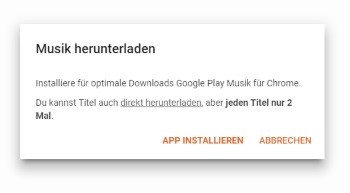
  4. Jetzt bekommst Du noch den Hinweis angezeigt, dass Du ein Lied bei Google Play Music als MP3 nur 2 Mal herunterladen kannst und über „direkt herunterladen“ speichern.

In der aktuellen Version der Google Play Music App kann man scheinbar keine gekaufte Musik und Lieder als MP3 runterladen und speichern. Über die oben beschriebene Methode funktioniert es aber einwandfrei und recht einfach am PC/Laptop. So lässt sich unter anderem auch Musik aus dem Google Play Store als Klingelton einstellen.

WhatsApp auf dem Kopf schreiben: Schrift rückwärts

Du hast in WhatsApp eine Nachricht erhalten, die auf dem Kopf geschrieben, wo die Buchstaben umgedreht und die Schrift rückwärts angezeigt wurde? Meist stellt sich in der Situation die Frage, wie kann man in WhatsApp die Schriftart ändern und auch in einer Schrift auf den Kopf oder in einer Schrift rückwärts schreiben und die Buchstaben umgedreht anzeigen?

Auch wenn man in WhatsApp nicht direkt die Schriftart dahingehend ändern kann, dass man eine WhatsApp-Nachricht auf dem Kopf schreiben kann, so gibt es einen einfachen Trick mit dem man in WhatsApp die Schrift ändern kann und zwar über einen Schriftgenerator. Dabei wird nicht direkt die Schriftart in WhatsApp geändert, was ja jedenfalls in der aktuellen Version auch gar nicht richtig möglich ist, sondern die „normalen Buchstaben“ werden durch Buchstaben aus der Zeichentabelle ersetzt, die auf dem Kopf stehen, eine andere Schriftart haben oder umgedreht angezeigt werden.

WhatsApp auf dem Kopf schreiben: Schriftart ändern leicht gemacht

So kann man übrigens nicht nur WhatsApp-Nachrichten auf dem Kopf und in einer anderen Schriftart schreiben, sondern darüber lässt sich beispielsweise auch bei Instagram die Schriftart ändern. Ein Schriftgenerator der hier recht gute Ergebnisse liefert ist unter anderem schriftarten-zum-kopieren.de. Wer statt einer Webseite lieber eine App dafür nutzen möchte, der sollte sich die kostenlose App namens Fontsy einmal genauer anschauen. So ein Schriftgenerator für WhatsApp funktioniert relativ einfach, in dem ersten Feld gibt man den Buchstaben, das Wort oder den Satz ein, den man in der Schriftart ändern möchte. Anschließend erscheint in den Textboxen darunter der gleiche Text nur mit einer anderen Schrift, die man sich dann wiederum in den Zwischenspeicher kopieren und an der entsprechenden Stelle wie zum Beispiel in einer WhatsApp Nachricht einfügen kann.

Fitbit Charge 2 einrichten: Verbinden und koppeln

Wie kann ich mein Fitbit Charge 2 einrichten? Wie kann ich mein Fitbit Charge 2 mit dem iPhone verbinden und koppeln? Diese Frage beschäftigt sicherlich den einen oder anderen Käufer von dem Fitnessarmband aus dem Hause Fitbit. Da wir uns vor kurzem nach dem Kauf von dem Charge 2 die gleiche Frage gestellt haben, findest Du hier eine kurze Anleitung wie man die das Fitbit Charge 2 einrichten und mit dem Handy, wie in diesem Fall einem iPhone, verbinden und koppeln kann.

Fitbit Charge 2 einrichten und mit iPhone verbinden

Vorweg sei gesagt, die Einrichtung von dem Fitbit Charge 2 ist sehr einfach. Dank der App und dem Einrichtungsassistenten sollte die Einrichtung selbst für „Laien“ problemlos innerhalb von ein paar Minuten machbar sein. Stelle vor der Einrichtung socjer, dass dein Handy und das Fitbit Charge 2 ausreichend aufgeladen sind. Es handelt sich hier übrigens nicht um eine „offizielle Anleitung“, sondern nur eine Zusammenfassung aus der Sicht eines normalen Nutzers des Trackers.

  1. Öffne die Einstellungen von deinem iPhone und aktiviere Bluetooth, sofern noch nicht geschehen.
  2. Öffne jetzt den Apple App Store, suche nach der Fitbit-App und lade diese herunter, die App ist natürlich vollkommen kostenlos.
  3. Ist die App heruntergeladen und installiert, kannst Du die Fitbit-App starten und Du solltest von der App einen Begrüßungsbildschirm angezeigt bekommen.
  4. Hier kannst Du dir entweder einen neuen Fitbit-Account erstellen oder dich mit bestehenden Zugangsdaten anmelden.
  5. Bei der Account-Erstellung müssen neben dem Fitbit-Armband unter anderem auch noch Informationen zur Person angegeben werden.
  6. Ist das geschafft, kann man das iPhone mit dem Fitbit Charge 2 verbinden. Dazu schaltet man das Fitnessarmband zuerst ein bis das Display aufleuchtet, einfach die Taste an der Seite gedrückt halten, und man sollte einen Code angezeigt bekommen.
  7. Den auf dem Fitbit Charge 2 angezeigten Code kannst Du nun in der App eingeben. Jetzt wird das iPhone mit dem Fitbit Charge 2 verbunden und koppelt. Ggfs. muss hier noch der Dialog mit der Überschrift „Kopplungsanforderung (Bluetooth)“ bestätigt werden.
  8. Sollte ein Update für das Fitnessarmband verfügbar sein, kann dieses auch hier direkt heruntergeladen werden. Wichtig, der Tracker muss während des Updates in der Nähe des Smartphones bleiben. Die Aktualisierung kann ein paar Minuten dauern.
  9. Das war es dann auch schon mit der grundlegenden Einrichtung. Jetzt bekommt man noch die Menüführung sowie die Bedienung einiger Features erklärt und man hat das Fitbit Charge 2 mit dem Handy, in diesem Fall ein iPhone, verbunden und koppelt.

Abschließend sein noch gesagt, die Vorgehensweise bei der Einrichtung und beim Herstellen der Verbindung von dem Fitbit Charge 2 mit dem iPhone ist übrigens sehr ähnlich mit der unter Android bei einem Smartphone wie einem Samsung Galaxy S8 oder Galaxy S7.

Fitbit Charge 2 verbindet sich nicht mehr bzw. koppelt nicht mit Handy?

Sollte sich das Fitbit Charge 2 nicht mit dem Handy verbinden und nicht koppeln, dann kann das verschiedene Ursachen haben. Ist Bluetooth aktiviert? Liegt das Handy in der Nähe des Trackers? Ggfs. könnte auch ein einfacher Neustart beider Geräte weiterhelfen.

Bei bestimmten Geräten soll es wohl zu Problemen mit der Verbindung zwischen Fitbit Charge 2 und Handy kommen. Zu den Geräten gehören den Berichten zufolge wohl das Huawei P8 Lite und Huawei P9 Lite, wie man aus dem verlinkten Foren-Thread entnehmen kann. Scheinbar wird hier aber schon an einer Lösung gearbeitet.

Hast Du Probleme mit der Einrichtung von dem Fitbit Charge 2? Kennst Du weitere Tricks, wenn sich das Fitbit Charge 2 nicht mit dem Handy verbindet und nicht gekoppelt werden kann?

Android große App ohne WLAN herunterladen: „Herunterladen einer großen App“

Kann man ohne Android auch große Apps ohne WLAN herunterladen? Gibt es eine bestimmte Dateigröße die eine App aus dem Google Play Store beim Download nicht überschreiten darf, damit man die Android-App aus dem Play Store auch ohne WLAN und über das mobile Internet bzw. LTE herunterladen kann? Diese Frage könnte sicher den einen oder anderen Besitzer eines Android-Smartphones beschäftigen, vor allem wenn man vorher ein iOS-Gerät bzw. ein iPhone verwendet hat, wo es das Download-Limit ja noch gibt.

Android und Google Play Store: Große App auch ohne WLAN herunterladen?

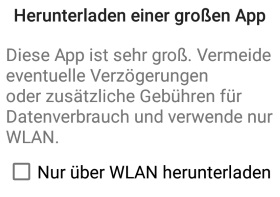
Android: Herunterladen einer großen AppKurz gesagt, ja Du kannst unter Android aus dem Google Play Store eine App auch ohne WLAN herunterladen, unabhängig von der Größe. In der aktuellen Version vom Play Store gibt es keine Begrenzung was das Limit von der Downloadsgröße einer App angeht, wenn man diese statt über WLAN über das mobile Internet herunterladen möchte. Zwar bekommt man den Hinweis „Herunterladen einer großen App“ im Google Play Store angezeigt, dies hat aber keinerlei Auswirkungen auf den Download. Man muss die Meldung lediglich einmal bestätigen und schon sollte der Download auch über mobile Daten bzw. das mobile Internet beginnen.

Da einige Apps recht groß sein können, auch wenn der Downloads im Play Store erst nur eine Größe von 50 bis 100 MB hat und der eigentlich Teil der App bzw. des Spiels dann meist erst später heruntergeladen werden, sollte man sich bewusst sein, dass dies schon sehr auf das Datenvolumen geht, je nachdem wie viel GB denn man so im Monat frei hat. Aus diesem Grund ist sowohl die Installation als auch das Update von Android-Apps aus dem Google Play Store besser über WLAN durchzuführen, außer man muss man schnell eine App aus dem Play Store herunterladen und hat gerade kein WLAN zur Verfügung.