Google Play Store Guthaben verschenken oder übertragen?

Kann man das Google Play Store Guthaben verschenken? Kann ich das Play Store Guthaben auf einen anderen Account übertragen, wenn ich die Guthabenkarte aus Versehen auf einem falschen Account eingelöst habe? Im Play Store aus dem Hause Google gibt es mittlerweile verschiedene Zahlungsmethoden und dazu gehört nicht nur die Zahlung über die Handy-Rechnung sowie über PayPal sondern man kann auch ganz klassisch über Guthaben bezahlen. Das Guthaben kann man unter anderem über die Geschenkkarten aufladen, was es zum einen recht einfach und zum anderen recht sicher macht, da man so nur das Geld im Play Store ausgeben kann, welches man zuvor gekauft und auf dem Konto aufgeladen hat.

Google Play Store: Kann man Guthaben verschenken?

Je nachdem ob man das Guthaben immer direkt aufgebraucht oder sich einmal ein etwas höheres Guthaben kauft und auflädt, stellt sich so manch ein Android-Nutzer vielleicht die gleiche Frage wie vor kurzem und zwar, kann man das Google Play Store Guthaben verschenken, wenn man es nicht mehr braucht? Kann man das Play Store Guthaben übertragen?

Wie dem einen oder anderen vielleicht bekannt ist, kann man sich sein Play Store Guthaben nicht auszahlen und in Echtgeld umwandeln lassen. Aktuell ist es nach unserer Recherche leider auch nicht möglich das vorhandene Play Store Guthaben zu verschenken oder auf einen neuen Account zu übertragen. Ist das Guthaben von der Geschenkkarte einmal auf dem Konto eingelöst worden, dann ist dieses auch mit dem Konto verknüpf und kann nicht auf ein anderes Google-Konto überwiesen und so übertragen werden.

Natürlich kannst Du Play Store Guthaben verschenken, indem Du dir eine Geschenkkarte mit einem Guthaben von 15, 25 oder 50 Euro kaufst und den Code dann entsprechend weitergibst. Einmal aktiviertes und eingelöstes Guthaben lässt sich aber jedenfalls aktuell nicht verschenken. Für weitere Informationen kann sich auch ein Blick in die Nutzungsbedingungen vom Play Store und dem Aktionsguthaben lohnen.
WhatsApp Anrufe nochmal anhören: Alte Gespräche wiederherstellen?

Kann man sich die WhatsApp Anrufe nochmal anhören? Kann man die alten Telefon-Gespräche über WhatsApp Calls wiederherstellen, sodass man sich diese auf dem PC oder auf dem Handy nachträglich nochmal anhören kann? Wenn die WhatsApp Anrufe und Telefonat gespeichert werden, unter welchem Speicherort und Ordner findet man diese? Diese Fragen könnte vielleicht den einen oder anderen WhatsApp-Nutzer beschäftigen. Ob und wo man alte WhatsApp Anrufe nochmal anhören kann, dass haben wir in diesem Artikel einmal kurz zusammengefasst.

WhatsApp Anrufe nachträglich nochmal anhören?

WhatsApp Telefonate nochmal anhören?Kurz gesagt, nein WhatsApp Anrufe kann man sich nicht so ohne weiteres nochmal anhören, anders als das zum Beispiel bei Sprachnachrichten der Fall ist. Die Anrufe werden im Gegensatz zu den Sprachnachrichten nicht auf dem Speicher deines Handys gespeichert und in der aktuellen WhatsApp-Version gibt es dafür jedenfalls auch keine Einstellungsmöglichkeit, mit der man die Anrufe aufnehmen und speichern könnte. Willst Du alte Gespräche wiederherstellen, dann geht das im Prinzip nur, indem Du die WhatsApp Anrufe über eine andere App aufnimmst und dann auf deinem Handy abspeicherst.
WhatsApp wo werden Anrufe gespeichert?

In der Vergangenheit wurden die WhatsApp Anrufe in gewissen Versionen (2.12.45) der App mal auf dem Handy gespeichert. So konnte man sich damals ganz einfach die WhatsApp Anrufe nochmal anhören, da die Telefonate ähnlich wie Sprachnachrichten im WhatsApp-Ordner unter „Media“ und „WhatsApp Calls“ abgespeichert wurden. Dieses „Feature“ mit dem automatischen Aufnehmen und Speichern der Anrufe und Telefonate über WhatsApp existiert aber nicht mehr, heißt die WhatsApp-Anrufe werden nicht mehr automatisch gespeichert und können somit nicht wiederhergestellt werden.

Wenn man Telefonate über WhatsApp aber auch normal über das Handy aufnimmt, sollte man daran denken, dass das Mitschneiden von Telefonaten ohne Kenntnis und Zustimmung der anderen Person bei Telefonkonferenzen der anderen Personen alles andere legal ist, siehe StGB § 201 Verletzung der Vertraulichkeit des Wortes.

Instagram Bilder unscharf und verschwommen?

Warum werden bei Instagram manchmal einige Bilder unscharf und verschwommen angezeigt? Was könnte die Ursache sein, wenn die Fotos bei Instagram plötzlich verschwommen und nicht mehr so scharf/deutlich wie sonst immer angezeigt werden? Vor dieser Frage könnte vielleicht mal der eine oder andere Instagram-Nutzer stehen und da wir uns vor kurzem selbst die Frage gestellt haben, hier eine mögliche Ursache für das „Problem“ mit den unscharfen Bildern bei Instagram.

Instagram Bilder werden unscharf angezeigt

Wenn die Bilder bei Instagram plötzlich unscharf angezeigt werden, dann liegt das erfahrungsgemäß in vielen Fällen einfach daran, dass Du gerade keine oder eine sehr schlechte Internetverbindung hast. Aktuell ist es in der Instagram-App unter Android und iOS wohl so, dass man erst eine Kopie des Bildes in einer schlechteren Qualität angezeigt bekommt (vermutlich das Thumbnail aus der Profilübersicht) und das Bild in guter Qualität dann nachgeladen wird. Tritt beim Nachladen von dem Bild in guter Qualität ein Problem mit der Internetverbindung auf, zum Beispiel ein Verbindungsabbruch oder einfach eine plötzlich sehr langsame Internetverbindung, dann bekommt man das Instagram-Bild meist sehr verschwommen angezeigt.

Was ist die Lösung für das Problem? Ganz einfach, stelle sicher das deine Internetverbindung einwandfrei funktioniert und ausreichend Bandbreite liefert, damit die Bilder von Instagram auch in guter Qualität heruntergeladen und angezeigt werden können. Bei uns trat das Problem beispielsweise häufig auf, wenn wir im Auto oder in der Bahn in dem Instagram-Feed gescrollt oder uns Bilder von einzelnen Profilen angeschaut haben.

Werden die Instagram Bilder bei dir auch unscharf und verschwommen angezeigt? Liegt es bei dir nicht an der schlechten Internetverbindung sondern Du hast eine andere Ursache ausfindig machen können? Wenn ja, dann teile dein Wissen dazu jederzeit gerne hier in den Kommentaren.

WhatsApp speichert Bilder nicht mehr automatisch: Was tun?

Wieso speichert WhatsApp neuerdings die Bilder nicht mehr automatisch? Warum werden die empfangenen Bilder von WhatsApp nicht mehr automatisch heruntergeladen und auf meinem Handy gespeichert? Wer heutzutage ein Smartphone sein Eigen nennt, der wird sicherlich auch eine Handvoll von Apps installiert haben, die man gar nicht mehr aus seinem Alltag wegdenken kann. Zu diesen Apps gehört für viele sicherlich auch WhatsApp, der Instant Messenger mit dem man nahezu alles machen kann, was man sich von einem guten Messenger wünscht und das auch noch alles vollkommen kostenlos.

WhatsApp Bilder werden nicht automatisch gespeichert?

WhatsApp Bilder werden nicht automatisch gespeichertÜber WhatsApp kann man nicht nur einfache Text-Nachrichten sondern unter anderem auch Bilder versenden. Die Bilder werden dabei meist im Standard verschwommen als Vorschau dargestellt und erst nach einem Klick bzw. einem Tipp mit dem Finger auf das Bild heruntergeladen und können dann in voller Auflösung auf dem Handy angeschaut werden. Je nachdem wie man WhatsApp konfiguriert hat, können die WhatsApp-Bilder auch automatisch heruntergeladen und gespieichert werden. Doch was tun, wenn WhatsApp die Bilder nicht mehr automatisch speichert?
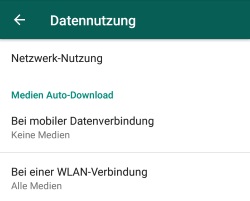
Sehr wahrscheinlich wird das „Problem“ durch eine falsche Einstellung verursacht. In den WhatsApp-Einstellungen kannst Du festlegen, ob und welche Inhalte zum Beispiel bei mobiler Datenverbindung, bei einer WLAN-Verbindung sogar beim Roaming automatisch heruntergeladen werden sollen und welche nicht. Dabei kannst Du auch einstellen, dass keine Inhalte von WhatsApp automatisch heruntergeladen werden sollen, selbst wenn man sich im WLAN befindet.

WhatsApp-Bilder automatisch speichern

Werden die WhatsApp-Bilder bei dir also nicht mehr heruntergeladen und gespeichert, dann überprüfe die folgende Einstellung.

  1. Starte WhatsApp, tippe oben auf die drei vertikal angeordneten Punkte und öffne die Einstellungen.
  2. In den Einstellungen findest Du den Menüpunkt „Datennutzung“ und darunter die „Netzwerk-Nutzung“.
  3. Hier kannst Du nun einstellen, ob und wann ein automatischer Download der Bilder, Videos und anderen Dokumente erfolgen soll..

Musik aus Play Store als Klingelton: Lied einstellen

Wie kann ich Musik aus dem Google Play Store als Klingelton einstellen? Wie lässt sich ein gekauftes Lied aus Google Play Music als Klingelton auf meinem Android-Smartphone einrichten? Wer sich vor einiger Zeit Musik in Form von einem Album oder einem Lied bei Google Play Music gekauft hat und diesen Song jetzt gerne als Klingelton nutzen würde, der wird sich sicher die Frage stellen, wie geht das und wo kann man das einstellen? Da wir wahrscheinlich nicht alleine mit dieser Frage sind, haben wir hier eine kurze Anleitung zu dem Thema erstellt.

Lied aus Google Play Music als Klingelton einstellen

Musik von Google Play Music als Klingelton einstellenWenn Du Musik bzw. ein Lied aus dem Google Play Store bzw. Play Music als Klingelton auf deinem Handy einstellen willst, dann musst Du dafür zwei Schritte durchführen. Zum einen musst Du dir das Lied aus Google Play Music als MP3 herunterladen und zum anderen musst Du die heruntergeladene MP3 als Klingelton einstellen. Wie das funktioniert, dass haben wir in der folgenden Anleitung kurz beschrieben.

Lied als MP3 von Google Play Music herunterladen

  1. Öffne die Google Play Music-Webseite unter der folgenden URL https://play.google.com/music/listen in deinem Browser.
  2. Wähle nun den Song aus, den Du unter Android als Klingelton einstellen willst.
  3. Wenn Du jetzt mit dem Mauszeiger über den Song fährst sollte ein Button mit drei untereinander angeordneten Punkten sichtbar werden.
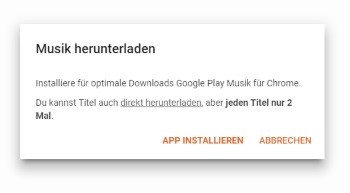
  4. Hier kannst Du im Kontextmenü den Menüpunkt „Herunterladen“ auswählen, um das Lied als MP3 herunterzuladen.

Lied von Play Music als Klingelton einrichten

Jetzt musst Du die MP3-Datei mit dem Lied von Play Music auf dein Handy übertragen. Je nachdem um welches Android-Smartphone es sich handelt und welche Android-Version darauf installiert ist, kannst Du die MP3-Datei nun einfach als Klingelton auswählen. Bei einem Android-Smartphone wie einem Samsung Galaxy S8 geht das folgendermaßen.

  1. Öffne die „Einstellungen“ und wähle die Option „Töne und Vibration“ aus.
  2. Unter „Klingelton“ kannst Du nun ganz unten „Vom Telefon hinzufügen“ auswählen und das Lied im MP3-Format von Play Music als Klingelton einstellen.