Windows 10: 100 Prozent Datenträgerauslastung – Ursachen und Lösung

Woran könnte es liegen, wenn ich in Windows 10 eine 100 Prozent Datenträgerauslastung habe? Wie kann ich den Fehler beheben, dass meine Festplatte nicht immer zu 100% ausgelastet ist und wo genau könnte die Ursache für das Problem liegen? Auch wenn Windows 10 erfahrungsgemäß eher selten Probleme macht, so ist es wie bei jeder Software und jedem anderen Betriebssystem auf, früher oder später tauchen die einen oder anderen Probleme auf mit denen man so überhaupt nichts anfangen kann. Dazu gehört für den einen oder anderen vielleicht auch das Problem, dass man in Windows 10 eine 100% Datenträgerauslastung im Task-Manager angezeigt bekommt und der PC/Laptop sehr langsam ist.

Ist der Datenträger in Windows 10 zu 100 Prozent ausgelastet, dann kann das verschiedene Ursachen haben. Möglicherweise läuft gerade im Hintergrund eine Anwendung, welche viele Schreibvorgänge vornimmt, es wird gerade ein Update installiert oder aber der Virenscanner durchsucht gerade die komplette Festplatte nach Hardware. Welche Ursachen die 100 Prozent Datenträgerauslastung haben könnte und an welchen Stellen man im Fall der Fälle nach Ursachen suchen kann, dass haben wir dir unter den folgenden Absätzen zusammengefasst und beschrieben.

Windows 10 Datenträgerauslastung bei 100 Prozent

Windows 10 Datenträger zu 100 Prozent ausgelastetSollte die Datenträger-Auslastung unter Windows 10 bei 100 Prozent liegen, dann solltest Du als erstes den Task-Manager überprüfen und die einzelnen Prozesse und Anwendungen absteigend von der Datenträgerauslastung sortieren. So kann man meist schon ganz gut erkennen und herausfinden, welcher Anwendung für die hohe Datenträgerauslastung sorgt und anschließend kann man anfangen danach zu suchen. Sollte keine Anwendung im Vordergrund für die hohe Auslastung der Festplatte verantwortlich sein, sondern ein Prozess oder Dienst, der einem auf den ersten Blick nichts sagt, dann kann meist schon eine einfache Google-Suche weiterhelfen. Teilweise kann man den Prozess auch direkt über den Task-Manger mit einem Rechtsklick beenden.

Windows 10 hohe Datenträgerauslastung: Ursachen und Lösungen

In der folgenden Liste haben wir mal eine Zusammenfassung von bekannten Ursachen für eine 100 prozentige Datenträgerauslastung unter Windows 10 erstellt. Wenn Du auch Erfahrungen mit einer hohen Datenträger-Auslastung in Windows 10 gemacht hast und hier noch weitere Ursachen und Tipps zur Lösung kennst, dann teile dein Wissen dazu gerne hier in den Kommentaren.

  • Windows-Update wird gerade installiert: Das Windows-Update frisst nicht nur gerne die Internet-Bandbreite während des Downloads, sondern kann bei der Installation auch zu einer hohen Datenträgerauslastung führen. Überprüfe über „Einstellungen“ sowie „Update und Sicherheit“, ob möglicherweise gerade ein Windows-Update läuft.
  • Virenscanner überprüfen: Wurde von dem Virenscanner vielleicht ein automatischer System-Scan gestartet? Auch ein Virenscanner sorgt gut und gerne für eine hohe und teilweise sogar 100 Prozent Datenträgerauslastung.
  • Autostart aufräumen: Hat Windows 10 nur beim Start eine hohe Datenträgerauslastung, dann könnte dies möglicherweise auch an einem überfüllten Autostart liegen. Über einen Rechtsklick auf die Task-Leiste und den Task-Manager kannst Du unter „Autostart“ prüfen, welche Programme gerade automatisch mit dem Windows 10-Start gestartet werden.
  • Tipps für Windows ausschalten: Teilweise sollen wohl die „Tipps für Windows“ beim Start für eine hohe Datenträger-Auslastung sorgen. Das Feature kannst Du über die „Einstellungen“ – „System“ – „Benachrichtigungen und Aktionen“ und „Tipps für Windows ausschalten“ deaktivieren.

Hast Du weitere Tipps, wenn unter Windows 10 die Datenträgerauslastung plötzlich sehr hoch ist?
Android Werbung beim Akku laden auf Ladebildschirm: Wie entfernen?

Wieso wird mir beim Akku laden immer Werbung auf dem Sperrbildschirm bei meinem Android-Smartphone angezeigt?  Wie kann ich die App-Werbung beim Aufladen von meinem Handy deaktivieren und entfernen? Je nachdem welche Apps man auf seinem Smartphone installiert hat, kann man unter Umständen nicht nur allgemein Werbung in Form von Benachrichtigungen auf dem Sperrbildschirm angezeigt bekommen, sondern scheinbar gibt es auch immer mehr Apps, die Werbung für eine App beim Akku aufladen anzeigen, also sobald man das Ladekabel einsteckt. Welche Apps hier erfahrungsgemäß dafür verantwortlich sind und wie man die Werbung unter Android beim Akku laden meist schnell deaktivieren kann, dass haben wir in diesem Beitrag kurz beschrieben.

Android Werbung im Ladebildschirm: Was tun?

Kurz gesagt, erfahrungsgemäß wird die Werbung beim Akku laden unter Android wohl häufiger von „Optimizer“-Apps angezeigt. In unserem Fall waren dies oft nicht nur Tipps zum Erhöhen der Akkulaufzeit, sondern sobald wir das Ladekabel eingesteckt haben, wurde auch eine App-Empfehlung angezeigt, mit der man den Akku angeblich noch besser und einfacher optimieren kann. In unserem Fall konnten wir die App-Empfehlungen (Werbung) beim Aufladen auf dem Sperrbildschirm über die Einstellungen der „Optimizer“-App entfernen und deaktivieren. Alternativ könnte man natürlich auch einfach die entsprechende App entfernen.

Bekommst Du also immer wieder Werbung und Empfehlungen für Apps nach dem Einstecken von deinem Ladekabel angezeigt und Du hast zufällig „Optimizer“-/“Systemaufräum“- bzw. „Optimierer“- und „Akku-Booster“-Apps installiert, dann schaue dort als erstes in die Einstellungen, meistens findet man dort einen entsprechenden Menüpunkt zum Deaktivieren der Empfehlungen auf dem Ladebildschirm. Teilweise bekommt man auch den Namen der dafür verantwortlichen App mit in der Benachrichtigung angezeigt und kann dort dann entsprechend in den Einstellungen suchen.

Hast Du auch Werbung beim Akku laden bei deinem Android-Smartphone angezeigt bekommen? Welche App war in deinem Fall dafür „verantwortlich“? Teile deine Erfahrungen zu dem Thema gerne hier im Kommentarbereich dieser Seite.

Windows 10 Kompatibilitätsmodus deaktivieren: Anleitung

Wie kann man unter Windows 10 den Kompatibilitätsmodus deaktivieren? Was kann ich tun, wenn bei einzelnen Programmen immer angezeigt wird, dass diese im Kompatibilitätsmodus gestartet wurden? So könnte vielleicht die Frage von so manch einem Windows 10-Nutzer aussehen, der entweder bei allen oder aber nur bei einzelnen Programmen angezeigt bekommt, dass diese im Kompatibilitätsmodus gestartet wurden. Was es damit auf sich hat und wie Du den Start von Programmen im Kompatibilitätsmodus verhindern bzw. deaktivieren kannst, dass haben wir in der folgenden Anleitung einmal kurz zusammengefasst.

Windows 10 Kompatibilitätsmodus deaktivieren

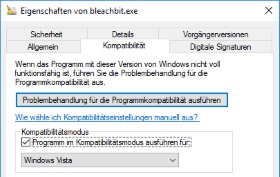
Win 10 Kompatibilitätsmodus ausschaltenWenn ein Programm unter Windows 10 nicht startet oder nicht so funktioniert, wie es eigentlich funktionieren sollte, dann kann es manchmal weiterhelfen wenn man das Programm im Kompatibilitätsmodus startet. Je nach Anwendung bekommt man dann meist immer den Hinweis angezeigt, dass die Anwendung X im Kompatibilitätsmodus gestartet wurde. Um das zu ändern und den Modus zu deaktivieren musst Du eigentlich nicht viel machen außer die Einstellungen aus der Eigenschaften der .exe-Datei von dem jeweiligen Programm zu deaktivieren.

  1. Öffne das Programmverzeichnis und klicke mit der rechten Maustaste auf die .exe-Datei von dem jeweiligen Programm und öffne über das Kontextmenü die „Eigenschaften“.
  2. Unter der Registerkarte „Kompatibilität“ kannst Du den Kompatibilitätsmodus deaktivieren, dazu einfach den Haken bei „Programm im Kompatibilitätsmodus ausführen für“ deaktivieren.
  3. Speichere die Änderungen über „Übernehmen“ und „OK“ ab und schon ist der Kompatibilitätsmodus für das jeweilige Programm ausgeschaltet.

Windows 10 startet alle Programme im Kompatibilitätsmodus

Sollte Windows 10 plötzlich alle Programme im Kompatibilitätsmodus starten, dann kann das verschiedene Ursachen haben. Den Berichten zufolge könnte dies unter anderem an alten Versionen von sogenannten Tuner-Tools liegen, wie beispielsweise TuneUp Utilities. In dem Fall hilft es die Tuner-Tools zu deinstallieren bzw. auf die aktuellste Version zu bringen. Dann sollten unter Windows 10 nicht mehr alle Programme im Kompatibilitätsmodus gestartet werden.

Outlook Signatur verpixelt und Bild verschwommen?

Was tun, wenn meine Outlook Signatur verpixelt und das eingefügte Bild nur verschwommen und verzerrt angezeigt wird? Der eine oder andere wird vielleicht eine E-Mail-Signatur in Outlook nutzen, die nicht nur aus einem Text besteht, sondern die man auch um ein oder mehrere Bilder ergänzt hat. Teilweise kommt es dabei vor und das Bild in der Signatur wird immer oder nur bei einigen Empfänger verpixelt angezeigt.

Wie immer bei derartigen Problemen soll es auch wohl hier verschiedene Ursachen geben. Da wir vor kurzem vor dem gleichen Problem standen und anfangs keine Lösung für das verschwommene Bild in der E-Mail Signatur finden konnten, hier ein kurzer Tipp mit dem Du das Problem unter Umständen ganz schnell in den Griff bekommen und beheben kannst.

Outlook Bild in Signatur wird verpixelt und verschwommen angezeigt: Was tun?

In unserem Fall wurde das Bild in der Signatur in Outlook nur manchmal verpixelt, verschwommen und verzerrt angezeigt. Bislang haben wir das Bild immer direkt in die Signatur eingefügt/eingebettet und das war bei wohl die Ursache für das oben beschriebene Problem. Nachdem wir das Bild nicht direkt in die E-Mail-Signatur eingefügt sondern auf einen Webserver hochgeladen und von der Signatur aus einfach verlinkt haben, war das Problem mit verschwommenen und verpixelten E-Mail-Signatur in Outlook verschwunden. Wer also ähnliche Probleme hat, statt das Bild direkt in die Signatur einzufügen, mal ausprobieren indem man das Bild verlinkt. Das Bild muss natürlich auf einem Server liegen, der aus dem Internet auch für den Empfänger der Mail erreichbar ist.

Hast Du auch schon Erfahrungen mit dem Problem gemacht? Kennst Du weitere Ursachen, wenn die Outlook Signatur verpixelt und verschwommen angezeigt wird? Es gibt sicherlich noch weitere Ursachen und Lösungen für das beschriebene Problem, sodass Du deine Erfahrungen und Tipps dazu gerne hier im Kommentarbereich hinterlassen kannst.

Windows 10 Laufwerk entsperren über cmd (Anleitung)

Wie kann ich unter Windows 10 ein Laufwerk entsperren? Warum bekomme ich bei der Installation von Windows 10 die Fehlermeldung „Das Laufwerk, auf dem Windows installiert ist, ist gesperrt“ angezeigt und wie kann ich das gesperrte Laufwerk entsperren? Auch wenn die Installation von Windows 10 im Vergleich zu früheren Versionen und Betriebssystemen so einfach wie nie ist und selbst von PC-Laien ohne große Probleme durchgeführt werden kann, so tauchen wie bei jeder Software hier und da mal Fehlermeldungen auf mit denen man so gar nichts anfangen kann. Dazu gehört für den einen oder anderen Nutzer vielleicht auch die Fehlermeldung, dass das Laufwerk gesperrt ist, welches meist bei einer Neuinstallation oder aber auch beim Auffrischen angezeigt wird.

Windows 10 Laufwerk entsperren

Dann stellt sich die Frage, wie kann ich unter Windows 10 das Laufwerk entsperren? Was kann man gegen das gesperrte Laufwerk machen und gibt es einen cmd-Befehl zum Entsperren? Auch wenn die oben genannte Fehlermeldung mit dem gesperrten Laufwerk wohl ganz unterschiedliche Ursachen haben kann, so lässt sich das Problem meist schnell über die Eingabeaufforderung mit den passenden cmd-Befehlen beheben.

  1. Drücke nach dem Start der Installations-DVD die Tastenkombination Shift-Taste + F10-Taste, um die Eingabeaufforderung zu öffnen.
  2. Wähle nun über „list disk“ und „select disk x“ (x durch Laufwerkszahl ersetzen) das betroffene Laufwerk aus.
  3. Um das gesperrte Laufwerk zu entsperren, musst Du nun zum einen „attributes disk clear readonly“ ausführen. Um zu überprüfen, ob das gesperrte Laufwerk entsperrt und der Schreibschutz entfernt wurde, kannst Du dir über „detail disk“ weitere Informationen anzeigen lassen.
  4. Ggfs. solltest Du noch einen Checkdisk mit Hilfe der cmd-Befehle „chkdsk c: /f“ oder „chkdsk c: /f /r /x“ über das Laufwerk laufen lassen.

Das Laufwerk auf dem Windows installiert ist, ist gesperrt

Sollte die oben beschriebene Lösung nicht weiterhelfen und bei der Neuinstallation oder beim Auffrischen von Windows 10 weiterhin die Fehlermeldung „Das Laufwerk auf dem Windows installiert ist, ist gesperrt“ angezeigt werden, dann könnte möglicherweise ein anderer cmd-Befehl weiterhelfen. Öffne dazu wieder wie oben beschriebene die Eingabeaufforderung mit Hilfe der Installations-DVD von Windows 10 und gebe den Befehl „bootrec /rebuildbcd“ ein. Dieser Vorgang kann etwas dauern, läuft aber vollkommen automatisch ab. Mit etwas Glück ist der Fehler behoben und das gesperrte Laufwerk wurde entsperrt bzw. wird nicht mehr als gesperrtes Laufwerk angezeigt.