Outlook Bild in Signatur einfügen: So geht’s

Wie kann ich bei Outlook ein Bild in meine Signatur einfügen? Kann meine Outlook-Signatur auch ein Bild sein und muss ich diese unbedingt als Text unter die E-Mail einfügen? Sowohl in Unternehmen als auch für viele Privatleute ist eine passende Signatur unter einer E-Mail durchaus Pflicht. Dabei gibt es verschiedene Möglichkeiten wie man eine Signatur gestalten kann. Bei einigen besteht die Signatur nur aus Text, bei anderen besteht die Signatur größtenteils aus Text und nur das Logo der Firma ist ein Bild und bei wiederum anderen besteht die Signatur nur aus einem Bild.

Outlook: So kannst Du ein Bild in deine Signatur einfügen

Da hat sich der eine oder andere sicher schon einmal gefragt, wie kann man bei Outlook eigentlich ein Bild als Signatur einfügen und ist das überhaupt möglich? Kurz gesagt, ja Du kannst bei allen gängigen Outlook-Versionen wie 2016, 2013 und 2010 sowie 2007 problemlos ein Bild als Signatur einrichten. Wie das funktioniert, dass haben wir in der folgenden Anleitung kurz beschrieben. Die Anleitung basiert auf Outlook 2007, es funktioniert aber auch bei den neueren Versionen sehr ähnlich wie hier beschrieben.

  1. Als erstes musst Du Outlook starten und im Menü über „Extras“ die „Optionen“ öffnen.
  2. In der Registerkarte Optionen kannst Du nun „E-Mail-Format“ und „Signaturen“ auswählen.
  3. Wähle im nächsten Fenster „Neu“ aus und rechts kannst Du auswählen, für welchen Mail-Account die Signatur gelten bzw. verknüpft werden soll.
  4. Im nächsten Fenster kommst Du in die Bearbeitung der Signatur. Um ein Bild in die Signatur einzufügen musst Du auf das Bild-Icon rechts über dem Textfeld klicken.
  5. Jetzt kannst Du die gewünschte Bilddatei für die Signatur auswählen und einfügen. Bestätige die Änderungen und Übernahme mit „OK“.

Signatur mit Bild in Outlook verwenden

Hast Du die Signatur mit dem Bild in Outlook eingerichtet, dann musst Du diese ggfs. nochmal auswählen, damit diese auch verwendet wird. Erstelle dazu einfach ganz normal eine neue E-Mail und klicke in der Menüleiste auf „Signaturen“. Hier kannst Du nun die gespeicherte Signatur auswählen und diese sollte dann auch am Ende der neuen E-Mail angezeigt werden.
WhatsApp Konferenz erstellen: Gruppenanruf starten möglich?

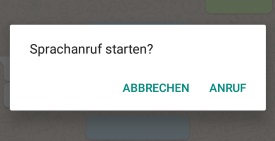
Wo ist eigentlich der Button mit der man in WhatsApp eine Konferenz erstellen kann? Wo kann man in WhatsApp einen Gruppenanruf aufbauen und andere Nutzer zu einer Telefonkonferenz einladen? Der Instant Messenger wurde in den letzten Jahren und Monaten um viele praktische Features erweitert zu denen unter anderem die Sprachanrufe gehören. So kann man jetzt auch über WhatsApp mit seinen Kontakten telefonieren und das vollkommen kostenlos. Voraussetzung dafür ist natürlich neben einem Handy mit WhatsApp eine bestehende Internetverbindung. Da die Anrufe über das Internet laufen, sind diese vollkommen kostenlos, bis auf das Datenvolumen (bei WLAN muss man sich da in der Regel keine Gedanken machen).

WhatsApp: Wie kann man eine Telefonkonferenz erstellen?

WhatsApp Konferenzanruf Je nachdem wie oft man die WhatsApp Anrufe verwendet, hat so manch ein Nutzer von WhatsApp vielleicht auch schon einmal in der Gruppe nach einer Möglichkeit gesucht, mit der man einen Gruppenanruf aufbauen bzw. eine Telefonkonferenz erstellen kann. Ist das überhaupt möglich oder finde ich den Schalter für zum Konferenz erstellen in einer Gruppe einfach nur nicht?

Die Antwort lautet jedenfalls derzeit noch, man kann in WhatsApp (aktuell) noch keine Telefonkonferenz erstellen. So etwas wie einen Gruppenanruf gibt es bislang nicht für Gruppen sondern nur für „Einzelgespräche“ mit einem Kontakt, entsprechend lässt sich kein weiterer Teilnehmer zu einem bestehenden Gespräch hinzufügen, um eine Konferenz starten zu können.

WhatsApp bald mit Gruppenanruf?

In den letzten Monaten gab es immer wieder Gerüchte, dass WhatsApp an einer Funktion arbeitet, mit der eine Telefonkonferenz in einer Gruppe und damit Gruppenanrufe möglich werden. Diese Gerüchte werden nun etwas entschiedener, denn wie man unter anderem auf der Webseite wabetainfo.com nachlesen kann, wurde in der letzten Beta-Version eine Funktion für Gruppenanrufe gefunden mit der auch der Aufbau von einer Telefonkonferenz möglich wäre. Bislang gibt es die Gruppenanrufe noch nicht für die Nutzer von WhatsApp, sodass man aktuell noch keine 3er Konferenz aufbauen kann. Sehr wahrscheinlich ist es aber nur eine Frage der Zeit, bis man in WhatsApp endlich auch eine Konferenz in einer Gruppe erstellen kann.

Handy spricht mit mir: Was tun? (Android)

Was tun, wenn mein Handy von alleine mit mir spricht? Wieso spricht mein Handy immer, wenn ich einen Seitenwechsel durchführe oder etwas auf dem Bildschirm antippe? So ähnlich könnte möglicherweise mal die Frage von dem einen oder anderen Smartphone-Besitzer mit Android als mobiles Betriebssystem aussehen. Was Du tun kannst, wenn dein Handy mit dir spricht und wie sich das „Problem“ oft schnell abstellen lässt, dass haben wir in dieser Anleitung kurz beschrieben.

Handy spricht plötzlich von alleine mit mir: So kannst Du es deaktivieren

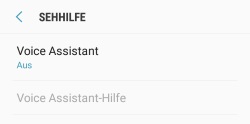
Handy spricht plötzlich von alleine mit mirWenn dein Handy mit dir spricht und zum Beispiel beim Antippen von dem Bildschirm oder aber auch beim Seitenwechsel auf dem Homescreen eine Computerstimme zu hören ist, dann liegt das erfahrungsgemäß in den meisten Fällen an der sogenannten „TalkBack-Funktion“ oder an dem „Voice Assistant“, welches auch häufig als „Blindenhilfe“ beschrieben wird. Ist die Funktion aktiviert, dann spricht das Handy alles aus, was man auf dem Bildschirm antippt. Um diese zu verhindern und die Funktion zu deaktivieren musst Du eigentlich nicht viel machen außer einen Schalter umzulegen. Welcher Schalter das ist und wo Du diesen bei einem Smartphone wie beispielsweise einem Samsung Galaxy S8 oder Galaxy S7 finden kannst, dass erfährst Du in der folgenden Schritt-für-Schritt-Anleitung.

  1. Öffne die Einstellungen-App und wähle die „Eingabehilfe“ sowie die „Sehhilfe“ aus.
  2. An erster Stelle solltest Du nun je nach Android-Version entweder einen Menüpunkt für „TalkBack“ oder „Voice Assistant“ finden.
  3. Tippe den Menüpunkt an und oben rechts solltest Du einen Schalter finden mit dem sich die Funktion ausschalten lässt.

Wenn Du etwas auf dem Bildschirm von deinem Smartphone antippst oder einen Seitenwechsel durchführst, dann sollte das Handy nicht mehr automatisch mit der sprechen. Wenn das Handy erst nach dem Buzzword „OK Google“ mit dir spricht, dann kannst Du auch dieses deaktivieren und zwar in dem Du die Google-Sprachsuche wie im verlinkten Beitrag beschrieben deaktivierst.

Google Play Store Apps verschenken: Geht das?

Wie kann man im Google Play Store Apps verschenken? Kann ich eine kostenpflichtige App aus Google Play auch als Geschenk an einen Freund versenden, also quasi die Bezahlung übernehmen und die App auf das Konto von einem Freund übertragen? So könnte vielleicht mal die Frage von dem einen oder anderen Android-Nutzer aussehen, der entweder einem Freund eine App schenken möchte oder aber die Wunschliste im Play Store entdeckt hat und sich fragt, kann man darüber ähnlich wie beispielsweise bei Amazon für andere Apps kaufen und diese so verschenken?

Google Play Apps verschenken: Wie geht das?

Kurz gesagt, in der aktuellen Version vom Google Play Store ist es nach unserem Kenntnisstand nicht möglich eine App direkt zu verschenken. Zwar kann man die Apps auf die Wunschliste legen, die Wunschliste ist aber jedenfalls aktuell nur für einen selber und nicht für andere Nutzer sichtbar. Willst Du im Google Play Store Apps verschenken, dann geht das am einfachsten über den Kauf von einer Google Play-Geschenkkarte. Der Code auf der Karte kann von der Person eingelöst werden, um sich dann mit dem Guthaben eine oder mehrere Apps kaufen zu können.

Doch man kann Inhalte aus dem Play Store verschenken, dazu gehören zwar keine Apps und aktuell auch keine Filme/Serien sowie einzelne Lieder oder Musikalben, allerdings kann man Bücher verschenken.

  1. Starte dazu die App von dem Google Play Store und öffne über das Menü oben links „Bücher“.
  2. Hier kannst Du nun eines der zahlreichen Bücher auswählen und unter der Vorschau sowie dem Kaufen-Button findest Du den Button für „Geschenk“.

Wie oben erwähnt steht die Verschenken-Funktion aktuell wohl nur bei den Büchern sowie bei der Google Play Music Mitgliedschaft zur Verfügung, allerdings nicht bei den Apps sowie bei Filmen. Gibt es mittlerweile doch eine Funktion mit der man Apps im Google Play Store verschenken kann? Wenn Du mehr weißt, dann hinterlasse gerne einen kurzen Hinweis in den Kommentaren.

Windows 10 Bluetooth weg: Bluetooth-Button fehlt?

Wieso ist unter Windows 10 der Bluetooth-Button weg? Was kann ich tun, wenn Bluetooth in der Benachrichtigungsleiste fehlt bzw. verschwunden ist und ich kein Bluetooth mehr aktivieren kann? Viele PCs und allen voran Notebooks bringen heutzutage meist schon Bluetooth von Haus aus mit, um darüber seine Peripheriegeräte wie beispielsweise eine Bluetooth-Maus und Tastatur oder aber auch sein Bluetooth-Headset mit dem Computer verbinden und unter Windows 10 nutzen zu können.

In der Regel ist Bluetooth vorinstalliert und wird selbst bei einer Neuinstallation von Windows 10 automatisch erkannt und die entsprechenden Treiber installiert. Doch letzteres ist nicht immer der Fall und dann stellt sich die Frage, was tun wenn Bluetooth weg ist und der Button fehlt?

Windows 10 Bluetooth fehlt: Was tun wenn der Button weg ist?

Windows 10 Bluetooth fehlt: So kannst Du es aktivierenWenn Bluetooth in Windows 10 nicht angezeigt wird und scheinbar weg ist, dann liegt das in den meisten Fällen daran, dass entweder nicht die richtigen Treiber installiert wurden oder aber auch weil Bluetooth komplett im Geräte-Manager deaktiviert wurde. Die folgenden Tipps könnten dir vielleicht bei der Lösung des Problems weiterhelfen.

  • Bluetooth-Treiber installieren: Stelle sicher, dass Du die richtigen und aktuellsten Bluetooth-Treiber für deinen PC oder dein Notebook installiert hast. Dazu besuchst Du am besten die Webseite von dem jeweiligen PC/Mainboard- bzw. Notebook-Hersteller und suchst im Support-Bereich nach den entsprechenden Treibern.
  • Bluetooth-Gerät deaktiviert: Möglicherweise wurde auch einfach das Bluetooth-Gerät über den Geräte-Manager deaktiviert. Um zu überprüfen, ob Bluetooth im Geräte-Manager deaktiviert wurde und wie man Bluetooth wieder aktivieren kann, musst Du folgendermaßen vorgehen. Klicke mit der rechten Maustaste unten links auf das Windows-Logo und öffne den Geräte-Manager. Klicke oben in der Menüeleiste auf „Ansicht“ und „Ausgeblendete Elemente anzeigen“. Überprüfe nun, ob unter der Kategorie „Bluetooth“ möglicherweise ein deaktiviertes Bluetooth-Gerät zu finden ist. Dieses kannst Du über einen Rechtsklick im Kontextmenü wieder aktivieren.
  • Bluetooth aktivieren: Eventuell ist Bluetooth auch einfach nicht in der Benachrichtigungsleiste aktiviert worden? Um Bluetooth in Windows 10 zu aktivieren musst Du einfach unten rechts auf das Sprechblasen-Symbol klicken und anschließend auf das Schnellstart-Symbol von Bluetooth klicken.

Kennst Du weitere Ursachen, wenn Bluetooth unter Windows 10 nicht angezeigt wird und der Bluetooth-Button fehlt?