Discord Umfrage erstellen: Befehl oder Bot?

Wie kann man in Discord eine Umfrage erstellen? Gibt es einen Befehl oder einen Bot mit dem man Umfragen und Abstimmungen in Discord erstellen und durchführen kann? Wer Discord mit mehreren Personen nutzt, der hat sich diese Frage vielleicht schon einmal gestellt. Doch wo und wie lassen sich Umfragen in dem Text- und Sprachchat von Discord durchführen und ist das überhaupt möglich?

Discord: Wie kann man eine Umfrage und Abstimmung erstellen?

In der aktuellen Version von Discord gibt es leider noch keine Möglichkeit mit Bordmitteln eine Umfrage zu erstellen, heißt es gibt keinen Befehl oder andere Funktion. Es gibt aber mittlerweile einige Discord-Bots mit denen man Umfragen erstellen kann. Je nachdem welchen Bot man verwendet werden die Umfragen entweder direkt von dem Bot verwaltet oder aber man erstellt einen Strawpoll-Link, der dann mit allen Nutzern auf dem Server geteilt wird. Ein Umfrage-Bot mit dem wir recht gute Erfahrungen gemacht haben ist der „Poll Bot“ für Discord. Der Bot erstellt über den Befehl „+poll“ eine Abstimmung und über „+strawpoll“ einen Strawpoll. Bei +poll stehen den anderen Nutzern drei Buttons zur Auswahl und zwar Daumen hoch, Daumen runter und „ich enthalte mich“.

Alternativ kann man auch manuell eine Umfrage auf Webseiten wie www.strawpoll.me erstellen und den Link dann in Discord versenden. So können dann andere Nutzer den Link zur Umfrage besuchen und dort Ihre Abstimmung durchführen.

Gibt es noch weitere und andere Möglichkeiten mit denen man in Discord eine Umfrage und Abstimmung durchführen kann? Kennst Du noch weitere Bots mit denen dies möglich ist? Wenn Du noch weitere Empfehlungen zum Thema hast, dann teile diese gerne hier im Kommentarbereich der Seite.

Tipp: So kann man bei Discord sehen wer spricht und das Overlay deaktivieren oder aber auch wieder aktivieren.
Windows 10 klassische Anmeldung aktivieren: Benutzer anzeigen

Wie kann man unter Windows 10 die klassische Anmeldung aktivieren? Wie kann ich den Anmeldebildschirm so einrichten, dass alle Benutzer angezeigt werden bzw. man die Möglichkeit hat im Anmeldebildschirm den Benutzer zu wechseln und die Zugangsdaten manuell einzugeben? Diese Frage könnte vielleicht so manch einen Windows 10-Nutzer früher oder später einmal beschäftigen, vor allem wenn man auf einem Rechner alleine oder aber auch mit mehreren Personen unterwegs ist, die alle verschiedene und eigene Accounts haben. Im Standard ist es unter Windows 10 meist so, dass immer der zuletzt angemeldete Nutzer angezeigt wird und hat dieser kein Passwort eingestellt, dann hat man keine Möglichkeit direkt mit einem anderen Benutzerkonto zu starten. Stellt sich die Frage, wie bekommt man in Windows 10 die klassische Anmeldung wieder?

Unter Windows 10 kann man auch den klassischen Login wiederherstellen. Wie sich die klassische Anmeldung aktivieren lässt, dass haben wir unter den folgenden Absätzen einmal kurz beschrieben.

Klassischen Login in Windows 10 über Sicherheitsrichtlinien wiederherstellen

  1. Öffne den Ausführen-Dialog über die Tastenkombination Windows-Taste + R-Taste.
  2. Tippe den Befehl „secpol.msc“ ein und navigiere in den Sicherheitseinstellungen auf „Lokale Richtlinien“ und „Sicherheitsoptionen“.
  3. Suche auf der rechten Seite die Option „Interaktive Anmeldung: Zuletzt angemeldeten Bentuzer nicht anzeigen“ und aktiviere diese.
  4. Starte den PC neu und die klassische Anmeldung sollte beim Start angezeigt werden.

Klassische Anmeldung über Registry aktivieren

  1. Öffne den Registrierungseditor unter Windows 10 mit Hilfe von dem Ausführen-Dialog (Windows-Taste + R-Taste) und dem Befehl „regedit“.
  2. Öffne den Ordner „HKEY_LOCAL_MACHINE\SOFTWARE\Microsoft\Windows\CurrentVersion\Policies\System“.
  3. Erstelle hier nun einen neuen DWORD-Wert (32 Bit) mit dem Namen „DontDisplayLastUserName“ und setze den Wert auf 1 für die klassische Anmeldung.
  4. Starte deinen PC neu und beim Hochfahren von Windows 10 sollte wieder alte und klassische Anmeldebildschirm angezeigt werden.

Ab wie viel Jahren ist Overwatch freigegeben? (Altersfreigabe)

Ab wie viel Jahren ist eigentlich Overwatch freigegeben? Welche Altersfreigabe hat der Shooter Overwatch aus dem Hause Blizzard erhalten? Diese Frage könnte sicherlich den einen oder anderen angehenden (jüngeren) Käufer von Overwatch beschäftigen. Damit Du nicht lange nach der entsprechenden Information suchen musst, haben wir dir hier alle wichtigen Informationen rund um die Altersfreigabe von Overwatch zusammengefasst.

Ab wie viel Jahren ist Overwatch?

In Overwatch treten zwei Teams mit je sechs Spielern gegeneinander an. Dabei geht es darum innerhalb einer vorgegebenen Zeit um die Kontrolle über einen vorgegebenen Standort zu kämpfen oder eine Fracht auf dem Weg zum Spielfeld/Ziel zu eskortieren. Dabei stehen den Spielern unterschiedliche Helden mit verschiedenen Fähigkeiten zur Verfügung. Wer in Overwatch gegen andere Spieler antreten will, der muss mindestens 16 Jahre alt sein. Der Online-Shooter Overwatch von Blizzard hat von der USK eine Altersfreigabe von 16 Jahren bekommen.

Overwatch Altersfreigabe: Freigegeben ab 16 Jahren gemäß § 14 JuSchG

Für weitere Informationen einfach die Suche auf der Webseite von der USK verwenden.

Windows 10 Bluetooth-Name ändern: So geht’s

Wie kann man in Windows 10 den Bluetooth-Namen ändern? Wie kann ich den Anzeige-Namen von meinem PC oder Laptop mit Windows 10 für Bluetooth ändern? Wenn man mit dem PC oder Handy nach Bluetooth-Geräten sucht, dann bekommt man meist immer den Namen zu dem jeweiligen Gerät angezeigt. Standardmäßig besteht der Name bei Mobilgeräten meist aus dem bei der Einrichtung manuell oder automatisch gewählten Gerätenamen. Doch wie ist das eigentlich bei Windows 10 und wie kann ich den Bluetooth-Namen unter Windows 10 ändern?

Windows 10: So kannst Du den Bluetooth-Namen ändern

Bluetooth Name durch PC-Namen ändernUnter Windows 10 wird als Bluetooth-Name in der Regel der vergebene PC-Name verwendet. Der Computername kann jederzeit geändert werden und dementsprechend lässt sich darüber auch der angezeigte Bluetooth-Namen von dem PC oder Laptop mit Windows 10 ändern. Die genaue Vorgehensweise haben wir in Form einer kurzen Schritt-für-Schritt-Anleitung unter diesem Absatz beschrieben.
  1. Klappe das Startmenü auf und öffne die Einstellungen über das Zahnrad-Symbol.
  2. Wähle in den „Einstellungen“ den Menüpunkt „System“ aus und klicke links unten in der Menüleiste auf „Info“.
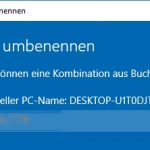
  3. Hier kannst Du nun zum einen oben den PC-Namen sehen, also der Bluetooth-Name, und darunter befindet sich „PC umbenennen“.
  4. Darüber kannst Du nicht nur den PC umbenennen sondern auch den Bluetooth-Namen ändern.
  5. Damit alle Änderungen übernommen und der neue Bluetooth-Name für deinen PC/Laptop angezeigt wird, musst Du Windows 10 einmal neustarten.

Windows 10 Bluetooth-Name über Geräte-Manager ändern

Bluetooth-Anzeigename über Geräte-Manager anpassenJe nach Konfiguration und Bluetooth-Adapter kann für den Bluetooth-Namen auch der Eintrag in den Bluetooth-Eigenschaften im Geräte-Manager verwendet werden. Sollte die Variante mit dem PC-Namen nicht funktionieren, kannst Du den Anzeigenamen von deinem PC über Bluetooth folgendermaßen ändern.
  1. Klicke mit der rechten Maustaste unten links auf das Windows-Logo und öffne den „Geräte-Manager“.
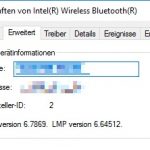
  2. Klappe im Geräte-Manager den Eintrag „Bluetooth“ auf und klicke mit der rechten Maustaste auf das Bluetooth-Gerät, um darüber die „Eigenschaften“ öffnen zu können.
  3. Unter der Registerkarte „Erweitert“ kannst Du nun einen neuen Bluetooth-Namen vergeben.

Android gelöschte Bilder wiederherstellen ohne PC und ohne Root

Hilfe, ich habe aus Versehen einige Bilder aus meiner Galerie gelöscht, wie kann ich die gelöschten Fotos wiederherstellen? Gibt es auch eine Möglichkeit die unter Android gelöschten Bilder ohne PC und ohne Root wiederherzustellen? Wer kennt es nicht, da macht man einen Frühjahrsputz auf seinem Handy und löscht auch die einen oder anderen Bilder und Videos, die man nicht mehr braucht. Beim Löschen kommt es dann manchmal vor und man hat viel zu viel gelöscht, also auch Fotos, die man eigentlich gar nicht löschen wollte. Also was tun, kann man die gelöschten Bilder ohne PC und ohne Root wiederherstellen? Gibt es so eine Art Papierkorb aus dem man die Bilder retten kann?

Android gelöschte Fotos wiederherstellen ohne PC und ohne Root

Android gelöschte Fotos wiederherstellen ohne PC und ohne RootWenn Du unter Android gelöschte Fotos wiederherstellen willst, dann gibt es dafür verschiedene Möglichkeiten. Zum einen könnte man versuchen die Bilder aus einem vorher erstellten Backup wiederherzustellen, zum anderen könnte man aber auch die eingelegte SD-Karte, auf der die Bilder abgespeichert waren, mit dem PC verbinden und dann über Tools wie Recuva die gelöschten Daten retten.

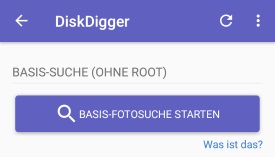
Doch gibt es nicht auch eine Möglichkeit unter Android gelöschte Bilder ohne Root wiederherzustellen? Ja, die gibt es und diese funktioniert über eine App und das vollkommen ohne Root und ohne einen PC dafür zu benötigen. Die App nennt sich DiskDigger und ist so manch einem vielleicht schon ein Begriff, denn es gibt auch ein Gelöschte-Daten-Wiederherstellungsprogramm für Windows unter dem gleichen Namen. Die App ist von der Bedienung eigentlich so gut wie selbsterklärend.

  1. Lade dir die DiskDigger-App auf dein Smartphone runter.
  2. Tippe auf den Button „Basis-Fotosuche starten“ und warte ab, bis der Vorgang abgeschlossen ist.
  3. Jetzt sollten in der Liste alle gefundenen gelöschten Bilder und Fotos angezeigt werden. Wähle das Foto bzw. die Fotos aus, die Du wiederherstellen möchtest und tippe oben auf den „Wiederherstellen“-Button.

Wie erwähnt funktioniert die App ohne Root und ohne PC. Zwar kann man mit Root weitere Bereich auf dem internen Speicher sowie der SD-Karte von seinem Smartphone durchsuchen, meist reicht aber schon die Basis-Fotosuche aus, um vor kurzem gelöschte Bilder wiederherstellen zu können.

Android gelöschte Bilder aus Papierkorb wiederherstellen?

Wie in unserem Beitrag rund um das Thema Android Papierkorb schon einmal beschrieben, im Standard gibt es keinen Papierkorb unter Android aus dem man gelöschte Dateien wie zum Beispiel Fotos wiederherstellen kann. Zwar kann man sich einen Papierkorb über Apps wie Dumpster einrichten, allerdings sind dann auch nur die Dokumente wiederherstellbar, die man nach der Installation von der Papierkorb-Funktionalität gelöscht hat.